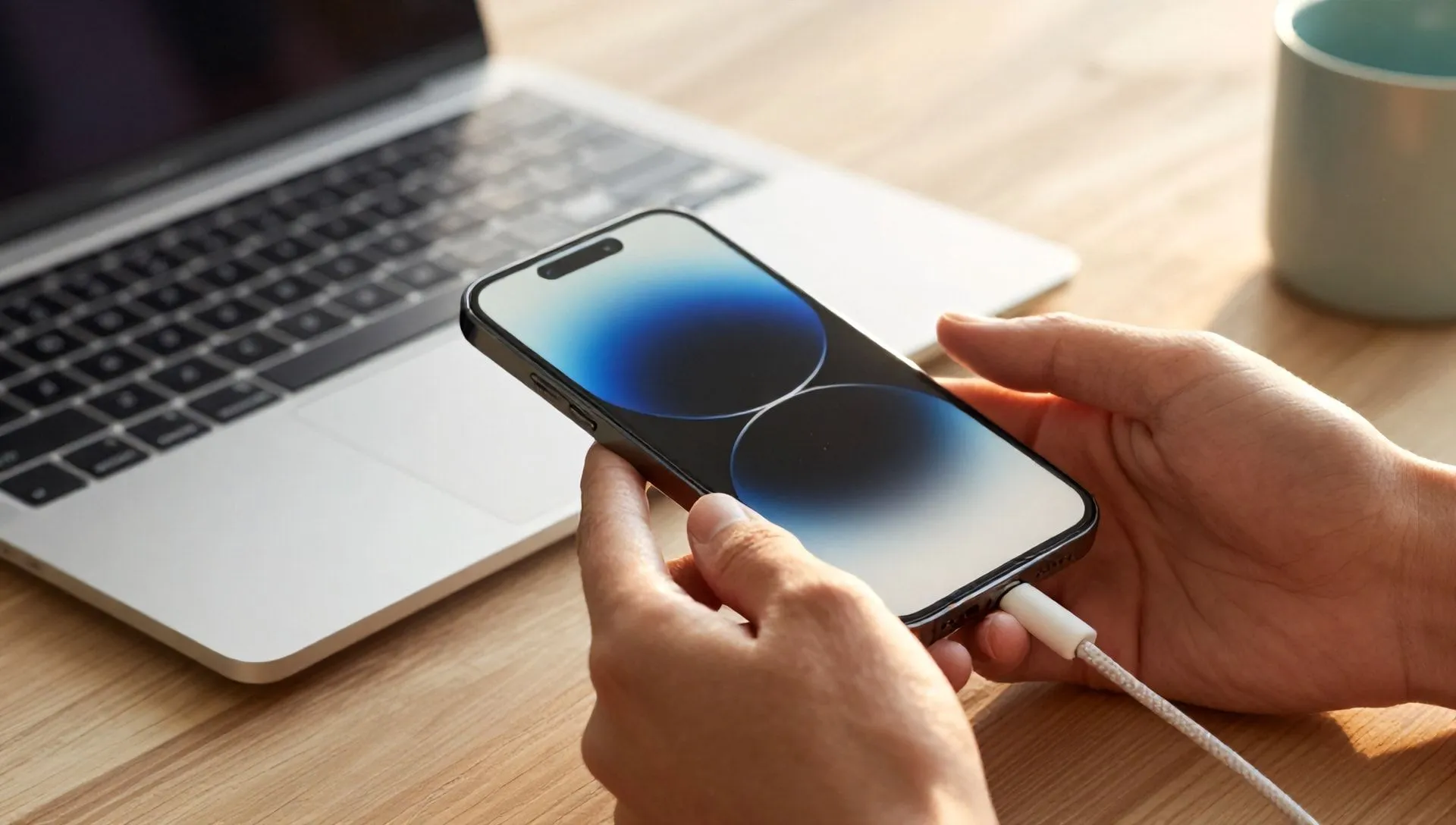
Ihr neues iPhone ist bereit und konfiguriert, aber jetzt fragen Sie sich, wie Sie es mit Ihrem Computer verbinden. Vielleicht möchten Sie Ihre Musiksammlung übertragen, Fotos auf einem größeren Bildschirm anzeigen, Ihre Lieblingsvideos kopieren oder einfach die erste wichtige Datensicherung durchführen. Obwohl in der Vergangenheit die Referenzsoftware die berühmte iTunes war, hat sich heute das Panorama leicht verändert, wodurch die Bedienung noch intuitiver und in moderne Betriebssysteme integriert ist. Machen Sie sich keine Sorgen, mit dieser detaillierten Anleitung lernen Sie, Ihr Apple-Gerät mit Ihrem PC oder Mac zu verbinden, entweder mit dem klassischen Kabel oder unter bestimmten Umständen drahtlos.
Die Evolution der Verbindung: Jenseits iTunes
Für viele Apple-Benutzer ist iTunes seit Jahren der Kern der iOS-Geräteverwaltung. Mit der Entwicklung von Betriebssystemen hat Apple jedoch beschlossen, seine Anwendungen neu zu organisieren und iTunes-Funktionen in spezifischere und integrierte Tools zu unterteilen. Dies hat die Benutzererfahrung vereinfacht, so dass iPhone-Management organischer als das Computer-Ökosystem.
Nach oben PC Windows (ab Version 10) wurden die Synchronisations-, Backup- und Restaurierungsfunktionen des iPhones von der neuen Anwendung vererbt Apple Geräte. Diese App sieht aus wie ein zentraler Hub für alle Ihre Apple-Produkte und bietet eine klare und funktionale Schnittstelle.
Für Benutzer Mac, aus macOS 10.15 Catalina, iTunes wurde vollständig abgebaut. Seine Funktionalitäten wurden direkt in Finder, der native Dateimanager von macOS. Dies bedeutet, dass Sie mit Ihrem iPhone interagieren, verbinden Sie es einfach und öffnen es direkt vom Finder, wie Sie mit jedem anderen externen Speicherlaufwerk tun würden.
Wenn Sie eine Windows-Version vor 10 haben, können Sie sich immer noch auf iTunes verlassen, deren Betrieb für diese Systeme gültig bleibt.
So verbinden Sie Ihr iPhone mit Windows PC
Für Windows 10 oder spätere PC-Benutzer ist der erste Schritt, die App herunterzuladen und zu installieren Apple Geräte aus dem Microsoft Store. Sobald Sie installiert sind, sind Sie bereit, die Verbindung herzustellen.
Anschluss über Kabel
Die direkte und zuverlässige Art, Ihr iPhone mit Ihrem PC zu verbinden, ist über das mitgelieferte Ladekabel. Stellen Sie sicher, dass Sie das Originalkabel oder Zertifikat verwenden, um eine stabile und sichere Kommunikation zu gewährleisten.
- Prüfen Sie den Steckverbinder: Newer iPhones verwenden Kabel mit USB-C-Anschluss auf beiden Seiten (für Pro Modelle und einige neuere Standards). Die bisherigen Modelle hatten jedoch einen USB-A-Anschluss für das mit dem PC zu verbindende Teil.
- Adapter: Wenn Ihr iPhone ein USB-C-Kabel hat und Ihr PC nur USB-A-Ports (Standard rechteckige Ports) hat, benötigen Sie einen weiblichen USB-C-Adapter an USB-A Stecker. Umgekehrt, wenn Ihr Kabel USB-A ist und Ihr PC nur USB-C Ports hat, benötigen Sie einen USB-A weiblichen USB-C männlichen Adapter. Diese Adapter sind leicht verfügbar und gewährleisten Kompatibilität.
- Erste Verbindung und Autorisierung: Sobald das iPhone physisch mit dem PC verbunden ist, starten Sie die Apple Device App. Beim ersten Gebrauch wird die App Sie bitten, die Nutzungsbedingungen zu akzeptieren und zu starten. Als nächstes wird auf Ihrem PC eine “Weiter” Taste erscheinen und, fast gleichzeitig, auf dem Bildschirm Ihres iPhone erscheint eine Warnung, die Sie fragt, “autorisieren” Kommunikation mit Ihrem Computer. Es ist wichtig, “autorisieren” auf Ihrem iPhone (und geben Sie den Entsperrcode, falls erforderlich) um Vertrauen zwischen den beiden Geräten zu schaffen. Diese Operation ist nur zum ersten Mal erforderlich.
Verwalten Sie Ihr iPhone über die Apple Device App
Sobald Sie die Verbindung genehmigt haben, wird die Apple Device App einen Bildschirm anzeigen, der Ihrem iPhone gewidmet ist. Hier können Sie Informationen wie den Gerätenamen (der Sie auch umbenennen können), Speicherkapazität, Modell und Seriennummer anzeigen.
- Aktualisierungen und Wiederherstellung: Abschnitt Allgemeines, Sie können Optionen finden, um Ihr iPhones iOS-Betriebssystem zu aktualisieren oder Ihr Gerät auf Werkseinstellungen wiederherzustellen, eine nützliche Operation bei Softwareproblemen.
- Backup: Ein wenig niedriger, in der gleichen Generali Abschnitt, Sie haben die Optionen für die Sicherung. Sie können wählen, um die wichtigsten Daten auf iCloud (Requiring Apple Cloud-Raum) oder Speichern einer vollständigen Kopie Ihrer iPhone-Daten auf dem Computer, nützlich, um eine lokale Sicherung immer verfügbar zu haben.
- Synchronisation von Inhalten: Um Musik, Filme, TV-Programme, Fotos und andere Dateien zu übertragen, verwenden Sie die linke Seitenleiste der App. Durch die Wahl der Stimme Ihres Interesses (z.B. "Musik") können Sie verwalten, welche Elemente mit Ihrem iPhone synchronisieren. Es ist wichtig zu beachten, dass Sie zum Synchronisieren von Musik und Video unter Windows möglicherweise Apps herunterladen und installieren müssen Apple Music und Apple TV auf Ihrem PC, um die volle Kompatibilität und Verwaltung von Multimedia-Inhalte zu gewährleisten.
So verbinden Sie iPhone mit Mac
Für Mac-Nutzer wurde das iPhone-Management in das Herz des Betriebssystems integriert, der Finder, beginnend mit macOS 10.15 Catalina.
Anschluss über Kabel
Auch für Macs ist die kabelgebundene Verbindung die robustste Lösung.
- Ladekabel: Verbinden Sie Ihr iPhone mit Ihrem Mac über das Ladekabel.
- Autorisierung: Ähnlich wie bei Windows müssen Sie bei der ersten Verbindung die Kommunikation zwischen den beiden Geräten autorisieren. Auf Ihrem iPhone wird die Anfrage zu “autorisieren” der Mac angezeigt. Tippen Sie auf den Button und geben Sie bei Bedarf den Entsperrcode ein.
- Zugriff über Finder: Öffnen Sie einmal autorisiert den Finder (das lächelnde Gesichtssymbol in der Dock-Bar). In der linken Seitenleiste, unter der Überschrift “Positionen”, sehen Sie den Namen Ihres iPhone erscheinen. Klicken Sie darauf, um auf Managementoptionen zuzugreifen.
Verwalten Sie Ihr iPhone über Finder
Innerhalb des Finders bietet der Bildschirm, der Ihrem iPhone gewidmet ist, ähnliche Funktionen wie die Apple Device App unter Windows.
- Information und General Management: Abschnitt Allgemeines, Sie können Gerätedetails anzeigen, die Verfügbarkeit neuer iOS-Updates überprüfen und, falls erforderlich, installieren. Die “Reset iPhone”-Taste ermöglicht es Ihnen, Ihr Gerät zu zurücksetzen, es zurück zu Fabrikbedingungen.
- Backup: Auch im Abschnitt Allgemeines finden Sie die Optionen, um eine neue Sicherung auf iCloud oder lokal auf Ihrem Mac zu machen. Sie können auch vorherige Backups verwalten, Freiraum oder Wiederherstellung von ihnen.
- Synchronisation von Inhalten: Um Musik, Filme, TV-Programme, Fotos und Dateien zu synchronisieren, wählen Sie die gewünschte Kategorie aus dem obigen Menü (z.B. "Musik"). Hier können Sie wählen, ob Sie die gesamte Bibliothek oder einzelne Elemente synchronisieren, so dass die Option “Sync Musik auf iPhone” (oder ähnlich wie andere Kategorien) und dann auf die “Sync” Taste auf der rechten unteren Seite klicken.
Funkverbindung: Synchronisierung ohne Kabel
Sobald Sie die erste Verbindung über Kabel aufgebaut und die Kommunikation zwischen iPhone und Computer autorisiert haben, können Sie eine bequeme drahtlose Synchronisation und Backup-Funktionalität über Wi-Fi aktivieren.
WLAN-Synchronisation aktivieren
Um diese Option zu aktivieren, müssen Sie zuerst Ihr iPhone mit Ihrem Computer über Kabel verbinden, nach den oben beschriebenen Anweisungen:
- Auf Windows PC: Starten Sie die Apple Device App, wählen Sie Ihr iPhone und gehen Sie zu Abschnitt AllgemeinesScrollen Sie nach unten, um den Abschnitt zu finden Optionen. Hier klicken Sie auf “Applica”, um das iPhone anzuzeigen, wenn Wi-Fi aktiviert ist.
- Auf Mac: Öffnen Sie den Finder, wählen Sie Ihr iPhone in der Seitenleiste und gehen Sie zu Abschnitt AllgemeinesScrollen Sie nach unten, um den Abschnitt zu finden OptionenKlicken Sie auf “Dieses iPhone anzeigen, wenn Wi-Fi aktiviert ist” und klicken Sie auf “Applica”.
Sobald Sie aktiviert sind, können Sie die Apple Device App (auf Windows) oder Finder (auf Mac) starten und Ihr iPhone anzeigen, damit Sie Inhalte und Backup ohne Kabel synchronisieren können.
Es ist wichtig zu beachten, dass Wi-Fi-Synchronisation Einschränkungen hat: Es erlaubt nicht, Betriebssystem-Updates zu starten oder das Gerät unter Fabrikbedingungen wiederherzustellen. Für diese Vorgänge bleibt die Kabelverbindung unerlässlich.
Verwalten Sie Ihr iPhone in kritischen Situationen
Es gibt Szenarien, in denen die Verbindung zum Computer entscheidend wird, wie bei einem iPhone mit gebrochenem oder blockiertem Bildschirm.
Verbinden Sie ein iPhone mit Rotto Screen
Wenn Ihr iPhone-Bildschirm beschädigt ist, hängt die Fähigkeit, es mit Ihrem Computer für eine Sicherung zu verbinden von einem grundlegenden Zustand: die vorherige Autorisierung der Kommunikation zwischen den beiden Geräten.
- Die Authorization Challenge: Wie wir gesehen haben, müssen Sie am ersten Link die “Autorizza” Taste auf dem iPhone-Bildschirm tippen. Ist der Bildschirm vollständig kaputt und reagiert nicht auf Befehle oder zeigt nichts, wird diese Operation unmöglich. Wenn Sie diesen Computer bisher noch nie angeschlossen und autorisiert haben, können Sie keine Backup-Verbindung aufbauen.
- Backup möglich, wenn bereits autorisiert: Wenn Sie Ihren Computer bereits in der Vergangenheit autorisiert haben (auch über Wi-Fi, wenn Sie ihn konfiguriert hatten), können Sie mit Backup fortfahren. Verbinden Sie Ihr Telefon (Kabel oder Wi-Fi, wenn bereits gesetzt) und starten Sie die Apple Device App unter Windows oder Finder auf Mac. Aus dem Abschnitt Generali können Sie die gewünschte Sicherungsoption starten.
- Alternative: Im Falle von Bildschirm untrennbar kompromittiert und keine vorbestehende Erlaubnis, werden die Optionen reduziert. Wenn Sie eine automatisierte iCloud-Backup aktiviert haben, könnten Ihre jüngsten Daten sicher sein. Andernfalls ist die einzige Lösung, um Daten wiederherzustellen, Reparatur oder Ersatz des iPhone-Bildschirms.
Schließen Sie ein iPhone geschlossen oder deaktiviert
Ein iPhone gesperrt oder deaktiviert (vielleicht für zu viele falsche Codeversuche) kann über den Computer zurückgesetzt oder wiederhergestellt werden, sofern das Gerät mindestens einmal zuvor angeschlossen und autorisiert wurde. Auch wenn Sie den Entsperrcode nicht eingeben können, kann der Recovery-Modus (DFU-Modus) zu Ihrer Hilfe kommen.
Schritte, um Ihr iPhone in Recovery-Modus zu setzen:
- iPhone 8, iPhone SE (2. Generation und nächste), und spätere Modelle: Drücken Sie und veröffentlichen Sie die Volume Su Taste schnell. Dann drücken und veröffentlichen Sie die Volume Down Taste schnell. Halten Sie schließlich die Seitentaste (an/unlock) bis Sie den Anschluss-Bildschirm auf Ihrem Computer sehen. Das Apple Logo kann erscheinen, aber nicht die Seitentaste freigeben.
- iPhone 7 und 7 Plus: Drücken Sie und drücken Sie die Seitentaste (Abschaltung/Entsperren) und die Volume Down Taste, bis der Verbindungsbildschirm auf dem Computer erscheint.
- iPhone 6s, iPhone SE (1. Generation) und vorherige Modelle: Drücken Sie und drücken Sie die Home-Taste und die Seitentaste (on/unlock), bis Sie den Anschluss-Bildschirm auf Ihrem Computer sehen.
Sobald Ihr iPhone im Recovery-Modus ist und mit Ihrem Computer verbunden, starten Sie die Apple Device App unter Windows oder Finder auf Mac. Eine Nachricht sollte erscheinen, die ein Problem mit dem iPhone anzeigt und bietet Ihnen die Option "Update" oder "Restore" das Gerät. Wählen Sie “Restore” und folgen Sie den Anweisungen des Bildschirms, um Ihr Telefon zu initialisieren. Diese Operation wird alle Daten löschen, so ist es nur zu prüfen, ob Sie keine Alternative haben oder ob Sie bereits eine Sicherung haben.
Alternative iPhone ohne Apple Apps verwalten
Wenn Sie aus irgendeinem Grund lieber die Apple Device App oder Finder nicht verwenden, um Ihr iPhone zu verwalten, gibt es mehrere Drittanbieter-Lösungen und alternative Methoden.
- Software Dritter: Es gibt Programme, die von Unternehmen außerhalb von Apple entwickelt werden, wie iMazing (verfügbar für Windows und macOS), die erweiterte Funktionen für die Datenübertragung, Backup und iPhone-Management bieten, manchmal mit größerer Flexibilität als native Lösungen.
- Cloud Services: Zur Synchronisation von Fotos, Videos und Dokumenten sind Cloud-Dienste eine ausgezeichnete Alternative. Plattformen wie OneDrive, Google Drive oder die gleiche iCloud (auch unter Windows über die App oder Browser) ermöglichen es Ihnen, Ihre Dateien von Ihrem Telefon hochzuladen und bequem von jedem Computer zuzugreifen, ohne Kabel oder spezielle Apps auf Ihrem PC zu benötigen.
- AirDrop (für Mac): Wenn Sie einen Mac besitzen, ermöglicht AirDrop-Technologie, Dateien (Fotos, Videos, Dokumente) zwischen Ihrem iPhone und Mac auf extrem schnelle und drahtlose Weise zu übertragen, einfach durch die Auswahl von Dateien und die Auswahl des Zielgeräts.
Zusammenfassend war die Verbindung des iPhones mit dem Computer nie so vielseitig. Egal, ob Sie die Sicherheit sichern, Ihre Musikbibliothek übertragen oder komplexere Situationen wie ein blockiertes Telefon stellen müssen, Lösungen stehen zur Verfügung, um eine vollständige Kontrolle auf Ihrem Apple-Gerät sicherzustellen.


