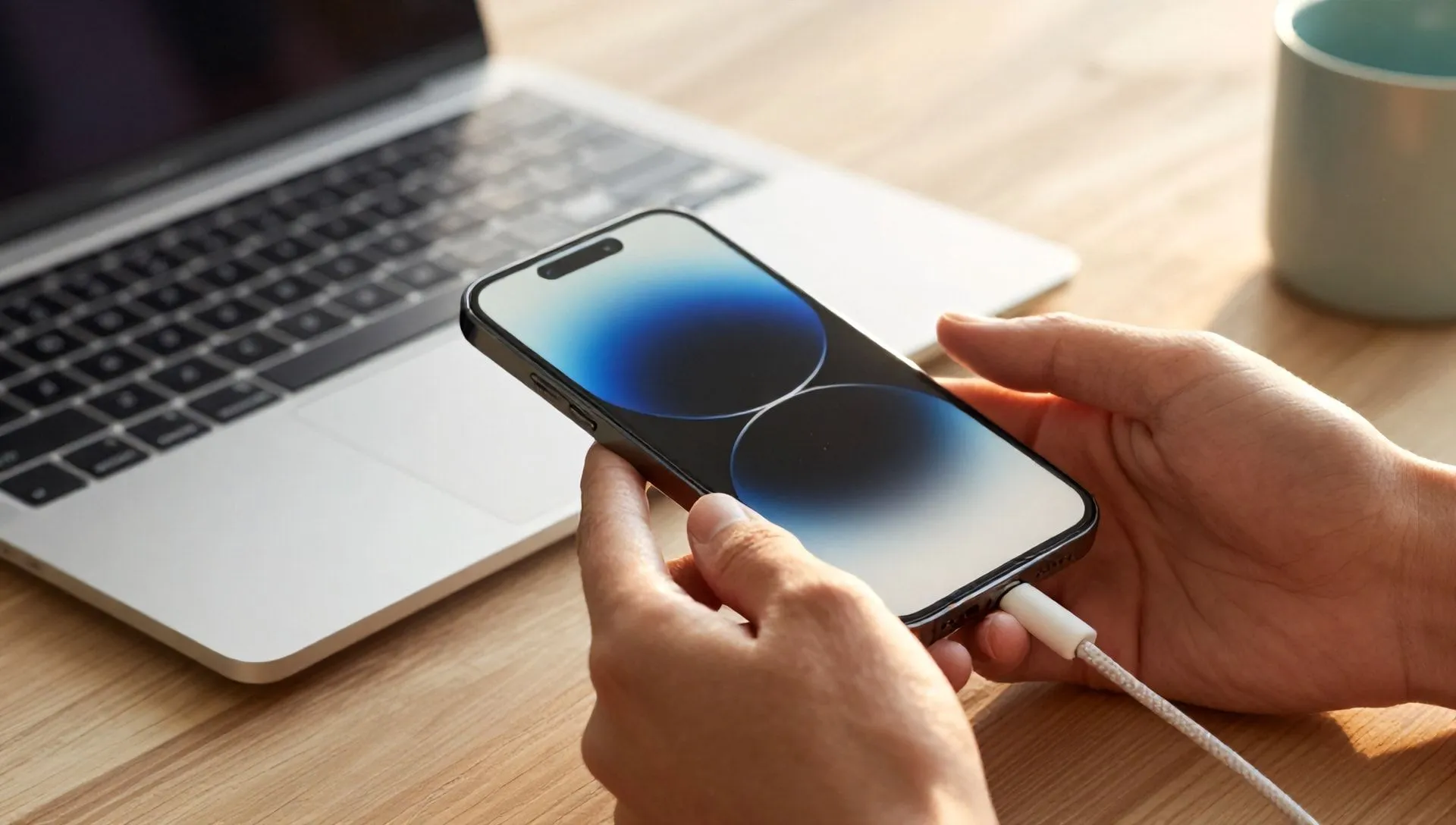
Votre nouvel iPhone est prêt et configuré, mais maintenant vous vous demandez comment le connecter à votre ordinateur. Peut-être voulez-vous transférer votre collection de musique, afficher des photos sur un grand écran, copier vos vidéos préférées ou, plus simplement, effectuer la première sauvegarde importante de données. Bien que dans le passé le logiciel de référence ait été le célèbre iTunes, aujourd'hui le panorama a légèrement changé, rendant l'opération encore plus intuitive et intégrée dans les systèmes d'exploitation modernes. Ne vous inquiétez pas, avec ce guide détaillé vous apprendrez à connecter votre appareil Apple à votre PC ou Mac, soit avec le câble classique ou, dans certaines circonstances, sans fil.
L'évolution de la connexion: Au-delà d'iTunes
Pour de nombreux utilisateurs d'Apple, iTunes est depuis des années au cœur de la gestion des appareils iOS. Cependant, avec l'évolution des systèmes d'exploitation, Apple a décidé de réorganiser ses applications, subdivisant les fonctionnalités iTunes en outils plus spécifiques et intégrés. Cela a simplifié l'expérience utilisateur, rendant la gestion de l'iPhone plus organique que l'écosystème informatique.
Allez PC Windows (à partir de la version 10), les fonctions de synchronisation, de sauvegarde et de restauration de l'iPhone ont été héritées de la nouvelle application Appareils Apple. Cette application ressemble à un hub central pour tous vos produits Apple, offrant une interface claire et fonctionnelle.
Pour les utilisateurs Mac, de macOS 10.15 Catalina, iTunes a été complètement démonté. Ses fonctionnalités ont été directement intégrées dans Trouver, le gestionnaire de fichiers natif de macOS. Cela signifie que pour interagir avec votre iPhone, il suffit de le connecter et l'ouvrir directement depuis le Finder, comme vous le feriez avec tout autre lecteur de stockage externe.
Si vous avez une version Windows avant 10, vous pouvez toujours compter sur iTunes, dont le fonctionnement reste valide pour ces systèmes.
Comment connecter iPhone à PC Windows
Pour les utilisateurs de PC Windows 10 ou suivants, la première étape est de télécharger et installer l'application Appareils Apple de Microsoft Store. Une fois installé, vous êtes prêt à établir la connexion.
Connexion par câble
La façon la plus directe et fiable de connecter votre iPhone à votre PC est par le câble de charge fourni. Assurez-vous d'utiliser le câble ou le certificat d'origine pour assurer une communication stable et sécurisée.
- Vérifiez le connecteur & #160;: Les derniers iPhones utilisent des câbles avec connecteur USB-C des deux côtés (pour les modèles Pro et quelques normes plus récentes). Les modèles précédents, cependant, avaient un connecteur USB-A pour que la pièce soit connectée au PC.
- Adaptateurs: Si votre iPhone a un câble USB-C et que votre PC n'a que des ports USB-A (ports rectangulaires standard), vous aurez besoin d'un adaptateur USB-C femelle pour USB-A mâle. Inversement, si votre câble est USB-A et votre PC n'a que des ports USB-C, vous aurez besoin d'un adaptateur mâle USB-A femelle à USB-C. Ces adaptateurs sont facilement disponibles et assurent leur compatibilité.
- Première connexion et autorisation : Une fois que l'iPhone est physiquement connecté au PC, démarrez l'application Apple Device. Dès la première utilisation, l'application vous demandera d'accepter les conditions de service et de commencer. Ensuite, un bouton "Continue" apparaîtra sur votre PC et, presque en même temps, sur l'écran de votre iPhone apparaîtra un avertissement qui vous demande d'autoriser la communication avec votre ordinateur. Il est essentiel d'appuyer sur Autoriser sur votre iPhone (et entrer le code de déverrouillage si nécessaire) pour établir la confiance entre les deux appareils. Cette opération n'est nécessaire que pour la première fois.
Gérez votre iPhone via l'application Apple Device
Une fois la connexion effacée, l'application Apple Device affichera un écran dédié à votre iPhone. Ici, vous pouvez voir des informations telles que le nom du périphérique (que vous pouvez également renommer), la capacité de stockage, le modèle et le numéro de série.
- Mises à jour et restauration : Chapitre Généralités, vous trouverez des options pour mettre à niveau votre système d'exploitation iOS iPhones ou pour restaurer votre appareil aux paramètres d'usine, une opération utile en cas de problèmes logiciels.
- Sauvegarde : Un peu plus bas, dans la même section Generali, vous aurez les options de sauvegarde. Vous pouvez choisir de sauvegarder les données les plus importantes sur iCloud (nécessitant un espace cloud Apple) ou enregistrant une copie complète de vos données iPhone sur l'ordinateur, utile pour avoir une sauvegarde locale toujours disponible.
- Synchronisation du contenu : Pour transférer de la musique, des films, des programmes TV, des photos et d'autres fichiers, utilisez la barre latérale gauche de l'application. En sélectionnant la voix de votre intérêt (par exemple, la musique), vous pouvez gérer quels éléments synchronisent avec votre iPhone. Il est important de noter que pour synchroniser la musique et la vidéo sur Windows, vous pouvez avoir besoin de télécharger et installer des applications trop Musique Apple e Apple TV sur votre PC, pour assurer la compatibilité et la gestion complète du contenu multimédia.
Comment connecter iPhone à Mac
Pour les utilisateurs de Mac, la gestion de l'iPhone a été intégrée au cœur du système d'exploitation, le Finder, en commençant par macOS 10.15 Catalina.
Connexion par câble
Aussi pour Macs, la connexion câblée est la solution la plus robuste.
- Câble de recharge: Connectez votre iPhone à votre Mac en utilisant le câble de recharge.
- Autorisation : Comme pour Windows, lors de la première connexion, vous devrez autoriser la communication entre les deux appareils. Sur votre iPhone, la demande d'autorisation du Mac apparaîtra. Appuyez sur le bouton et, si nécessaire, entrez le code de déverrouillage.
- Accès via Finder: Une fois autorisé, ouvrez le Finder (l'icône souriante du visage dans la barre Dock). Dans la barre latérale gauche, sous le titre "Positions", vous verrez apparaître le nom de votre iPhone. Cliquez dessus pour accéder aux options de gestion.
Gestion de l'iPhone via Finder
Dans le Finder, l'écran dédié à votre iPhone offrira des fonctionnalités similaires à celles de l'application Apple Device sur Windows.
- Information et gestion générale : Chapitre Généralités, vous pouvez voir les détails de l'appareil, vérifier la disponibilité de nouvelles mises à jour iOS et, si nécessaire, les installer. Le bouton "Restaurer l'iPhone" vous permettra de réinitialiser l'appareil, le ramenant aux conditions d'usine.
- Sauvegarde : Également dans la section Generals, vous trouverez les options pour effectuer une nouvelle sauvegarde sur iCloud ou localement sur votre Mac. Vous pouvez également gérer les sauvegardes précédentes, libérer de l'espace ou les restaurer.
- Synchronisation du contenu : Pour synchroniser la musique, les films, les programmes de télévision, les photos et les fichiers, sélectionnez la catégorie souhaitée dans le menu supérieur (par exemple, la musique). Ici, vous pouvez choisir de synchroniser l'ensemble de la bibliothèque ou des éléments individuels, en permettant l'option « Synchroniser la musique sur iPhone » (ou similaire à d'autres catégories), puis en cliquant sur le bouton « Synchroniser » en bas à droite.
Connexion sans fil: Synchronisation sans câble
Une fois que vous avez établi la connexion initiale par câble et autorisé la communication entre iPhone et ordinateur, vous pouvez activer une fonctionnalité pratique de synchronisation sans fil et de sauvegarde via Wi-Fi.
Activer la synchronisation Wi-Fi
Pour activer cette option, vous devez d'abord connecter votre iPhone à votre ordinateur par câble, en suivant les instructions décrites ci-dessus :
- Sur PC Windows & #160;: Lancez l'application Apple Device, sélectionnez votre iPhone et allez dans la section Généralités. Faites défiler vers le bas pour trouver la section Options. Ici, l'élément Afficher l'iPhone si le Wi-Fi est activé et cliquez sur l'application.
- Sur Mac : Ouvrez le Finder, sélectionnez votre iPhone dans la barre latérale et allez dans la section Généralités. Faites défiler vers le bas pour trouver la section Options. Cliquez sur "Afficher cet iPhone si le Wi-Fi est activé" et cliquez sur "Appliquer".
Une fois activé, chaque fois que votre iPhone et votre ordinateur sont connectés au même réseau Wi-Fi, vous pouvez démarrer l'App Apple Device (sur Windows) ou le Finder (sur Mac) et visualiser votre iPhone, de sorte que vous pouvez synchroniser le contenu et la sauvegarde sans avoir besoin d'un câble.
Il est important de garder à l'esprit, cependant, que la synchronisation Wi-Fi a des limites: il ne vous permet pas de commencer à mettre à jour le système d'exploitation ou de restaurer votre appareil dans les conditions d'usine. Pour ces opérations, la connexion par câble reste indispensable.
Gérer votre iPhone dans des situations critiques
Il y a des scénarios où la connexion à l'ordinateur devient cruciale, comme dans le cas d'un iPhone avec écran cassé ou bloqué.
Connectez un iPhone avec l'écran Rotto
Si votre écran iPhone est endommagé, la possibilité de le connecter à votre ordinateur pour une sauvegarde dépend d'une condition fondamentale: l'autorisation préalable de communication entre les deux dispositifs.
- Le défi de l'autorisation : Comme nous l'avons vu, au premier lien, vous devez appuyer sur le bouton "Autoriser" sur l'écran de l'iPhone. Si l'écran est complètement cassé et ne répond pas aux commandes ou n'affiche rien, cette opération devient impossible. Par conséquent, si vous n'avez jamais connecté et autorisé cet ordinateur auparavant, vous ne serez pas en mesure d'établir une connexion de sauvegarde.
- Sauvegarde possible si déjà autorisée: Si vous avez déjà autorisé votre ordinateur dans le passé (également via Wi-Fi, si vous l'avez configuré), vous pouvez procéder à la sauvegarde. Connectez votre téléphone (câble ou Wi-Fi si vous avez déjà configuré) et démarrez l'application Apple Devices sur Windows ou Finder sur Mac. Depuis la section Generali, vous pouvez démarrer l'option de sauvegarde souhaitée.
- Autre solution : En cas d'écran irréparablement compromis et sans autorisation préexistante, les options sont réduites. Si vous aviez une sauvegarde automatique iCloud activée, vos données récentes pourraient être sûres. Sinon, la seule solution pour récupérer des données est la réparation ou le remplacement de l'écran iPhone.
Connecter un iPhone verrouillé ou désactivé
Un iPhone bloqué ou désactivé (peut-être pour trop de mauvaises tentatives de code) peut être réinitialisé ou restauré via l'ordinateur, à condition que l'appareil ait été connecté et autorisé au moins une fois auparavant. Même si vous ne pouvez pas entrer le code de déverrouillage, le mode de récupération (DFU Mode) peut venir à votre aide.
Étapes pour mettre votre iPhone en mode récupération:
- iPhone 8, iPhone SE (2e génération et suivante), et modèles suivants: Appuyez et relâchez le bouton Volume Su rapidement. Puis, appuyez et relâchez la touche Volume Down rapidement. Enfin, maintenez le bouton latéral (on/unlock) jusqu'à ce que vous voyez l'écran de connexion sur votre ordinateur. Le logo Apple peut apparaître, mais ne relâchez pas le bouton latéral.
- iPhone 7 et 7 Plus: Appuyez sur le bouton latéral (on/unlock) et le bouton Volume Down en même temps jusqu'à ce que l'écran de connexion apparaisse.
- iPhone 6s, iPhone SE (1ère génération) et modèles précédents: Appuyez sur le bouton Home et le bouton latéral (on/unlock) en même temps jusqu'à ce que vous voyiez l'écran de connexion sur votre ordinateur.
Une fois l'iPhone en mode de récupération et connecté à l'ordinateur, démarrez l'application Apple Device sur Windows ou Finder sur Mac. Un message doit apparaître qui indique un problème avec l'iPhone et vous offre l'option de -Update ou de -Restaurer l'appareil. Choisissez « Restore » et suivez les instructions de l'écran pour initialiser votre téléphone. Cette opération supprimera toutes les données, donc il est seulement à considérer si vous n'avez pas d'alternative ou si vous avez déjà une sauvegarde.
Solutions alternatives pour gérer l'iPhone sans applications Apple
Si, pour une raison quelconque, vous préférez ne pas utiliser l'application Apple Device ou Finder pour gérer votre iPhone, il existe plusieurs solutions tierces et méthodes alternatives.
- Logiciel tiers: Il existe des programmes développés par des entreprises extérieures à Apple, comme iMazing (disponible pour Windows et macOS), qui offrent des fonctionnalités avancées pour le transfert de données, la sauvegarde et la gestion de l'iPhone, parfois avec plus de flexibilité que les solutions natives.
- Services Cloud : Pour la synchronisation des photos, vidéos et documents, les services cloud sont une excellente alternative. Des plateformes comme OneDrive, Google Drive ou le même iCloud (également disponible sur Windows via l'application ou le navigateur) vous permettent de télécharger vos fichiers depuis votre téléphone et d'y accéder confortablement depuis n'importe quel ordinateur, sans avoir besoin de câbles ou d'applications spécifiques sur votre PC.
- AirDrop (pour Mac): Si vous possédez un Mac, la technologie AirDrop vous permet de transférer des fichiers (photos, vidéos, documents) entre votre iPhone et votre Mac extrêmement rapidement et sans fil, simplement en sélectionnant les fichiers et en choisissant l'appareil cible.
En résumé, la connexion de l'iPhone à l'ordinateur n'a jamais été aussi polyvalente. Que vous ayez besoin de sauvegarder la sécurité, de transférer votre bibliothèque musicale ou de faire face à des situations plus complexes comme un téléphone bloqué, les solutions sont à portée de main, prêtes à assurer un contrôle total sur votre appareil Apple.


