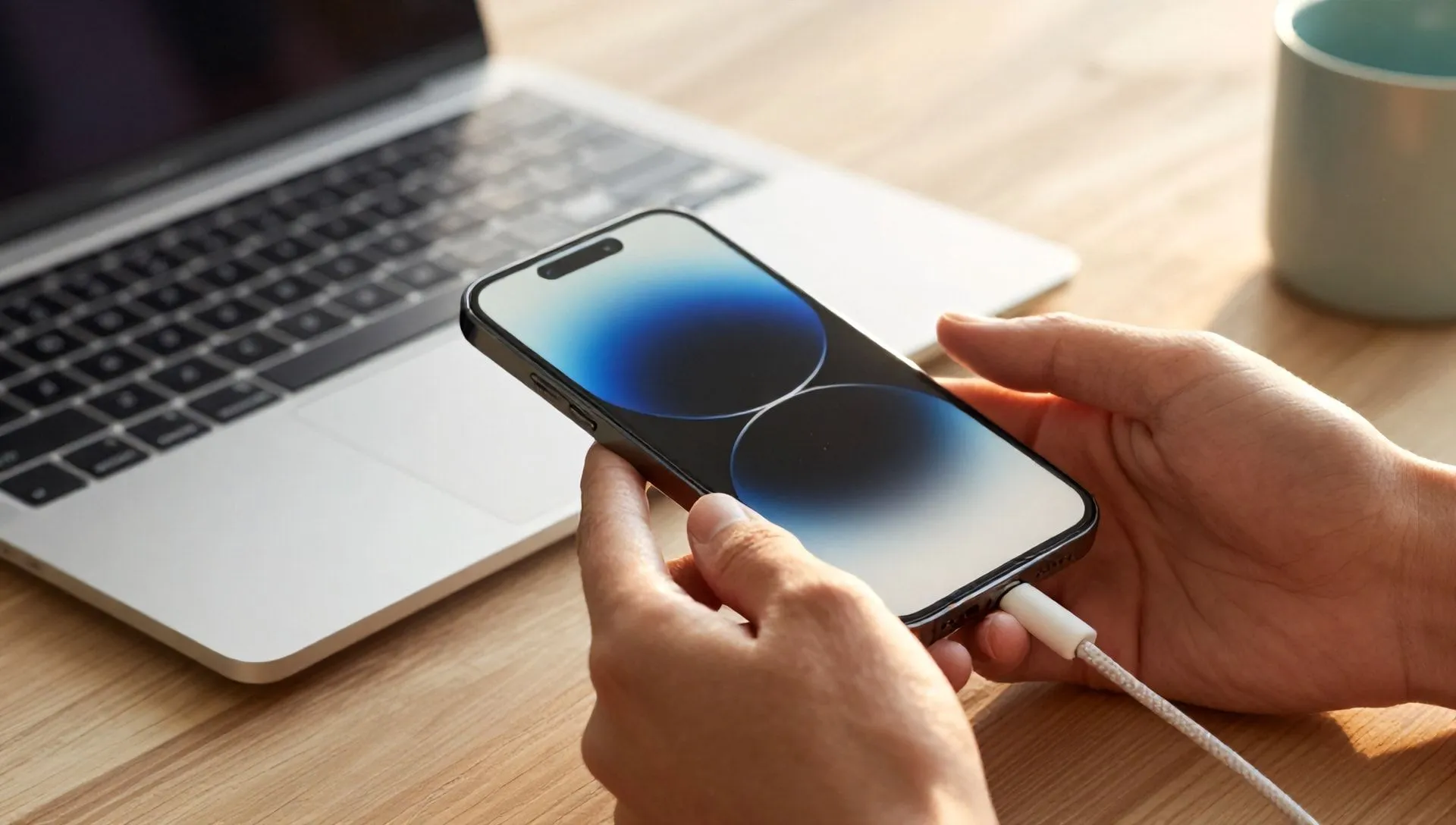
Seu novo iPhone está pronto e configurado, mas agora você está se perguntando como conectá-lo ao seu computador. Talvez você queira transferir sua coleção de música, ver fotos em uma tela maior, copiar seus vídeos favoritos ou, mais simplesmente, realizar o primeiro backup de dados importantes. Embora no passado o software de referência era o famoso iTunes, hoje o panorama mudou ligeiramente, tornando a operação ainda mais intuitiva e integrada em sistemas operacionais modernos. Não se preocupe, com este guia detalhado você aprenderá a conectar o dispositivo Apple ao seu PC ou Mac, seja com o cabo clássico ou, em certas circunstâncias, sem fio.
A evolução da conexão: Além do iTunes
Para muitos usuários da Apple, o iTunes tem sido o núcleo do gerenciamento de dispositivos iOS por anos. No entanto, com a evolução dos sistemas operacionais, a Apple decidiu reorganizar suas aplicações, subdividindo recursos do iTunes em ferramentas mais específicas e integradas. Isso simplificou a experiência do usuário, tornando o gerenciamento de iPhone mais orgânico do que o ecossistema de computador.
Vamos Janelas para PC (a partir da versão 10), as funções de sincronização, backup e restauração do iPhone foram herdadas do novo aplicativo Dispositivos AppleEste aplicativo parece um hub central para todos os seus produtos Apple, oferecendo uma interface clara e funcional.
Para utilizadores Mac, do macOS 10.15 Catalina, o iTunes foi completamente desmontado. As suas funcionalidades foram directamente incorporadas em Localizador, o gestor de ficheiros nativo do macOS. Isso significa que para interagir com o iPhone, basta conectá-lo e abri-lo diretamente do Finder, assim como você faria com qualquer outra unidade de armazenamento externo.
Se você tiver uma versão do Windows antes de 10, você ainda pode confiar no iTunes, cuja operação permanece válida para esses sistemas.
Como conectar iPhone para Windows PC
Para usuários de PC Windows 10 ou posterior, o primeiro passo é baixar e instalar o aplicativo Dispositivos Apple da Microsoft Store. Uma vez instalado, você está pronto para estabelecer a conexão.
Ligação via cabo
A maneira mais direta e confiável de conectar seu iPhone ao seu PC é através do cabo de carregamento fornecido. Certifique-se de usar o cabo ou certificado original para garantir uma comunicação estável e segura.
- Verifique o conector: Os iPhones mais recentes usam cabos com conector USB-C em ambos os lados (para modelos Pro e alguns padrões mais recentes). Os modelos anteriores, no entanto, tinham um conector USB-A para a peça a ser conectada ao PC.
- Adaptadores: Se seu iPhone tem um cabo USB-C e seu PC só tem portas USB-A (portas retangulares padrão), você precisará de um adaptador USB-C feminino para USB-A masculino. Inversamente, se seu cabo é USB-A e seu PC só tem portas USB-C, você precisará de um adaptador USB-A feminino para USB-C masculino. Estes adaptadores são facilmente disponíveis e garantem compatibilidade.
- Primeira Ligação e Autorização: Quando o iPhone estiver fisicamente ligado ao PC, inicie a aplicação Apple Device. No primeiro uso, o aplicativo pedirá que você aceite os termos de serviço e comece. Em seguida, um botão "Continuar" aparecerá no seu PC e, quase ao mesmo tempo, na tela do seu iPhone aparecerá um aviso que lhe pede para "autorizar" a comunicação com o seu computador. É essencial pressionar "Autorizar" no iPhone (e inserir o código de desbloqueio, se necessário) para estabelecer confiança entre os dois dispositivos. Esta operação só é necessária pela primeira vez.
Gerenciar o iPhone através do aplicativo Apple Device
Assim que a conexão estiver limpa, o aplicativo Apple Device mostrará uma tela dedicada ao iPhone. Aqui você pode ver informações como o nome do dispositivo (que você também pode renomear), capacidade de armazenamento, modelo e número de série.
- Atualizações e Restauração: Secção Geral, você encontrará opções para atualizar o sistema operacional iOS do seu iPhone ou para restaurar seu dispositivo para configurações de fábrica, uma operação útil em caso de problemas de software.
- Cópia de segurança: Um pouco mais baixo, na mesma seção Generali, você terá as opções de backup. Você pode escolher para fazer backup dos dados mais importantes em iCloud (exigindo espaço na nuvem da Apple) ou salvar uma cópia completa dos dados do iPhone no computador, útil para ter um backup local sempre disponível.
- Sincronização do Conteúdo: Para transferir música, filmes, programas de TV, fotos e outros arquivos, use a barra lateral esquerda do aplicativo. Ao selecionar a voz do seu interesse (por exemplo, “Música”), você pode gerenciar quais elementos sincronizam com o iPhone. É importante notar que para sincronizar música e vídeo no Windows, você pode precisar baixar e instalar aplicativos também Música Apple e Apple TV no seu PC, para garantir total compatibilidade e gestão de conteúdos multimédia.
Como conectar iPhone ao Mac
Para usuários de Mac, o gerenciamento do iPhone foi integrado ao coração do sistema operacional, o Finder, começando com o macOS 10.15 Catalina.
Ligação via cabo
Também para Macs, a conexão com fio é a solução mais robusta.
- Cabo de carregamento: Conecte o iPhone ao Mac usando o cabo de carregamento.
- Autorização: Da mesma forma que o Windows, na primeira conexão, você precisará autorizar a comunicação entre os dois dispositivos. No seu iPhone, o pedido para "autorizar" o Mac irá aparecer. Toque no botão e, se necessário, digite o código de desbloqueio.
- Acesso através do localizador: Uma vez autorizado, abra o Finder (o ícone do rosto sorridente na barra Dock). Na barra lateral esquerda, sob o título “Posições”, você verá o nome do iPhone aparecer. Clique nele para acessar as opções de gerenciamento.
Gerenciamento de iPhone via Finder
Dentro do Finder, o ecrã dedicado ao iPhone irá oferecer funcionalidades semelhantes às da aplicação Apple Device no Windows.
- Informação e Gestão Geral: Secção Geral, você pode visualizar detalhes do dispositivo, verificar a disponibilidade de novas atualizações do iOS e, se necessário, instalá-los. O botão "Restaurar iPhone" permitirá que você reinicie o dispositivo, trazendo-o de volta às condições de fábrica.
- Cópia de segurança: Também na seção Generals, você encontrará as opções para fazer um novo backup no iCloud ou localmente no seu Mac. Você também pode gerenciar backups anteriores, liberar espaço ou restaurar deles.
- Sincronização do Conteúdo: Para sincronizar música, filmes, programas de TV, fotos e arquivos, selecione a categoria desejada no menu superior (por exemplo, “Música”). Aqui você pode escolher se deve sincronizar toda a biblioteca ou itens individuais, habilitando a opção "Música Sync no iPhone" (ou similar a outras categorias) e, em seguida, clicando no botão "Sync" na parte inferior direita.
Conexão sem fio: Sincronização sem cabo
Uma vez estabelecida a conexão de cabo inicial e autorizada a comunicação entre iPhone e computador, você pode habilitar uma conveniente sincronização sem fio e funcionalidade de backup via Wi-Fi.
Activar a Sincronização Wi-Fi
Para ativar esta opção, você deve primeiro conectar o iPhone ao seu computador via cabo, seguindo as instruções descritas acima:
- No Windows PC: Inicie a app Apple Device, selecione o iPhone e vá para a seção Geral. Role para baixo para encontrar a seção Opções. Aqui, o item "Mostrar iPhone se Wi-Fi está ativado" e clique em "Aplica".
- No Mac: Abra o Finder, selecione o iPhone na barra lateral e vá para a seção Geral. Role para baixo para encontrar a seção Opções. Clique em "Mostrar este iPhone se Wi-Fi está ativado" e clique em "Aplicar".
Uma vez ativado, sempre que o iPhone e o computador estiverem conectados à mesma rede Wi-Fi, você pode iniciar o Apple Device App (no Windows) ou o Finder (no Mac) e visualizar o iPhone, para que você possa sincronizar conteúdo e backup sem a necessidade de um cabo.
É importante ter em mente, no entanto, que a sincronização Wi-Fi tem limitações: não permite que você inicie atualizações do sistema operacional ou restaure seu dispositivo em condições de fábrica. Para estas operações, a ligação por cabo permanece indispensável.
Gerencie seu iPhone em Situações Críticas
Existem cenários em que a conexão com o computador se torna crucial, como no caso de um iPhone com tela quebrada ou bloqueada.
Conectar um iPhone com Rotto Screen
Se a tela do iPhone estiver danificada, a capacidade de conectá-la ao computador para um backup depende de uma condição fundamental: a autorização prévia de comunicação entre os dois dispositivos.
- O Desafio de Autorização: Como vimos, na primeira conexão, você precisa tocar no botão "Autorizar" na tela do iPhone. Se a tela estiver completamente quebrada e não responder aos comandos ou não exibir nada, esta operação se torna impossível. Portanto, se você nunca tiver conectado e autorizado esse computador antes, você não será capaz de estabelecer uma conexão de backup.
- Backup possível se já autorizado: Se você já autorizou seu computador no passado (também via Wi-Fi, se você o configurou), você pode prosseguir com backup. Conecte o telefone (cabo ou Wi-Fi se você já configurar) e inicie o aplicativo Apple Devices no Windows ou Finder no Mac. Na seção Gerali, você pode iniciar a opção de backup desejada.
- Alternativa: No caso de tela irreparavelmente comprometida e sem permissão pré-existente, as opções são reduzidas. Se você tivesse um backup automatizado do iCloud habilitado, seus dados recentes poderiam ser seguros. Caso contrário, a única solução para recuperar dados é reparar ou substituir a tela do iPhone.
Conecte um iPhone bloqueado ou desativado
Um iPhone bloqueado ou desativado (talvez para muitas tentativas de código errado) pode ser reiniciado ou restaurado através do computador, desde que o dispositivo tenha sido conectado e autorizado pelo menos uma vez antes. Mesmo que você não possa inserir o código de desbloqueio, o modo de recuperação (DFU Mode) pode vir para sua ajuda.
Passos para colocar o iPhone no modo de recuperação:
- iPhone 8, iPhone SE (2a geração e próxima), e modelos posteriores: Pressione e solte o botão Volume Su rapidamente. Em seguida, pressione e solte a tecla Volume Down rapidamente. Finalmente, segure o botão lateral (ligado/desbloqueado) até ver a tela de conexão no seu computador. O logotipo da Apple pode aparecer, mas não solte o botão lateral.
- iPhone 7 e 7 Plus: Pressione e pressione o botão lateral (ligado/desbloqueado) e o botão Volume Down ao mesmo tempo até que a tela de conexão apareça.
- iPhone 6s, iPhone SE (1a geração) e modelos anteriores: Pressione e pressione o botão Início e o botão lateral (ligado/desbloqueado) ao mesmo tempo até que você veja a tela de conexão em seu computador.
Uma vez que o iPhone estiver em modo de recuperação e conectado ao computador, inicie o aplicativo Apple Device no Windows ou Finder no Mac. Uma mensagem deve aparecer que indica um problema com o iPhone e oferece-lhe a opção de "Atualizar" ou "Restaurar" o dispositivo. Escolha "Restaurar" e siga as instruções da tela para inicializar seu telefone. Esta operação irá apagar todos os dados, por isso é apenas para considerar se você não tem alternativa ou se você já tem um backup.
Alternativas para Gerenciar iPhone Sem Apple Apps
Se, por algum motivo, preferir não utilizar a aplicação Apple Device ou o Finder para gerir o iPhone, existem várias soluções de terceiros e métodos alternativos.
- Software de terceiros: Existem programas desenvolvidos por empresas fora da Apple, como o iMazing (disponível para Windows e macOS), que oferecem recursos avançados para transferência de dados, backup e gerenciamento de iPhone, às vezes com maior flexibilidade do que soluções nativas.
- Serviços em nuvem: Para sincronização de fotos, vídeos e documentos, os serviços em nuvem são uma excelente alternativa. Plataformas como OneDrive, Google Drive ou o mesmo iCloud (também disponível no Windows através do aplicativo ou navegador) permitem que você carregue seus arquivos do telefone e acesse-os confortavelmente de qualquer computador, sem precisar de cabos ou aplicativos específicos no seu PC.
- AirDrop (para Mac): Se você possui um Mac, a tecnologia AirDrop permite que você transfira arquivos (fotos, vídeos, documentos) entre seu iPhone e seu Mac de forma extremamente rápida e sem fio, simplesmente selecionando os arquivos e escolhendo o dispositivo de destino.
Em resumo, conectar o iPhone ao computador nunca foi tão versátil. Se você precisa fazer backup da segurança, transferir sua biblioteca de música ou enfrentar situações mais complexas como um telefone bloqueado, as soluções estão disponíveis, prontas para garantir o controle total no dispositivo Apple.


