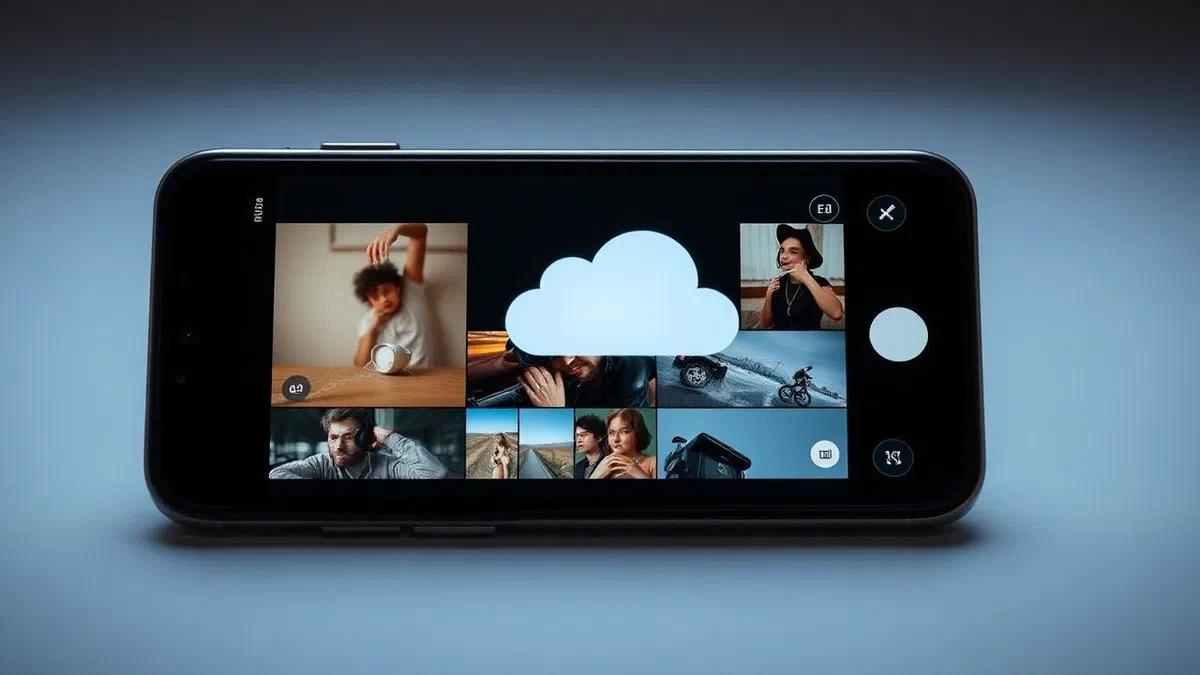
In der digitalen landschaft von 2026 ist das multimedia-content-management zu einer täglichen herausforderung für millionen von nutzern geworden, die auf cloud-dienste angewiesen sind, um ihre erinnerungen zu erhalten. google photos bleibt der unbestrittene marktführer in diesem sektor und bietet eine intelligente plattform, die tausende von bildern und videos mit extremer einfachheit katalogisieren kann. seine hauptfunktion, die bidirektionale synchronisation, stellt jedoch oft eine doppelte waffe für diejenigen dar, die den online-speicher bereinigen möchten, ohne den physischen kopierer auf ihrem smartphone oder tablet zu opfern. viele leute fragen sich, wie ** fotos von google fotos gelöscht werden, ohne sie vom gerät zu entfernen**, da der dienst standardmäßig dazu neigt, jede stornierungsaktion auf allen angeschlossenen geräten zu replizieren. in diesem ausführlichen leitfaden werden alle verfügbaren methoden untersucht, um die schicksale ihrer cloud-bilder von den lokalen zu trennen, sodass sie den freien speicherplatz von 15 gb (oft mit google drive und gmail geteilt) optimieren können, ohne das risiko einzugehen, wertvolle aufnahmen für immer zu verlieren. durch die verwendung von erweiterten einstellungen, der manuellen ordnerverwaltung und der verwendung integrierter sicherheitsfunktionen lernen sie, das google-ökosystem zu dominieren und eine maximale persistenz ihrer physischen daten zu gewährleisten, unabhängig davon, was auf den entfernten servern von big g passiert.
Verstehen sie den betrieb der cloud-synchronisation #
Die logik der bidirektionalen synchronisation im jahr 2026 #
Um das problem richtig zu lösen und zu verstehen, wie ** fotos von google fotos gelöscht werden, ohne sie vom gerät zu löschen **, ist es wichtig, die logik zu verstehen, die den betrieb dieses dienstes regelt. google fotos ist kein einfacher statischer container, sondern ein dynamisches ökosystem, das auf echtzeit-synchronisation basiert. wenn sie eine datei hochladen, erstellt das system eine logische verbindung zwischen der lokalen und der entfernten kopie. dies bedeutet, dass unter standardbedingungen alle änderungen an der cloud (wie löschen oder bearbeiten) sofort an die anwendung auf ihrem telefon übermittelt werden, die den gleichen vorgang auf dem internen speicher bereitstellt. diese architektur soll das leben des durchschnittlichen benutzers vereinfachen und das vorhandensein veralteter duplikate vermeiden, wird jedoch problematisch, wenn das ziel genau darin besteht, die beiden archive zu unterscheiden. im jahr 2026, mit erhöhter kameraauflösung und integration von schwerformaten wie proraw oder 8k-videos, ist die notwendigkeit, cloud-speicherplatz freizugeben und gleichzeitig dateien am telefon zu speichern, für viele profis und fotografie-enthusiasten zu einer priorität geworden.
15 gb limit und smart storage management #
Trotz der technologischen entwicklung bietet google weiterhin einen basisanteil von 15 gb freien speicherplatz, der per post, dokumenten und fotos ausreichen muss. diese grenze wird sehr schnell erreicht, wenn es keine ständige wartung gibt. viele nutzer machen den fehler, fotos direkt aus der haupt-app des smartphones zu löschen und sehen, dass sie sogar aus der lokalen galerie verschwinden. um dies zu vermeiden, müssen sie lernen, das backup aus der ansicht zu teilen. die ** synchronisation google fotos*** kann als reflexion interpretiert werden: wenn wir den spiegel brechen, verschwindet das reflektierte bild, aber das ursprüngliche objekt bleibt nur intakt, wenn wir zuvor die verbindung zwischen den beiden unterbrochen haben. es gibt spezielle verfahren, mit denen sie das system täuschen oder in “cache” -bereichen für den google-algorithmus arbeiten können, um sicherzustellen, dass die entfernungsaktion auf die webumgebung beschränkt bleibt, ohne die wertvollen dateien zu beeinträchtigen, die in den speicherchips ihres android- oder ios-geräts gespeichert sind.
Wie man auf android-geräten in absoluter sicherheit vorgeht #
Deaktivieren des gesamt-backups aus einstellungen #
Die direkteste und unmittelbarste methode, um selektives löschen auf android zu verwalten, besteht darin, den datenfluss zwischen dem telefon und dem server vorübergehend zu unterbrechen. um dies zu tun, müssen sie die google photos app öffnen und zu den profileinstellungen gehen, indem sie auf das symbol ihres bildes oben rechts klicken. im menü „fotoeinstellungen“ finden sie den punkt „backup“. durch deaktivieren des hauptschalters benachrichtigen sie die anwendung, die überwachung von änderungen in der galerie zu stoppen. sobald dies erledigt ist, ist das gerät isoliert: sie können sich jetzt über einen webbrowser (wie chrome oder edge) von einem computer oder smartphone im desktop-modus mit google fotos verbinden. durch das löschen von fotos aus dem webportal entfernen google-server die dateien online, aber ihr smartphone, das das backup deaktiviert hat, erhält nicht die lokale löschanordnung. dieser ansatz ist besonders nützlich für die massive reinigung, obwohl er aufmerksamkeit erfordert, falls sie sich entscheiden, das backup in zukunft zu reaktivieren.
Praktisches verfahren zur löschung des browsers #
Sobald das mobile gerät durch die deaktivierung der ** synchronisation google photos*** gesichert ist, wechselt die betriebsphase zur weboberfläche des dienstes. zugriff auf photos.google. wenn sie sich mit ihren anmeldeinformationen authentifizieren, haben sie einen klaren überblick über alles, was platz auf servern einnimmt. hier können sie einzelne fotos oder ganze klickgruppen mit der schalttaste der tastatur oder den popup-selektoren auswählen. durch klicken auf das korbsymbol werden die dateien in den temporären cloud-ordner verschoben. es ist wichtig zu beachten, dass, solange das backup auf ihrem telefon deaktiviert bleibt, sich diese bilder weiterhin in ihrer lokalen galerie befinden, sichtbar durch jede dateiverwaltungs-app oder lagergalerie des herstellers (wie die von samsung oder xiaomi). denken sie jedoch daran, dass google photos, wenn sie das backup erneut eingeben, ohne zuvor dateien physisch in einen unkontrollierten ordner zu verschieben, versuchen kann, sie neu zu laden, sobald es ihre anwesenheit als “neue” inhalte erkennt, die noch nicht in der cloud vorhanden sind, was einen teil der geleisteten arbeit verfälscht.
- Öffnen sie die google fotos app und deaktivieren sie den backup-hebel in den einstellungen.
- Melden sie sich auf der offiziellen website von google fotos von einem computer oder einem externen browser an.
- Wählen sie die bilder aus, die sie aus dem cloud space entfernen möchten.
- Verschieben sie dateien in den papierkorb und bestätigen sie die operation im web.
- Stellen sie sicher, dass sich die fotos noch in der lokalen galerie des telefons befinden.
Verschieben von bildern in unkontrollierte lokale ordner #
Google-dateien für die interne organisation verwenden #
Ein sehr effektives make-up für ** löschen von fotos von google fotos, ohne sie von ihrem gerät zu entfernen ** ist das verschieben von dateien in „schattenzonen, die die google-app nicht automatisch scannt. standardmäßig konzentriert sich das backup auf den ordner dcim (digital camera images), in dem alle kameraaufnahmen enden. wenn sie eine anwendung wie “dateien” von google oder einen erweiterten dateimanager verwenden, können sie einen neuen ordner in ihrem internen speicher erstellen, z. b. “private archive” oder “photo offline”. indem sie bilder physisch aus dem kameraordner zu diesem neuen ziel verschieben, machen sie sie für den standard-synchronisierungsprozess von google fotos unsichtbar. da die app dieses neue verzeichnis nicht überwacht (es sei denn, sie geben ihm die ausdrückliche erlaubnis), können sie cloud-versionen sicher löschen, ohne dass das system eine lokale überlegung findet, die im ursprünglichen dcim-ordner gelöscht wird. diese methode gilt als eine der sichersten, da sie auf die struktur der dateien des android-betriebssystems einwirkt.
Erstellen eines offline-archivordners #
Das erstellen eines lokalen archivs erfordert nur wenige schritte, aber eine methodische genauigkeit, um fehler zu vermeiden. wählen sie nach dem erstellen des zielordners die gewünschten fotos im dateimanager aus und verwenden sie die funktion “einsetzen” anstelle von “kopieren”. der unterschied ist grundlegend: „set entfernt die datei aus dem von google fotos überwachten verzeichnis und unterbricht sofort den synchronisierungslink. sobald sich die fotos im neuen ordner „offline befinden, können sie die cloud über die weboberfläche von google photos reinigen. selbst wenn sie das globale backup reaktivieren, wird sie die anwendung fragen, ob sie den neuen ordner synchronisieren möchten; wenn sie negativ reagieren, haben sie ein blechfach erstellt, in dem sich ihre erinnerungen ausschließlich auf ihrem telefon befinden, geschützt durch online-speicherwartungsvorgänge. diese technik ermöglicht es **, smartphone-speicherplatz *** nur virtuell in der cloud freizugeben, wobei die physische beschäftigung auf dem flash-speicher des geräts erhalten bleibt, ideal für diejenigen mit viel lokalem speicher, aber wenig online-speicherplatz.
Nutzen sie den geschützten ordner, um dateien in der cloud zu verstecken #
Erste konfiguration des blockierten ordners #
Ein feature, das oft unterschätzt, aber für unseren zweck äußerst nützlich ist, ist der „geschützte ordner. eingeführt, um die privatsphäre sensibler aufnahmen zu gewährleisten, arbeitet dieser abschnitt der google photos app mit völlig anderen regeln als die standardgalerie. wenn ein element in den geschützten ordner verschoben wird, wird es automatisch aus dem cloud-backup entfernt und erscheint nicht mehr im hauptfotoverlauf. das bedeutet, dass das verschieben eines fotos hier dem löschen von fotos von google fotos entspricht, ohne sie vom gerät zu löschen **, da die physische datei durch passwort oder biometrie im telefon geschützt bleibt, aber ihr online-gegenstück eliminiert (oder überhaupt nicht geladen) wird. um es zu aktivieren, gehen sie einfach zum abschnitt “raccolta”, wählen sie “utility” und folgen sie dem assistenten für den “geschützten ordner”. es ist eine elegante und sichere lösung, die zwei probleme in einem löst: cloud space management und schutz der privatsphäre.
Vorteile der lokalen privatsphäre im vergleich zur synchronisierung #
Die verwendung des geschützten ordners bietet einen bemerkenswerten technologischen vorteil: die darin enthaltenen dateien sind verschlüsselt und für andere anwendungen, einschließlich automatischer backup-dienste, nicht zugänglich. es ist jedoch notwendig, viel aufmerksamkeit zu schenken, da diese “glückliche insel” strenge einschränkungen hat. wenn sie ihr telefon zurücksetzen oder die google fotos app deinstallieren, ohne zuvor die dateien in der öffentlichen galerie gemeldet zu haben, verlieren sie dauerhaft den gesamten inhalt des geschützten ordners. im rahmen einer 2026 optimierten strategie für das android galeriemanagement* muss der einsatz dieses tools mit einem risikobewusstsein einhergehen. es ist ideal für die klicks, die sie für eine schnelle beratung auf ihrem telefon behalten möchten, aber sie denken nicht, dass sie aus platzgründen oder aus gründen der vertraulichkeit auf den servern von google bleiben müssen. denken sie immer daran, ein manuelles backup auf externer physischer unterstützung (z. b. einem usb-c-stick) für die wichtigsten inhalte zu erstellen, die sie aus der cloud entfernen möchten.
- Zugriff auf den google fotos app-sammlungsbereich.
- Tippen sie auf dienstprogramm und wählen sie die option geschützter ordner.
- Legen sie eine pin, ein passwort oder verwenden sie den fingerabdruck für den zugriff.
- Wählen sie fotos aus der galerie aus und wählen sie bewegen in den geschützten ordner.
- Bestätigen sie den vorgang in dem wissen, dass dateien sofort aus der cloud verschwinden.
Spezifische lösungen für iphone-nutzer und ios-system #
Verwaltung von einstellungen auf Apple und deaktivierung des backups #
Für iphone-nutzer ist die situation aufgrund der tiefen integration mit icloud etwas komplexer. die logik für das löschen von fotos von google fotos, ohne sie vom gerät zu entfernen, bleibt jedoch ähnlich wie bei android, wenn auch mit unterschiedlichen pfaden. unter ios hat die google fotos app nicht die gleiche granulare kontrolle über das dateisystem, das sie auf android hat, so dass die deaktivierung des backups ein noch kritischerer schritt ist. wenn sie die app auf “melafonino” öffnen und das profilfoto berühren, müssen sie das backup ausschalten. anschließend ist es unerlässlich, aus dem internet zu arbeiten, um bilder zu löschen. ein wichtiger aspekt für benutzer ist es zu verstehen, dass google fotos und die ios foto-app zwei getrennte einheiten sind: wenn das backup deaktiviert ist, sollte das löschen von google fotos über das web die systemfotorolle nicht beeinträchtigen, sofern keine aktiven automatisierungsskripte vorhanden sind. diese klare trennung ermöglicht es ihnen, google photos fast als sekundäres archiv des “entladens” und nicht als feste spiegelkopie zu verwenden.
Interaktion zwischen foto google und ios systemgalerie #
Ein häufiger fehler von iphone-nutzern ist die verwendung der funktion “free space” in der google photos app. diese funktion ist das genaue gegenteil von dem, wonach wir suchen: sie entfernt fotos vom gerät, während sie in der cloud bleiben. um das umgekehrte ergebnis zu erhalten, dh ** google fotos für iphone *** sauber, aber voller lokaler speicher, müssen sie vorsichtig handeln. sobald er die fotos von den fotos der website entfernt hatte. google. wenn das backup deaktiviert ist, stellen sie möglicherweise fest, dass die google fotos-app auf dem telefon weiterhin vorschauen anzeigt oder sie zur synchronisierung auffordert. ignorieren sie diese warnungen und überprüfen sie immer das vorhandensein von dateien in der nativen app “foto” Apple. solange die dateien dort sichtbar sind, sind ihre erinnerungen sicher. im jahr 2026 hat google mit der neuen ios-datenschutzrichtlinie weniger berechtigung, im hintergrund zu handeln, was diese manuelle methode sehr zuverlässig macht, sofern der benutzer die synchronisierung gelöschter dateien nicht manuell fälscht.
“das bewusste management von cloud-space erfordert einen paradigmenwechsel: backup nicht mehr als passive kopie betrachten, sondern als aktive erweiterung, die durch genaue regeln geregelt werden muss, um lokalen datenverlust zu vermeiden.”
Verwalten der fotobibliothek vom pc und über das webinterface #
Selektive löschung über die offizielle website #
Die weboberfläche von google photo stellt das definitive bedienfeld für jeden außergewöhnlichen wartungsvorgang dar. wenn das ziel darin besteht, fotos von google fotos zu löschen, ohne sie vom gerät zu entfernen, wird der pc zum bevorzugten werkzeug, da er einen überblick bietet, den der smartphone-bildschirm nicht garantieren kann. über den browser ist es möglich, bilder nach datum, nach gesichtern (dank der verbesserten künstlichen intelligenz von 2026) oder nach dateityp (z. b. nur schwere videos) zu filtern. durch das löschen des inhalts von hier aus wird der entfernungsauftrag an die server gesendet, aber wenn sie die vorherigen schritte zum trennen oder verschieben von ordnern auf dem telefon befolgt haben, wird dieser auftrag kein ziel finden, das auf ihre physische hardware trifft. es ist die sauberste und professionellste art, die 15 gb an teilen zu verwalten, insbesondere wenn sie eine hochauflösende kopie über den “google drive for desktop” -client auf ihrem computer aufbewahren möchten, die eine verwaltung von dateien ähnlich der einer herkömmlichen festplatte ermöglicht.
Backup über google drive für desktop und fixed files #
Eine weitere erweiterte strategie beinhaltet die verwendung der google drive desktop-anwendung. in dieser konfiguration können sie das hochladen von fotos auf einen bestimmten ordner des pcs einstellen, der im bidirektionalen modus nicht mit google fotos synchronisiert ist. dadurch entsteht ein single-wege-stream: dateien werden hochgeladen, aber wenn sie aus der cloud gelöscht werden, bleibt die kopie auf dem pc intakt, da es kein aktives destruktives “spiegel” -protokoll gibt. diese unterscheidung zwischen backup und mirroring ist für diejenigen von entscheidender bedeutung, die mit großen mediendaten-hubs arbeiten. im jahr 2026 bevorzugen viele fachleute diese methode, da sie die rechenleistung ihres pcs nutzen können, um ihre dateien lokal zu organisieren, indem sie die cloud von google nur als temporäres schaufenster oder als fast-sharing-methode verwenden und regelmäßig online-inhalte eliminieren, um keine zusätzlichen abonnementkosten für zusätzlichen speicher zu verursachen.
- Installieren sie google drive für desktop für die granulare dateiverwaltung.
- Richten sie den bildordner wie backup (one-way) und nicht mirroring ein.
- Verwenden sie die webversion von google fotos für die periodische aufbewahrungsreinigung.
- Stellen sie sicher, dass die löscheinstellungen nicht zwischen pc und cloud synchronisiert werden.
Häufig gestellte fragen #
Was passiert, wenn sie das backup nach dem löschen von fotos aus der cloud reaktivieren? #
Wenn sie das backup reaktivieren, scannt google photos ihre lokale galerie erneut. wenn sich die fotos, die sie aus der cloud gelöscht haben, noch im überwachten ordner befinden (normalerweise dcim/kamera), identifiziert der algorithmus sie als neue elemente und versucht, sie wieder auf die server hochzuladen. um dies zu vermeiden, sollten sie fotos in einen nicht überwachten ordner verschieben, bevor sie die auto-synchronisierungsfunktion aktivieren.
Fotos im google-fotokorb belegen immer noch platz? #
Ja, die in den warenkorb verschobenen fotos belegen weiterhin ihren speicheranteil von 15 gb, bis sie dauerhaft gelöscht werden. google fotos leert den warenkorb automatisch nach 60 tagen (oder 30, wenn das backup nicht aktiv ist), aber um sofort speicherplatz freizugeben, müssen sie über das seitenmenü auf den warenkorb zugreifen und auf “leerkorb” klicken. vorsicht: diese operation ist irreversibel.
Kann ich eine andere app verwenden, um die fotos zu sehen, ohne google-fotos zu verwenden? #
Absolut. auf android können sie apps wie simple gallery oder die standardgalerie ihres herstellers (samsung gallery usw.) verwenden. auf dem iphone verwenden sie die native foto-app. die verwendung einer alternativen galerie-app ist eine großartige möglichkeit, um zu überprüfen, ob fotos noch auf ihrem gerät vorhanden sind, nachdem sie sie aus der cloud von google entfernt haben, was als eine art “beweis von neun” für ihre sicherheit dient.
Funktioniert die methode des geschützten ordners auch auf dem pc? #
Nein, der geschützte ordner ist eine spezifische funktion der google photos mobile app. die darin enthaltenen dateien sind nicht synchronisiert und nicht über das web oder den pc sichtbar. genau deshalb ist es sinnvoll, dateien nur auf ihrem gerät zu halten. wenn sie diese dateien auf dem pc sehen möchten, müssen sie sie zuerst aus dem geschützten ordner auf ihrem telefon verschieben und manuell über kabel oder bluetooth übertragen.
Gibt es eine begrenzung für die anzahl der fotos, die ich in den geschützten ordner verschieben kann? #
Die hauptgrenze ist durch den physischen speicher auf ihrem smartphone gegeben. da sich die dateien des geschützten ordners ausschließlich im lokalen speicherchip befinden und nicht von google-servern komprimiert werden, belegen sie den realen speicherplatz der originaldatei. stellen sie sicher, dass sie genügend freien internen speicher haben, wenn sie sich entscheiden, tausende von aufnahmen in hochauflösenden oder schweren videos zu verschieben.
Wenn sie lernen, ihre multimedia-bibliothek im jahr 2026 richtig zu verwalten, haben sie die volle kontrolle über den datenfluss zwischen lokal und in der cloud. wir haben gesehen, dass das löschen von fotos von google fotos, ohne sie von ihrem gerät zu entfernen, keine einzelne operation ist, sondern eine reihe von strategien, die von der vorübergehenden deaktivierung des backups bis hin zur kreativen verwendung von versteckten ordnern und datenschutztools reichen. nach diesen schritten können sie ihren online-speicher immer schlank und funktional halten, ohne die sicherheit zu opfern, dass ihre erinnerungen physisch auf ihrem smartphone gespeichert werden. denken sie immer daran, ihre synchronisierungseinstellungen regelmäßig zu überprüfen, um überraschungen zu vermeiden. wenn dieser leitfaden hilfreich war, teilen sie ihn mit denen, die platz in ihrem google-konto schaffen müssen, und folgen sie uns weiterhin für andere fortschrittliche technologische ratschläge.