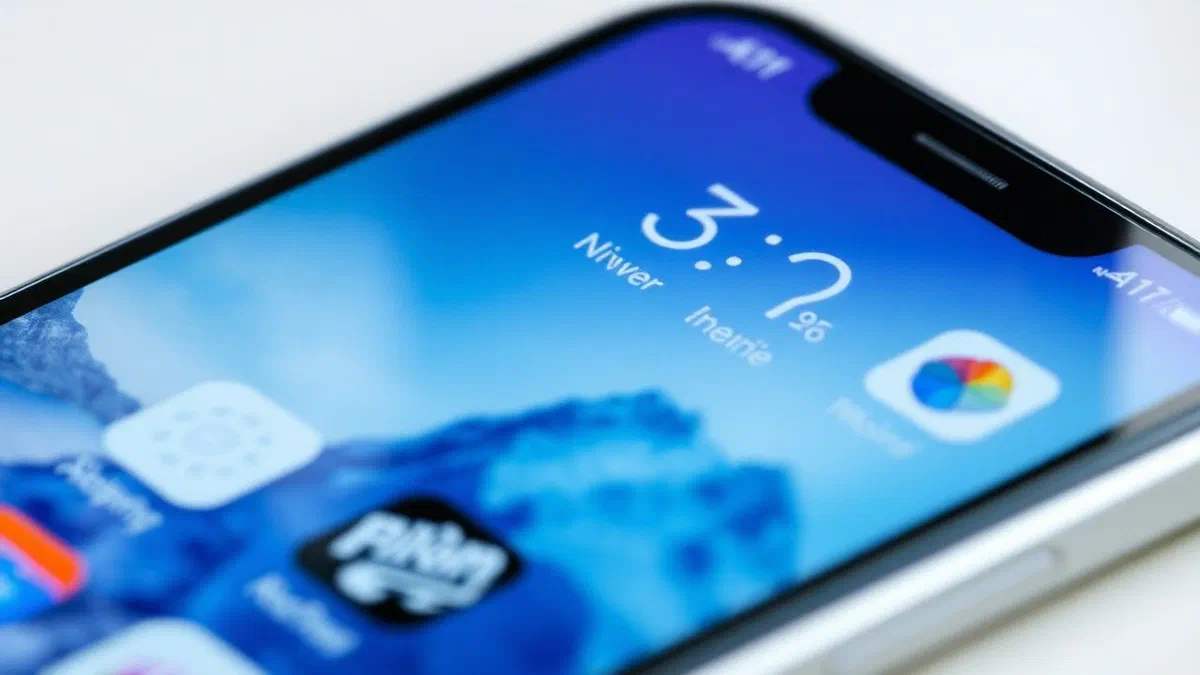
In der technologischen landschaft von 2026 erreichte die smartphone-ästhetik extreme anpassungsniveaus, aber einige funktionen, die in früheren versionen von ios eingeführt wurden, erzeugen weiterhin zweifel bei den nutzern. eine davon ist zweifellos das management der schärfe der schnittstelle. das wissen, wie man verschwommene hintergrund-iphone***** entfernt, ist zu einer grundlegenden kompetenz für diejenigen geworden, die die auflösung moderner super retina xdr-displays in vollem umfang genießen möchten, ohne das vom benutzer gewählte originalbild zu beeinträchtigen. historisch gesehen führte k0 die automatische unschärfe mit ios 17 ein, um die lesbarkeit von symbolen zu verbessern und einen künstlichen kontrast zwischen der arbeitsplatte und dem darunter liegenden hintergrund zu erzeugen. obwohl diese designwahl die visuelle ermüdung reduziert und anwendungsnamen deutlicher macht, bevorzugen viele benutzer eine kristallklare ansicht ihrer fotos oder künstlerischen tapeten, die aus dem internet heruntergeladen werden. in diesem aktualisierten handbuch analysieren wir jeden einzelnen schritt, der erforderlich ist, um die visuelle klarheit auf ihrem gerät wiederherzustellen, systemeinstellungen, sperrbildschirmoptionen und erweiterte feldtiefeneinstellungen in fotos, die im porträtmodus aufgenommen wurden, zu erkunden. egal, ob sie ein iphone der neuesten generation oder ein früheres modell haben, das auf die neuesten softwareversionen aktualisiert wurde, die folgenden schritte ermöglichen es ihnen, eine saubere, scharfe benutzeroberfläche ohne unerwünschte filter zu erhalten, um eine benutzererfahrung zu gewährleisten, die ihrem persönlichen ästhetischen geschmack entspricht.
Entfernen sie den unscharfen effekt vom startbildschirm des geräts #
Zugriff auf die hintergrundanpassungseinstellungen #
Um den prozess zu beginnen, wie man verschwommenen iphone-hintergrund entfernt, besteht der erste grundlegende schritt darin, im einstellungsmenü zu navigieren, das 2026 der kern der ios-konfiguration bleibt. oft fühlen sich benutzer frustriert, weil verwischung zufällig oder nach einem unerwünschten systemupdate zu handeln scheint. um das problem zu lösen, müssen sie das zahnradsymbol auf ihrem startbildschirm oder in der bibliotheks-app finden. sobald sie die einstellungen geöffnet haben, scrollen sie nach unten, um das spezifische element namens hintergrund zu finden. dieser abschnitt wurde in den letzten jahren stark verbessert und ermöglicht eine granulare verwaltung jedes paares von konfigurierten bildern. berühren sie die vorschau ihres aktuellen startbildschirms (rechts im vergleich zum bildschirmblock), treten sie in einen erweiterten bearbeitungsmodus ein. es ist wichtig zu beachten, dass k0 die visuelle konsistenz beibehalten hat, daher sollte die benutzeroberfläche auch dann vertraut sein, wenn sie sehr aktuelle softwareversionen verwenden. in diesem panel können sie in echtzeit das erscheinungsbild ihrer symbole sehen, die dem ausgewählten bild überlagert sind, sodass sie die visuellen auswirkungen jeder änderung, die sie an der grafischen konfiguration ihres telefons vornehmen, sofort bewerten können.
Sobald sie den bearbeitungsmodus für den startbildschirm betreten, werden sie eine reihe von symbolen am unteren rand des bildschirms bemerken. was uns am meisten interessiert, ist das tropfenförmige symbol, das sich normalerweise in der unteren rechten ecke der vorschau befindet. dieser tropfen stellt den schalter der blur-funktion dar. wenn es aktiv ist, erscheint das symbol hervorgehoben und der hintergrund ist deutlich getrübt, um die elemente im vordergrund hervorzuheben. um den verschwommenen startbildschirm zu deaktivieren, tippen sie einfach auf dieses symbol. sie werden sofort sehen, wie das bild zu seiner ursprünglichen schärfe zurückkehrt und details enthüllt, die zuvor vom softwarefilter verborgen wurden. denken sie danach immer daran, die fine-taste oben rechts zu drücken. ohne diesen letzten schritt werden die änderungen nicht gespeichert und das system könnte die unschärfe bis zur nächsten drehung auf dem bildschirm wiederherstellen. dieses verfahren ist universell und gilt für jedes bild, das sie ausgewählt haben, entweder ein foto ihrer galerie, eine einfache farbfarbe oder einen der dynamischen hintergründe, die von k0 im standardkatalog des betriebssystems zur verfügung gestellt werden.
Automatisches schattenmanagement in der bildschirmsperre #
Hintergrundverlängerungsfunktion für maximale schärfe deaktivieren #
Ein wiederkehrendes problem, das viele benutzer berichten, betrifft das auftreten eines lästigen farbtons oben auf dem sperrbildschirm. dies geschieht, weil ios, um bilder mit nicht standardmäßigen proportionen an das längliche iphone-display anzupassen, einen algorithmus namens estendi sfondo verwendet. diese funktion analysiert die höheren pixel des bildes und erzeugt einen verschwommenen verlauf, um den leeren raum zu füllen und unsichtbare schwarze balken zu vermeiden. das ergebnis ist jedoch oft ein hoher teil des bildschirms, der entfesselt oder unscharf erscheint. für **remove bildschirm block schatten ***** verursacht durch diesen automatismus, müssen sie zu den einstellungen zurückkehren > hintergrundmenü, aber dieses mal wählen sie die linke vorschau, das heißt den bildschirmblock. sobald sich die vollbildvorschau öffnet, suchen sie nach den drei horizontalen (oder vertikalen) punkten unten rechts. wenn sie auf sie drücken, erscheint ein kontextmenü, in dem sie das element deep extend deaktivieren können. auf diese weise wird das system aufhören, künstliche unschärfe zu erzeugen, obwohl sie möglicherweise die größe des bildes manuell ändern müssen, um die gesamte oberfläche des oled-panels abzudecken.
Die entfernung dieses automatismus ist wichtig für diejenigen, die gerne minimalistische tapeten oder fotos mit motiven im oberen teil des bildes verwenden. wenn die deep exterior-funktion aktiv ist, können feine details wie wolken in einer landschaft oder architektur eines gebäudes durch adaptive unschärfe verzerrt oder vollständig gelöscht erscheinen. deaktivieren sie es und erhalten sie wieder die volle kontrolle über die visuelle zusammensetzung ihres geräts. wenn nach der deaktivierung der bekannten erweiterung das bild den bildschirm nicht perfekt abdeckt, keine sorge: das system ermöglicht es ihnen, mit chirurgischer präzision einzugreifen. es geht um das gleichgewicht zwischen der integrität des originalbildes und der notwendigkeit, jedes pixel des displays zu füllen. viele designer empfehlen die verwendung von bildern mit einer nativen auflösung, die höher ist als die des iphone-displays, nur um zu verhindern, dass diese füllalgorithmen ausgeführt werden, wodurch eine einwandfreie visuelle qualität in jedem lichtzustand und unabhängig von der auf dem gerät eingestellten helligkeit beibehalten wird.
- Öffnen sie ihre iphone-einstellungen und wählen sie das hintergrundelement aus.
- Tippen sie auf die vorschau des sperrbildschirms, um auf die änderung zuzugreifen.
- Drücken sie das symbol der drei punkte unten rechts, um zusätzliche optionen zu öffnen.
- Entfernen sie den check aus dem hintergrund exterior, um die obere unschärfe zu entfernen.
- Verwenden sie ihre finger, um das bild bei bedarf neu zu positionieren und drücken sie fertig.
Verwenden sie die pinch-to-zoom-technik, um den hintergrund zu korrigieren #
Bildgröße manuell anpassen #
Manchmal liegt die lösung für das problem, wie man verschwommenen iphone***-hintergrund entfernt, nicht in einem einfachen schalter, sondern in einer korrekten manuellen manipulation des ausgewählten bildes. wenn eine tapete nicht die richtige größe hat, wird ios immer versuchen, eine art automatische korrektur anzuwenden, die oft verschwimmende kanten beinhaltet. um dieses problem zu überwinden, können sie die pinch-to-zoom-geste während der hintergrundeinstellung verwenden. wenn sie sich auf dem vorschaubildschirm befinden (sowohl für die haupt- als auch für die bildschirmsperre), legen sie zwei finger auf den bildschirm und bewegen sie sie weg. diese bewegung vergrößert das bild. indem sie weiter zoomen, bis die ränder des fotos die physischen grenzen des bildschirms überschreiten, zwingen sie das system, den verschwommenen erweiterungseffekt zu eliminieren. diese methode ist besonders effektiv für fotos im 4:3-format mit der standardkamera, die im für moderne iphones typischen 19.5:9-format ausgeschnitten werden müssen, um scharf und ohne software-artefakte am oberen oder unteren rand zu erscheinen.
Neben dem zoom ist es wichtig, die positionierung zu berücksichtigen. während sie den bildschirm zum vergrößern drücken, können sie das bild auch ziehen, um das gewünschte motiv zu zentrieren. dieser schritt ist entscheidend, um zu verhindern, dass unschärfe unerwartet zurückkehrt. wenn sie nur einen kleinen leeren rand an den rändern lassen, könnte die künstliche intelligenz von ios den unschärfefilter reaktivieren, um die arbeit zu “vervollständigen”. stellen sie sicher, dass jeder vorschauwinkel mit den tatsächlichen pixeln ihres fotos gefüllt ist. im jahr 2026 sind die algorithmen von k0 sehr empfindlich geworden und neigen dazu, die gesamtabdeckung des displays im vergleich zur treue des ursprünglichen frames zu begünstigen. nehmen sie sich daher einen moment zeit, um den zoom so zu kalibrieren, dass das bild stabil und scharf ist. sobald sie das perfekte quadrat gefunden haben, wird die fine-taste oben rechts ihre wahl konsolidieren, den visuellen nebel dauerhaft beseitigen und einen lebendigen und detaillierten hintergrund zurückgeben, der die technischen funktionen ihres bildschirms verbessern kann.
Entfernen von unschärfen von fotos im porträtmodus #
Ändern der tiefe des post-scatto-feldes #
Ein weiteres häufiges szenario betrifft die notwendigkeit eines ** fotofeldes** auf bildern, die bereits in ihrer galerie vorhanden sind. wenn sie ein foto im portrait-modus (portrait-modus) gemacht haben, wendet das iphone einen digitalen bokeh-effekt an, der den hintergrund verwischt, um das öffnen eines professionellen objektivs zu simulieren. glücklicherweise speichert k0 diese fotos mit vollständigen metadaten, die es ermöglichen, die intensität der unschärfe auch jahre nach der aufnahme zu ändern. um fortzufahren, öffnen sie die foto-app und wählen sie das belastete bild aus. tippen sie oben rechts auf die schaltfläche bearbeiten. sie sehen ein symbol in form von f (das die öffnung des diaphragmas darstellt) oder das wort portrait. wenn sie es berühren, erscheint ein abgestufter cursor unten auf dem foto. wenn sie diesen schieberegler auf höhere werte verschieben (z. b. f/16), werden sie feststellen, dass der hintergrund zunehmend schärfer wird. wenn sie den effekt vollständig entfernen möchten, können sie den cursor bis zum ende bewegen oder oben auf die gelbe taste portrait tippen, um die gesamte bokeh-funktion auszuschalten und das bild in ein standardfoto mit der gesamten brennebene zu verwandeln.
Diese flexibilität ist eine der stärken des ökosystems und ermöglicht es, aufnahmen wiederherzustellen, bei denen die software die ränder des motivs nicht interpretiert hat, was zu unnatürlichen unschärfen auf haaren oder gläsern führt. report mode management* ist im jahr 2026 extrem anspruchsvoll geworden, aber die manuelle steuerung bleibt die einzige möglichkeit, um sicherzustellen, dass der hintergrund genau so ist, wie sie es wünschen. denken sie daran, dass die änderung nicht destruktiv ist: sie können jederzeit im editor zurückkehren und die unschärfe wiederherstellen, wenn sie ihre meinung ändern müssen. dieser professionelle ansatz für mobile fotografie ermöglicht es den nutzern, erfahrungen zu machen, ohne angst davor zu haben, ihre erinnerungen zu ruinieren. sobald sie die hintergrundschärfe nach ihren kriterien angepasst haben, drücken sie fertig, um die neue version des fotos zu speichern. ihr bild erscheint nun in der bibliothek mit dem perfekt sichtbaren hintergrund, bereit, geteilt zu werden oder der reihe nach als tapete eingestellt zu werden, ohne dass der ursprüngliche bokeh-filter die allgemeine ästhetik des systems stört.
- Öffnen sie die anwendung fotos und wählen sie das im portrait-modus aufgenommene bild aus.
- Tippen sie auf die schaltfläche bearbeiten in der oberen rechten ecke des bildschirms.
- Suchen sie das tiefensymbol (f) oder den gelben schlüssel portrait.
- Ziehen sie den cursor nach rechts, um die schärfe des hintergrunds zu erhöhen oder den gelben knopf auszuschalten.
- Bestätigen sie die änderung, indem sie finish drücken, um das endergebnis in ihrer galerie zu speichern.
Konfiguration der schärfe durch volle eintauchmodi #
Passen sie das visuelle erscheinungsbild für jedes nutzungsprofil an #
Ein aspekt, der in der ** anpassung ios tapeten *** oft übersehen wird, betrifft die interaktion zwischen tapeten und full immersion modi. in ios können sie einem modus wie arbeit, schlaf oder freizeit einen bestimmten hintergrund zuordnen. wenn sie bemerken, dass unschärfen nur zu bestimmten tageszeiten auftritt, ist es wahrscheinlich, dass es mit einem dieser profile verknüpft ist. um dies zu überprüfen, gehen sie zu einstellungen > volles eintauchen und wählen sie das aktive profil aus. hier finden sie einen abschnitt, der der anpassung von bildschirmen gewidmet ist. viele vordefinierte modi enthalten eine option für “scurring the screen block” oder “sfoking the home”, um die konzentration zu fördern und visuelle ablenkungen zu reduzieren. um diese verhaltensweisen zu deaktivieren, müssen sie die spezifische bildschirmkonfiguration im fokusmodus eingeben und sicherstellen, dass die blur-option beim erstellen des profils nicht automatisch vom system aktiviert wurde. diese kontrolle ermöglicht es ihnen, einen klaren hintergrund während der freizeit und vielleicht eine nüchterne und verschwommene oberfläche während der produktiven stunden zu haben, aber die wahl muss immer in den händen des benutzers bleiben.
Die adjustment schärft die benutzeroberfläche über focus-profile ist auch für diejenigen nützlich, die eine dynamische benutzererfahrung wünschen. zum beispiel möchten sie vielleicht, dass der hintergrund klar ist, wenn sie zu hause sind, aber das stellt sich automatisch heraus, wenn sie ins büro kommen, um ihnen zu helfen, sich auf unternehmens-app-icons zu konzentrieren. wenn diese automatisierung sie jedoch stört, können sie den hintergrund ganz einfach aus dem fokusmodus ziehen oder den unschärfefilter in den einstellungen dieses spezifischen profils deaktivieren. im jahr 2026 ist die synergie zwischen künstlicher intelligenz und benutzerpräferenzen sehr eng, aber ios bietet weiterhin manuelle schalter für jede ästhetische funktion. stellen sie sicher, dass sie die optionen jedes einzelnen full immersion-modus erkunden, den sie regelmäßig verwenden, da sie hier oft die konfigurationen verbergen, die die allgemeinen einstellungen des hintergrunds außer kraft setzen, was zu verwirrung über das fortbestehen der gewünschten visuellen effekte führt.
Bug-resolution und persistente grafikprobleme #
Was zu tun ist, wenn die unschärfe nach den änderungen nicht verschwindet #
In seltenen fällen, obwohl sie alle schritte korrekt befolgt haben, um den verschwommenen iphone-hintergrund zu entfernen, kann der effekt aufgrund kleiner grafikfehler oder speicherkonflikte im ios-system-cache bestehen bleiben. wenn das drop-symbol deaktiviert ist, der hintergrund jedoch getrübt bleibt, ist der erste auflösungsversuch ein einfacher erzwungener neustart des geräts. dieses verfahren befreit ram und lädt die prozesse des springboards (der iphone-benutzeroberfläche) neu und löst oft visuelle störungen im zusammenhang mit dem rendern von tapeten. eine weitere häufige ursache kann mit accessibility-einstellungen verknüpft sein. gehen sie zu einstellungen > zugänglichkeit > bildschirm und textgröße und prüfen, ob das element transparenz reduzieren aktiv ist. obwohl diese funktion dazu dient, den kontrast zu verbessern, kann in einigen versionen der software die art und weise, wie die hintergründe angezeigt werden, stören, was den eindruck einer unschärfe oder eines mangels an tiefe des bildes unten erweckt.
Schließlich, wenn das problem speziell die ästhetischen einstellungen des iphone**** nach einer wichtigen restaurierung oder aktualisierung betrifft, kann es notwendig sein, den hintergrund vollständig von grund auf neu zu setzen. anstatt die bestehende zu ändern, versuchen sie, ein neues tapetenpaar zu erstellen, indem sie die schaltfläche “+” im anpassungsbildschirm drücken. wählen sie das originalfoto erneut aus ihrer bibliothek aus und stellen sie sicher, bevor sie bestätigen, dass alle unschärfeoptionen von anfang an deaktiviert sind. manchmal kann die interne datenbank, die anpassungen verwaltet, beschädigt werden, und das erstellen eines neuen profils ist der schnellste weg, um anhaltende fehler zu beseitigen. wenn sie es noch nicht beheben können, überprüfen sie das vorhandensein von software-updates unter einstellungen > allgemein > software-update; Apple gibt häufig fehlerbehebungen der benutzeroberfläche frei, die von der community gemeldet werden. die pflege des aktualisierten systems ist die beste garantie für ein reibungsloses und visuell erfüllendes erlebnis auf lange sicht.
- Führen sie einen erzwungenen neustart aus, um den grafik-cache des betriebssystems zu bereinigen.
- Überprüfen sie zugänglichkeitsoptionen, insbesondere stimme reduzieren sie die transparenz.
- Erstellen sie ein neues hintergrundprofil von grund auf, anstatt das aktuelle zu ändern.
- Überprüfen sie, ob ios 19 oder 20 software-updates verfügbar sind.
- Stellen sie sicher, dass es keine mdm-profile von unternehmen gibt, die ästhetische veränderungen einschränken.
Häufig gestellte fragen #
Warum verwischt mein iphone automatisch den hintergrund des hauses? #
Das iphone wendet automatische unschärfe auf dem startbildschirm hauptsächlich für eine frage der benutzerfreundlichkeit und lesbarkeit an. wenn der hintergrund sehr detailliert oder farbig ist, können die namen der anwendungen und icons selbst mit dem zugrunde liegenden bild verwechselt werden, was es schwierig macht, die elemente schnell zu identifizieren. es handelt sich jedoch um eine optionale einstellung, die in den hintergrundeinstellungen deaktiviert werden kann, indem sie auf das drop-symbol in der vorschau des startbildschirms tippen.
Kann ich die unschärfe direkt oben entfernen, ohne zu zoomen? #
Leider, wenn das bild nicht die richtigen proportionen für den iphone-bildschirm hat, wird das system immer versuchen, die lücken mit der deep extend-funktion zu füllen, die diesen farbton oben erzeugt. die einzige möglichkeit, es ohne zoom zu vermeiden, besteht darin, ein bild zu verwenden, das bereits nativ das seitenverhältnis ihres iphone-modells hat (normalerweise 19,5: 9). alternativ können sie estendi sfondo aus dem drei-punkte-menü deaktivieren, aber sie müssen akzeptieren, dass das bild nicht den gesamten bildschirm abdeckt, wenn es zu kurz ist.
Beeinflusst die entfernung von unschärfe die lebensdauer der batterie? #
Technisch gesehen hat die beseitigung von unschärfen praktisch keine auswirkungen auf die lebensdauer der batterie. theoretisch könnte die deaktivierung eines grafischen nachverarbeitungsfilters in echtzeit eine unendlich kleine anzahl von gpu-zyklen einsparen, aber es ist keine spürbare einsparung im täglichen gebrauch. die wahl zwischen verschwommenem oder scharfem hintergrund ist rein ästhetisch und hat keinen einfluss auf die energieeffizienz oder die geschwindigkeit des prozessors ihres geräts im jahr 2026.
Warum sehe ich die option zum entfernen von unschärfen in porträtfotos nicht? #
Wenn sie die option zum anpassen der tiefe (das f-symbol) in einem foto nicht sehen, bedeutet dies, dass dieses bestimmte bild nicht im portrait-modus aufgenommen wurde oder dass die daten über die tiefe verloren gingen (z. b. wenn das foto über einige messaging-apps empfangen wurde, die die dateien durch entfernen von metadaten kaufen). stellen sie sicher, dass das foto mit der option aktives porträt direkt von ihrem iphone aufgenommen wurde und dass die originaldatei in der icloud-fotobibliothek oder dem lokalen gerät gespeichert ist.
Was passiert, wenn sie die unschärfe deaktivieren, aber die icons nicht gut lesen? #
Wenn es nach dem entfernen der unschärfe schwierig ist, app-namen zu lesen, können sie andere zugänglichkeitseinstellungen einschalten, ohne die unschärfe reaktivieren zu müssen. zum beispiel können sie den fetten text aktivieren oder den allgemeinen kontrast des systems erhöhen. alternativ können sie einen hintergrund mit einer einfacheren komposition oder weniger lebendigen farben wählen, was eine gute lesbarkeit auch ohne den von ios angewendeten software-verwischungsfilter ermöglicht.
Zusammenfassend können sie sich die techniken zum entfernen des verschwommenen iphone****-hintergrunds aneignen und die ästhetik ihres geräts in ein scharfes fenster für ihre erinnerungen oder ihre lieblingskunstwerke verwandeln. egal, ob sie einen einfachen schalter in den startbildschirmeinstellungen ausschalten, den zoom manuell verwalten möchten, um unnötige erweiterungsalgorithmen zu vermeiden, oder die schärfentiefe in ihren fotoaufnahmen anpassen möchten, ios bietet alle tools, die sie für ein benutzerdefiniertes visuelles erlebnis benötigen. denken sie daran, dass sich die technologie an ihren geschmack anpassen muss und nicht umgekehrt. erleben sie die verschiedenen optionen, die in diesem leitfaden beschrieben werden, um die perfekte balance zwischen stil und funktionalität zu finden. wenn sie weitere tipps zum anpassen ihres smartphones benötigen, erkunden sie weiterhin unsere aktualisierten tutorials, um das gesamte potenzial ihres iphone im jahr 2026 zu entdecken.