No cenário tecnológico de 2026, a estética do smartphone atingiu níveis extremos de personalização, mas algumas características introduzidas em versões anteriores do ios continuam a gerar dúvidas nos usuários. uma delas é, sem dúvida, a gestão da nitidez da interface. saber como remover o fundo desfocado iphone *** tornou-se uma competência fundamental para aqueles que querem desfrutar plenamente da resolução dos monitores modernos super retina xdr, sem afetar a imagem original escolhida pelo usuário. historicamente, Apple introduziu o borrão automático com o ios 17 para melhorar a legibilidade dos ícones, criando um contraste artificial entre o topo de trabalho e o fundo abaixo. embora esta escolha de design reduza a fadiga visual e torna os nomes de aplicação mais evidentes, muitos usuários preferem uma visão cristalina de suas fotografias ou papéis de parede artístico baixados da web. neste guia atualizado, analisaremos cada passo necessário para restaurar a clareza visual em seu dispositivo, explorar as configurações do sistema, bloquear opções de tela e configurações avançadas de profundidade de campo em fotos tiradas no modo retrato. se você tem um iphone de última geração ou um modelo anterior atualizado para as versões de software mais recentes, os passos abaixo permitem que você obtenha uma interface limpa e nítida sem filtros indesejados, garantindo uma experiência do usuário consistente com seus gostos estéticos pessoais.
Remover o efeito turvo da tela inicial do dispositivo #
Acessar as configurações de personalização de fundo #
Para iniciar o processo em ** como remover o plano de fundo do iphone**, o primeiro passo fundamental é navegar dentro do menu de configurações, que em 2026 permanece o núcleo da configuração do ios. muitas vezes, os usuários se sentem frustrados porque o borrão parece agir aleatoriamente ou após uma atualização do sistema não solicitada. para resolver, você precisa localizar o ícone de engrenagem em sua tela inicial ou dentro do aplicativo biblioteca. depois de abrir as configurações, desloque para baixo para encontrar o item específico chamado fundo. esta seção foi muito aprimorada nos últimos anos, permitindo um gerenciamento granular de cada par de imagens configuradas. ao tocar na antevisão da sua tela inicial atual (a da direita em comparação com o bloco de tela), você entrará em um modo de edição avançado. é importante notar que Apple manteve consistência visual, então a interface deve ser familiar, mesmo que você use versões de software muito recentes. neste painel, poderá ver em tempo real a aparência dos seus ícones sobrepostos à imagem escolhida, permitindo-lhe avaliar imediatamente o impacto visual de cada alteração que irá fazer na configuração gráfica do seu telemóvel.
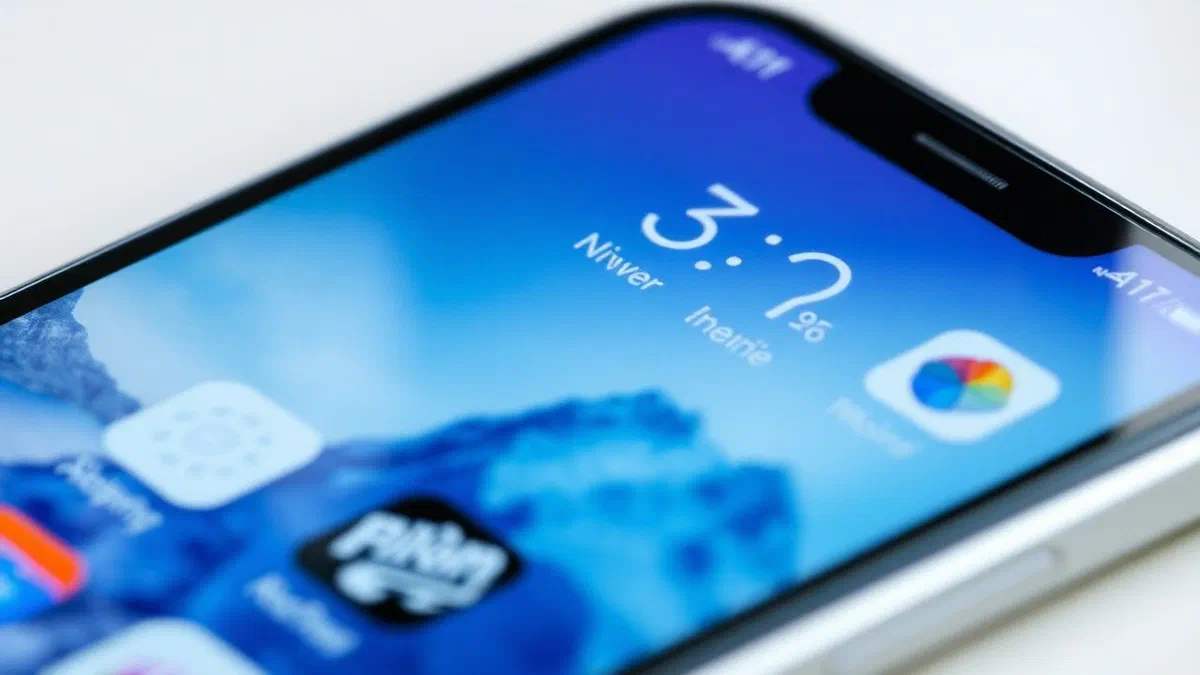
Depois de entrar no modo de edição da tela inicial, você notará uma série de ícones na parte inferior da tela. o que mais nos interessa é o ícone em forma de gota, geralmente localizado no canto inferior direito da visualização. esta gota representa o interruptor da função borrar. quando está ativo, o ícone aparece destacado e o fundo é claramente nublado para destacar os elementos no primeiro plano. para desativar o efeito de tela inicial borrada**, basta tocar neste ícone. você verá imediatamente a imagem retornar à sua nitidez original, revelando detalhes que foram escondidos anteriormente pelo filtro de software. depois de fazer isso, lembre-se sempre de pressionar o botão fine localizado na parte superior direita. sem este passo final, as alterações não serão salvas e o sistema poderá restaurar o borrão para o próximo turno na tela. este procedimento é universal e se aplica a qualquer imagem que tenha escolhido, seja uma foto da sua galeria, uma cor clara ou um dos fundos dinâmicos disponibilizados por Apple no catálogo padrão do sistema operacional.
Gerenciamento automático de sombra no bloqueio de tela #
Desativar a função de extensão de fundo para máxima nitidez #
Um problema recorrente que muitos usuários relatam diz respeito à aparência de uma sombra irritante no topo da tela de bloqueio. isso acontece porque o ios, em um esforço para adaptar imagens com proporções não padrão para o display do iphone alongado, usa um algoritmo chamado estendi sfondo. esta função analisa os pixels superiores da imagem e cria um gradiente desfocado para preencher o espaço em branco, evitando barras pretas sem visão. no entanto, o resultado é muitas vezes uma parte alta da tela que aparece liberada ou fora de foco. para **remova a sombra do bloco de tela *** causada por este automatismo, você deve retornar às configurações > menu de fundo, mas desta vez selecione a antevisão à esquerda, que é para o bloco de tela. uma vez aberta a antevisão de ecrã completo, procure os três pontos horizontais (ou verticais) na parte inferior direita. pressionando- os aparecerá um menu de contexto onde você pode desmarcar o item profunda extender. ao fazer isso, o sistema irá parar de gerar borrão artificial, embora você possa precisar redimensionar a imagem manualmente para cobrir toda a superfície do painel oled.
A remoção deste automatismo é essencial para aqueles que gostam de usar papel de parede minimalista ou fotografias com assuntos colocados na parte superior da imagem. quando a função exterior profundo está ativa, detalhes finos, como nuvens em uma paisagem ou arquitetura de um edifício podem parecer distorcidos ou completamente apagados pelo borrão adaptativo. desactiva-o, recupera o controlo total sobre a composição visual do teu dispositivo. se depois de desativar a extensão conhecida que a imagem não cobre perfeitamente a tela, não se preocupe: o sistema permite que você intervenha com precisão cirúrgica. é uma questão de equilíbrio entre a integridade da imagem original e a necessidade de preencher cada pixel da tela. muitos designers recomendam o uso de imagens com uma resolução nativa superior à do display do iphone apenas para evitar que esses algoritmos de preenchimento funcionem, mantendo assim uma qualidade visual impecável em todas as condições de luz e independentemente do nível de brilho definido no dispositivo.
- Abra as configurações do iphone e selecione o item de fundo.
- Toque na antevisão da tela de bloqueio para aceder à alteração.
- Pressione o ícone dos três pontos na parte inferior direita para abrir opções extras.
- Remova a verificação do fundo exterior para remover o borrão superior.
- Use os dedos para reposicionar a imagem se necessário e pressione finalizar.
Usar a técnica pick-to-zoom para corrigir o fundo #
Adaptar manualmente o tamanho da imagem #
Às vezes, a solução para o problema de ** como remover desfocar iphone*** fundo não reside em um simples interruptor, mas em uma manipulação manual correta da imagem escolhida. se um papel de parede não tiver o tamanho correto, o ios sempre tentará aplicar algum tipo de correção automática que muitas vezes inclui bordas borradas. para superar este problema, você pode usar o gesto pick-to-zoom durante a fase de configuração de fundo. quando você estiver na tela de pré-visualização (tanto para o home quanto para o screen lock), coloque dois dedos na tela e afaste-os. este movimento irá ampliar a imagem. ao continuar a ampliar até que as bordas da foto excedam os limites físicos da tela, você forçará o sistema a eliminar o efeito de extensão turva. este método é particularmente eficaz para fotos tiradas em formato 4:3 com a câmera padrão, que deve ser cortada no formato 19.5:9 típico dos iphones modernos para parecer afiado e sem artefatos de software aplicados nas margens superior ou inferior.
Além do zoom, é essencial considerar o posicionamento. enquanto você aperta a tela para ampliar, você também pode arrastar a imagem para centralizar o assunto desejado. este passo é crucial para evitar que o borrão volte inesperadamente. se deixar apenas uma pequena margem vazia nas bordas, a inteligência artificial do ios poderá reativar o filtro de borrão para “completar” o trabalho. certifique-se de que cada ângulo de visualização esteja preenchido com os pixels reais da sua foto. em 2026, os algoritmos de Apple tornaram-se muito sensíveis e tendem a favorecer a cobertura total do display em comparação com a fidelidade do quadro original. portanto, tome um momento para calibrar o zoom para que a imagem seja estável e nítida. uma vez que você encontrar o quadrado perfeito, o botão fine no canto superior direito consolidará sua escolha, eliminando permanentemente qualquer nevoeiro visual e retornando um fundo vibrante e detalhado, capaz de melhorar as características técnicas de sua tela.
Eliminar o borrão das fotos no modo retrato #
Alterar a profundidade do campo pós-scatto #
Outro cenário comum diz respeito à necessidade de excluir campo de fotos em imagens já presentes em sua galeria. se você tirou uma foto usando o modo retrato (modo retrato), o iphone aplica um efeito bokeh digital que borra o fundo para simular a abertura de uma lente profissional. felizmente, Apple salva estas fotos com metadados completos que permitem alterar a intensidade do borrão mesmo anos após a filmagem. para prosseguir, abra o aplicativo fotos e selecione a imagem incriminada. toque no botão editar no canto superior direito. você verá um ícone na forma de f (que representa a abertura do diafragma) ou a palavra retrato. tocando nele, um cursor graduado aparecerá na parte inferior da foto. movendo esta barra para valores mais elevados (por exemplo, f/16), você notará que o fundo se tornará progressivamente mais afiado. se você quiser remover completamente o efeito, você pode mover o cursor para o final ou toque no botão amarelo retrato para o topo para desligar toda a função bokeh, transformando a imagem em uma foto padrão com todo o plano focal em chamas.
Esta flexibilidade é um dos pontos fortes do ecossistema Apple] e permite recuperar fotos onde o software não conseguiu interpretar as bordas do assunto, criando borrões não naturais no cabelo ou óculos. a gestão do modo de relatório* tornou-se extremamente sofisticada em 2026, mas o controle manual continua a ser a única maneira de garantir que o fundo é exatamente como você deseja. lembre-se que a mudança não é destrutiva: você pode retornar a qualquer hora no editor e restaurar o borrão se você tiver que mudar de ideia. esta abordagem profissional da fotografia móvel permite que os usuários experimentem sem medo de arruinar suas memórias. depois de ajustar a nitidez de fundo de acordo com seus critérios, pressione finalizar para salvar a nova versão da foto. sua imagem aparecerá agora na biblioteca com o fundo perfeitamente visível, pronto para ser compartilhado ou definido por sua vez como um papel de parede sem o filtro bokeh original interferir com a estética geral do sistema.
- Abra o aplicativo fotos e selecione a imagem tirada no modo retrato.
- Toque no botão editar no canto superior direito da tela.
- Localizar ícone de profundidade (f) ou retrato chave amarela.
- Arraste o cursor para a direita para aumentar a nitidez do fundo ou desligue o botão amarelo.
- Confirme a alteração pressionando finalizar para salvar o resultado final em sua galeria.
Configuração da nitidez através de modos de imersão total #
Personalizar a aparência visual para cada perfil de uso #
Um aspecto muitas vezes negligenciado na personalização ** wallpapers ios*** diz respeito à interação entre papéis de parede e modos full immersion. no ios, você pode associar um fundo específico a um modo como work, sleep ou leisure. se você notar que o borrão aparece apenas em certas horas do dia, é provável que esteja ligado a um desses perfis. para verificar, acesse configurações > imersão completa e selecione o perfil ativo. aqui você encontrará uma seção dedicada à personalização de telas. muitos modos pré-definidos incluem uma opção para “percorrer o bloco de tela” ou “sfoking the home” para promover a concentração e reduzir as distrações visuais. para desativar esses comportamentos, você deve inserir a configuração específica da tela dentro do modo foco e certificar-se de que a opção borrar não foi ativada automaticamente pelo sistema ao criar o perfil. este nível de controle permite que você tenha um fundo claro durante as horas de lazer e talvez uma interface mais sóbria e turva durante as horas produtivas, mas a escolha deve sempre permanecer nas mãos do usuário.
O ajustamento afia a interface através dos perfis focus também é útil para aqueles que querem uma experiência dinâmica do usuário. por exemplo, você pode querer que o fundo fique claro quando estiver em casa, mas isso acontece automaticamente quando você chega ao escritório para ajudá-lo a se concentrar em ícones de aplicativos corporativos. no entanto, se esta automação o incomoda, você pode facilmente desconectar o fundo do modo focus ou simplesmente desativar o filtro de borrão dentro das configurações desse perfil específico. em 2026, a sinergia entre inteligência artificial e preferências do usuário é muito apertada, mas o ios continua a oferecer switches manuais para cada função estética. certifique-se de explorar as opções de cada modo de imersão completa que você usa regularmente, já que é aqui que você frequentemente esconde as configurações que sobrepõem as configurações gerais do fundo, causando confusão na persistência dos efeitos visuais desejados.
Resolução de erros e problemas gráficos persistentes #
O que fazer se o borrão não desaparecer após as alterações #
Em casos raros, apesar de ter seguido corretamente todos os passos em ** como remover o background do iphone em borrão**, o efeito pode persistir devido a pequenos erros gráficos ou conflitos de memória no cache do sistema ios. se o ícone drop estiver desativado, mas o fundo permanecer nublado, a primeira tentativa de resolução é uma simples reinicialização forçada do dispositivo. este procedimento liberta ram e recarrega os processos do springboard (a interface do usuário do iphone), muitas vezes resolvendo falhas visuais relacionadas com renderização de papéis de parede. outra causa comum pode estar ligada às configurações de acessibilidade. ir para configurações > acessibilidade > tamanho de tela e texto e verifique se o item reduzir transparência está ativo. embora esta função sirva para melhorar o contraste, em algumas versões do software pode interferir com a forma como os fundos são exibidos, dando a impressão de um borrão ou uma falta de profundidade da imagem abaixo.
Finalmente, se o problema diz especificamente respeito ao iphone**** configurações estéticas após uma importante restauração ou atualização, pode ser necessário reiniciar completamente o fundo do zero. em vez de mudar o existente, tente criar um novo par de papéis de parede pressionando o botão “+” na tela de personalização. selecione a foto original novamente de sua biblioteca e certifique-se, antes de confirmar, que todas as opções de borrão estão desabilitadas desde o início. às vezes, o banco de dados interno que gerencia personalizações pode corromper, e criar um novo perfil é a maneira mais rápida de eliminar erros persistentes. se você ainda não pode corrigi-lo, verifique a presença de atualizações de software em configurações > geral > atualização de software; Apple frequentemente libera correções de erros da interface de usuário relatada pela comunidade. manter o sistema atualizado é a melhor garantia para uma experiência suave e visualmente satisfatória a longo prazo.
- Execute uma reinicialização forçada para limpar o cache gráfico do sistema operacional.
- Verificar opções de acessibilidade, em particular voz reduza a transparência.
- Criar um novo perfil de fundo do zero em vez de alterar o actual.
- Verifique se existem atualizações de software ios 19 ou 20 disponíveis.
- Certifique-se de que não existem perfis mdm corporativos que limitem as mudanças estéticas.
Perguntas frequentes #
Por que meu iphone automaticamente borra o fundo da casa? #
O iphone aplica borrão automático na tela inicial principalmente para uma questão de usabilidade e legibilidade. quando o fundo é muito detalhado ou colorido, os nomes das aplicações e ícones em si podem ser confundidos com a imagem subjacente, tornando difícil identificar rapidamente os elementos. Apple] introduziu este filtro “legibilidade borrão” para criar um descolamento visual líquido. no entanto, é uma configuração opcional que pode ser desativada nas configurações de fundo tocando no ícone drop na visualização da tela inicial.
Posso remover o borrão logo acima sem ampliar? #
Infelizmente, se a imagem não tiver as proporções corretas para a tela do iphone, o sistema sempre tentará preencher as lacunas com a função profunda extender, que cria essa sombra no topo. a única maneira de evitá-lo sem zoom é usar uma imagem que já tenha nativamente a proporção de aspecto do seu modelo iphone (geralmente 19,5:9). alternativamente, você pode desativar estendi sfondo do menu de três pontos, mas você terá que aceitar que a imagem não cobre toda a tela se for muito curta.
A remoção do borrão afeta a duração da bateria? #
Em termos técnicos, a remoção do borrão tem praticamente nenhum impacto na duração da bateria. de fato, teoricamente, desativar um filtro gráfico de pós-processamento em tempo real poderia salvar uma quantidade infinitesimal de ciclos de gpu, mas não é uma economia perceptível no uso diário. a escolha entre fundo borrado ou afiado é puramente estética e não afeta o desempenho energético ou a velocidade do processador do seu dispositivo em 2026.
Por que não vejo a opção de remover o borrão nas fotos do retrato? #
Se você não vê a opção de ajustar a profundidade (o ícone f) em uma foto, isso significa que a imagem específica não foi tirada no modo retrato ou que os dados na profundidade foi perdido (por exemplo, se a foto foi recebida através de alguns aplicativos de mensagens que compram os arquivos, eliminando metadados). certifique-se de que a foto foi tirada diretamente do iphone com a opção active retrato e que o arquivo original é armazenado na biblioteca de fotos do icloud ou no dispositivo local.
O que acontece se você desativar o borrão, mas os ícones não ler bem? #
Se depois de remover o borrão você achar difícil ler nomes de aplicativos, você pode ligar outras configurações de acessibilidade sem ter que reativar o borrão. por exemplo, você pode ativar o texto em negrito ou aumentar o contraste geral do sistema. alternativamente, você pode escolher um fundo com uma composição mais simples ou cores menos vibrantes, o que permite uma boa legibilidade, mesmo sem o filtro de borrão de software aplicado pelo ios.
Em conclusão, dominar as técnicas em ** como remover o fundo em borrão iphone**** permite que você reaproprie a estética do seu dispositivo, transformando-o em uma janela afiada em suas memórias ou suas obras de arte favoritas. se você deseja desligar um simples interruptor nas configurações da tela inicial, gerenciar manualmente o zoom para evitar algoritmos de extensão desnecessários ou ajustar a profundidade de campo em suas fotos, o ios oferece todas as ferramentas necessárias para uma experiência visual personalizada. lembre-se que a tecnologia deve adaptar-se aos seus gostos, e não vice-versa. experiência com as diferentes opções descritas neste guia para encontrar o equilíbrio perfeito entre estilo e funcionalidade. se você quiser mais dicas sobre como personalizar seu smartphone Apple, continue explorando nossos tutoriais atualizados para descobrir todo o potencial do seu iphone em 2026.