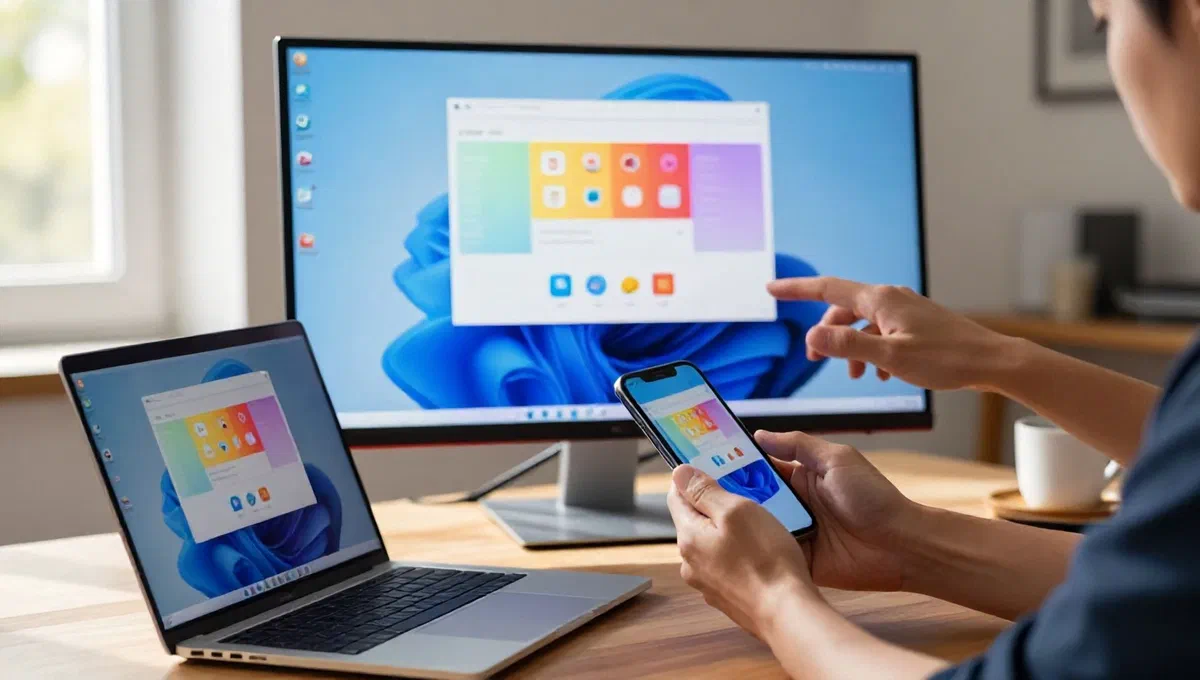
Ist es jemals passiert, dass sie ihren computer eingeschaltet haben oder ihr smartphone in die hand genommen haben und den bildschirm komplett umgedreht oder seitlich gedreht haben? es ist eine häufigere situation, als sie denken, oft durch eine unfreiwillige berührung oder durch ein versehen verursacht, aber zum glück ist die lösung immer zur hand, auch für diejenigen, die sich nicht als technologieexperte betrachten. diese detaillierte anleitung begleitet sie schritt für schritt, um die korrekte ausrichtung des displays auf jedem gerät wiederherzustellen, vom windows-pc über den mac bis hin zu android- und ios-smartphones und -tablets.
Egal, ob sie mit einem desktop kämpfen, der symbole zeigt, um nach unten zu gehen, einen laptop mit der umgekehrten anwendungsleiste oder ein mobiles gerät, das nicht wissen möchte, wie man richtig rotiert, finden sie hier alle anweisungen, die sie benötigen, um das problem in wenigen einfachen schritten zu lösen. vergessen sie die anfängliche panik: mit etwas aufmerksamkeit wird ihr bildschirm in kürzester zeit wieder normal.
Wie man die bildschirmorientierung auf windows pc wiederherstellt #
Wenn ihr windows-computer ihnen ein szenario zeigt, in dem ihr desktop umgedreht oder gedreht erscheint, besteht kein grund zur alarmierung. das verfahren zur wiederherstellung der standardausrichtung ist in das betriebssystem integriert und intuitiv zugänglich, kann jedoch je nach installierter windows-version geringfügig variieren.
Für windows 11-benutzer #
Wenn sie die neueste version des microsoft-betriebssystems windows 11 verwenden, finden sie hier, wie sie ihren bildschirm begradigen können:
- Suchen sie zunächst einen leeren bereich auf ihrem desktop, in dem keine symbole vorhanden sind, und klicken sie mit der maus mit der rechten maustaste ***.
- Wählen sie aus dem angezeigten kontextmenü die **einstellungen ** aus. dies führt sie direkt zum anzeigebereich innerhalb der systemeinstellungen.
- Scrollen sie im fenster einstellungen nach unten, bis sie den abschnitt **skalierbarkeit & layout *** finden (kann auch als *dimensionen und layout * bezeichnet werden).
- Innerhalb dieses abschnitts identifiziert es die stimme ** bildschirmorientierung **.
- Klicken sie auf das dropdown-menü neben diesem eintrag und wählen sie die option **orzable ** aus, um den bildschirm in seinen standardwinkel zurückzukehren. sie können auch andere optionen wie * verticale *, *earth orbs * oder *earth face * erleben, wenn sie eine andere ausrichtung wünschen.
- Nach auswahl der gewünschten ausrichtung werden die änderungen für einen kurzen zeitraum automatisch angewendet. um sie dauerhaft zu machen, müssen sie auf ändern klicken. wenn sie ihre meinung ändern, drücken sie ** wiederherstellen**.
Alternativ bietet windows 11 auch **tastaturen *** praktiken, mit denen sie ihren bildschirm schnell drehen können:
- Um die ** horizontal***-orientierung einzustellen: drücken sie **strg + alt + pfeil **.
- Um die ausrichtung **vertikal ** einzustellen: drücken sie ** strg + alt + pfeil rechts **.
- Um die ausrichtung einzustellen ** horizontal geschaltet ***: drücken sie ** strg + alt + pfeil nach unten ***.
- Um die ausrichtung vertical flip* einzustellen: drücken sie strg + alt + links pfeil.
Für windows 10-benutzer #
Selbst für diejenigen, die windows 10 verwenden, ist das verfahren dem für windows 11 beschriebenen sehr ähnlich, um eine konsistente benutzererfahrung zu gewährleisten:
- Machen sie wie zuvor einen rechtsklick *** an jeder stelle auf dem desktop, wo es keine icons gibt.
- Wählen sie aus dem kontextmenü ** bildschirmeinstellungen **.
- Suchen sie im neuen einstellungsfenster nach dem abschnitt **größe & amp; layout ** (oder * maßstab und layout *, wenn das system in englisch ist).
- Klicken sie auf das dropdown-menü unter der ** screen orientation**.
- Wählen sie die option orizzontale* aus, um den bildschirm auf seine normale anzeige zurückzugeben. hier finden sie auch optionen wie vertikal, horizontal (kapitel) oder vertikal (kapitel).
- Bestätigen sie die änderungen, indem sie auf mantine changes* klicken oder sie mit restore* abbrechen.
Für windows 7-benutzer und ältere versionen (einschließlich windows 8/8.1) #
Die am wenigsten aktuellen versionen von windows haben eine etwas andere benutzeroberfläche, aber das ziel und die benutzerfreundlichkeit bleiben gleich:
- Machen sie einen rechtsklick *** mit der maus auf einem leeren desktop-bereich.
- Wählen sie im kontextmenü die auflösung des bildschirms aus.
- In dem fenster, das sich öffnet, wenn sie mehrere angeschlossene monitore haben, wählen sie den bildschirm, auf den sie aus dem dropdown-menü *schermo treten möchten.
- Klicken sie als nächstes auf das dropdown-menü **orientierung ** und wählen sie ** horizontal *** aus. auch in diesen versionen finden sie die optionen vertikal, horizontal (kapitel) oder vertikal (kapitel).
- Um die änderungen anzuwenden, klicken sie zuerst auf applica* und dann auf ok.
Eine alternative methode, die besonders bei veralteten systemen oder für diejenigen nützlich ist, die eine granularere steuerung wünschen, ist die verwendung des in ihrem pc installierten grafikkarten-bedienfelds (z. b. nvidia control panel oder amd catalyst control center). um darauf zuzugreifen, klicken sie mit der rechten maustaste erneut auf den desktop und suchen sie nach dem bedienfeld ihrer grafikkarte im angezeigten menü. nach dem öffnen navigieren sie durch die bildschirmeigenschaften oder die anzeigeeinstellungen, um die rotationsoption zu finden und auf “horizontal” zu setzen.
Für benutzer von windows 8.x*, insbesondere solche mit tablets oder hybridgeräten, gibt es eine zusätzliche funktion: automatische rotation. in diesen fällen passt sich beim physischen drehen des geräts die desktop-ausrichtung entsprechend an. sie können diese funktion schnell über die tastenkombination *win + o sperren oder entsperren. alternativ können sie auf die charms-leiste zugreifen (indem sie den mauszeiger oder finger in der oberen oder unteren rechten ecke des bildschirms platzieren), zu *einstellungen * und dann * luminosity * gehen, wo sie das symbol finden, um die automatische drehung einzuschalten oder auszuschalten. eine andere möglichkeit besteht darin, wie oben erläutert, auf die bildschirmauflösungseinstellungen zuzugreifen und den tick für die automatische drehung zu verwalten.
Wie man die bildschirmorientierung auf mac wiederherstellt #
Auch für computer ist das bildschirmorientierungsmanagement eine einfache und gut integrierte operation im macos-betriebssystem. das verfahren kann je nach verwendeter version von macos geringfügig variieren.
Für macos benutzer 12 monterey und später #
Wenn ihr mac auf macos 12 monterey oder eine neuere version aktualisiert wurde, führen sie die folgenden schritte aus:
- Klicken sie auf das symbol systemeinstellungen (das mit dem zahnrad) in der dockleiste.
- Wählen sie im öffnungsfenster schermi* aus.
- Als nächstes drücken sie die schaltfläche ** bildschirmeinstellungen **.
- Suchen sie im einstellungsfenster nach dem dropdown-menü **rotation ** und wählen sie die option **standard ** ** aus, um den bildschirm wieder normal zu machen. sie können auch verschiedene winkel wie 90°, 180° oder 270° wählen.
- Um die änderung zu bestätigen, klicken sie auf die schaltfläche bestätigen* im dialogfeld, das angezeigt wird. um abzubrechen, drücken sie die esc** taste auf der tastatur.
Für macos 11 große sur und frühere benutzer #
Für versionen von macos vor monterey ist die straße ebenso direkt:
- Klicken sie auf das symbol systemeinstellungen in der dockleiste.
- In dem fenster, das sich öffnet, um auf die rotationsoptionen zuzugreifen, müssen sie die **cmd + alt ** tasten auf ihrer computertastatur drücken, während sie auf das **monitor *** element klicken.
- Sie können den mac-bildschirm mit dem rotierenden dropdown-menü begradigen und die option standard* wie oben beschrieben auswählen.
Es ist wichtig zu beachten, dass diese vorgänge nicht nur auf dem hauptmonitor ihres mac, sondern auch auf allen angeschlossenen externen bildschirmen durchgeführt werden können. um auszuwählen, auf welchem bildschirm gehandelt werden soll, wählen sie ihn einfach aus der registerkarte disposition* (oder arrangement) im abschnitt schermi oder system preference monitor aus.
Wie sie ihren smartphone- und tablet-bildschirm drehen #
Die ausrichtung des bildschirms auf mobilen geräten ist ein grundlegender aspekt für die benutzerfreundlichkeit und kann manchmal in einer unerwünschten position blockiert werden. glücklicherweise ist sowohl auf android als auch auf ios die lösung schnell und einfach.
Auf android-geräten (smartphone und tablet) #
Für android-geräte ist die automatische rotationsfunktion über ein schnellzugriffssymbol über das benachrichtigungscenter leicht zugänglich:
- Machen sie ein swipe* vom oberen rand des bildschirms nach unten. dadurch wird das benachrichtigungscenter geöffnet und einige symbole für die schnelle aktivierung / deaktivierung verschiedener funktionen angezeigt.
- Suchen sie nach dem symbol, das ein smartphone mit seitenpfeilen darstellt, die normalerweise durch den wortlaut ****** gekennzeichnet sind. wenn sie es nicht sofort sehen, versuchen sie, einen zweiten streich nach unten zu machen, um die vollständige liste der funktionen zu erweitern.
- Klicken sie auf das symbol: wenn es **farbig ******************* ist, ist es deaktiviert. stellen sie sicher, dass er aktiv ist, wenn sie möchten, dass sich der bildschirm frei dreht, oder schalten sie ihn aus, wenn sie ihn in einer bestimmten ausrichtung (normalerweise horizontal) sperren möchten.
- Einmal aktiviert, müssen sie nur ihr smartphone oder tablet physisch drehen, um sicherzustellen, dass die ausrichtung des displays automatisch angepasst wird.
Alternativ können sie diese einstellung direkt aus dem menü settings** von android verwalten:
- Öffnen sie die settings** app vom startbildschirm oder der app-schublade.
- Zugriff display* (oder screw).
- Möglicherweise müssen sie auf den eintrag advanced** tippen, um alle optionen anzuzeigen.
- Suchen sie den schalter (hebel) für den ***** automatische rotation und verschieben sie es auf on*** oder off* abhängig von ihren vorlieben.
Bitte beachten sie, dass die genauen sprachnamen und das menülayout je nach android-version und dem spezifischen modell ihres geräts leicht variieren können.
Auf iphone und ipad (ios/ipados) #
Für geräte wie iphone und ipad wird die bildschirmrotation über das control center verwaltet, leicht zugänglich mit einer geste:
- Wenn sie ein gerät mit **face id *** verwenden (ohne physischen home-schlüssel, z. b. iphone x und neuere modelle oder ipad pro), machen sie einen wischen von der oberen rechten ecke des displays nach unten.
- Wenn sie ein gerät mit physical home-taste verwenden (wie iphone 8 und frühere modelle oder ipad mit home-taste), führen sie ein swipe vom unteren rand des bildschirms aus, beginnend mit der mitte.
- Nachdem sie die richtige geste ausgeführt haben, erscheint das control center* und zeigt verschiedene symbole für schnelle funktionen.
- Suchen sie nach dem symbol des ** schlosses mit einem kreisförmigen pfeil**. dieses symbol stellt den rotationsblock dar.
- Damit sich der bildschirm frei drehen kann, stellen sie sicher, dass das sperrsymbol **grau ** ist. wenn es gefärbt ist (normalerweise rot oder weiß auf farbigem hintergrund), bedeutet dies, dass die rotation blockiert ist. klicken sie darauf, um es ein- oder auszuschalten.
- Sobald die drehung entsperrt ist, bewegen sie ihr iphone oder ipad physisch, um zu sehen, wie sich der bildschirm an die gewünschte ausrichtung anpasst.
Schlussfolgerungen #
Wie sie sehen können, ist die konfrontation mit einem umgedrehten oder gedrehten bildschirm überhaupt kein titanisches unternehmen. egal, ob sie ein windows-, mac-, android- oder ios-benutzer sind, moderne betriebssysteme bieten einfache und intuitive tools, um die display-orientierung in wenigen augenblicken wiederherzustellen. denken sie daran, dass diese anleitungen ihnen autonomie bei der lösung der häufigsten probleme geben und eine potenzielle quelle der frustration in eine schnelle anpassung verwandeln.
Das nächste mal, wenn sie auf ihrem bildschirm auf diese besondere “überraschung” stoßen, werden sie genau wissen, wie sie sich verhalten sollen. es ist nicht notwendig, ein guru der technologie zu sein: befolgen sie einfach die angegebenen schritte sorgfältig, und ihr bildschirm kehrt zu seinem normalen display zurück, bereit für den einsatz.