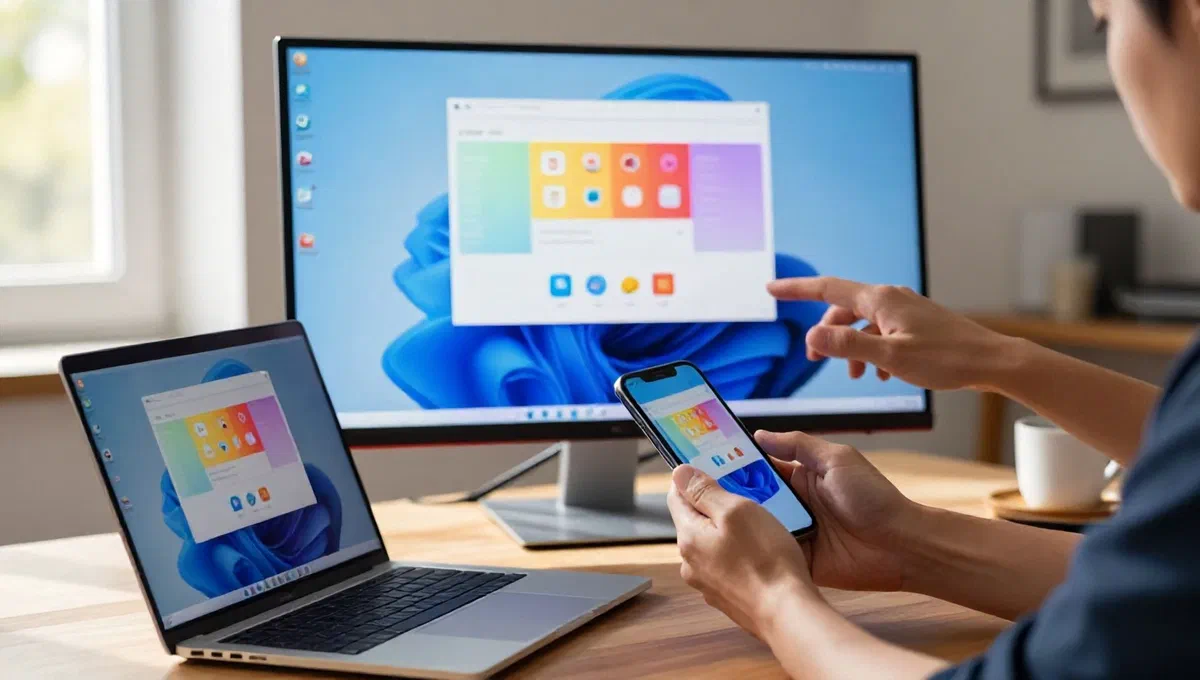
Est-il arrivé d’allumer votre ordinateur ou de prendre votre smartphone dans votre main et de trouver l’écran complètement retourné ou tourné sur le côté? c’est une situation plus courante que vous ne le pensez, souvent causée par un contact involontaire ou par une surveillance, mais heureusement la solution est toujours à portée de main, même pour ceux qui ne se considèrent pas comme un expert en technologie. ce guide détaillé vous accompagnera étape par étape pour restaurer l’orientation correcte de l’affichage sur n’importe quel appareil, de pc windows à mac, aux smartphones et tablettes android et ios.
Que vous soyez en difficulté avec un bureau montrant des icônes à descendre, un ordinateur portable avec la barre d’application inversée ou un appareil mobile qui ne veut pas savoir faire tourner correctement, vous trouverez ici toutes les instructions dont vous avez besoin pour résoudre le problème en quelques étapes simples. oubliez la panique initiale : avec une certaine attention, votre écran reviendra à la normale en un rien de temps.
Comment restaurer l’orientation de l’écran sur les fenêtres pc #
Si votre ordinateur windows vous montre un scénario où votre bureau apparaît retourné ou tourné, il n’y a aucune raison de s’alarmer. la procédure de restauration de l’orientation standard est intégrée au système d’exploitation et accessible intuitivement, bien qu’elle puisse varier légèrement en fonction de la version de windows installée.
Pour les utilisateurs de windows 11 #
Si vous utilisez la dernière version du système d’exploitation microsoft, windows 11, voici comment redresser votre écran:
- Tout d’abord, localisez une zone vide sur votre bureau, où il n’y a pas d’icônes, et faites un clic droit*** avec votre souris.
- Dans le menu contextuel qui apparaît, sélectionnez paramètres. cela vous mènera directement à la section d’affichage dans les paramètres du système.
- Dans la fenêtre paramètres, faites défiler jusqu’à ce que vous trouviez la section scalabilité et mise en page* (peut également s’appeler dimensions et mise en page).
- Dans cette section, il identifie la voix ** orientation de l’écran**.
- Cliquez sur le menu déroulant à côté de cette entrée et sélectionnez l’option orzable pour retourner l’écran à son angle par défaut. vous pouvez également faire l’expérience d’autres options comme verticale, orbes de terre ou façade de terre, si vous voulez une orientation différente.
- Après avoir sélectionné l’orientation souhaitée, les modifications seront automatiquement appliquées pendant une courte période. pour les rendre permanentes, vous devrez cliquer sur faire des changements. si vous changez d’avis, appuyez sur restaurer.
Sinon, windows 11 offre également keyboards* pratiques qui vous permettent de tourner votre écran rapidement:
- Pour régler l’orientation ** horizontale*** : appuyez sur ctrl + alt + arrow.
- Pour définir l’orientation vertical: appuyez sur ctrl + alt + flèche droite.
- Pour régler l’orientation switched horizontal*: appuyez sur ctrl + alt + flèche vers le bas*.
- Pour définir l’orientation flip vertical*: appuyez sur ctrl + alt + flèche gauche.
Pour les utilisateurs de windows 10 #
Même pour ceux qui utilisent windows 10, la procédure est très similaire à celle décrite pour windows 11, assurant une expérience utilisateur cohérente:
- Comme précédemment, faites un clic droit*** à n’importe quel point du bureau où il n’y a pas d’icônes.
- Dans le menu contextuel, choisissez ** paramètres d’écran**.
- Dans la nouvelle fenêtre paramètres, recherchez la section resize & layout (ou scale and layout, si le système est en anglais).
- Cliquez sur le menu déroulant sous ** orientation de l’écran**.
- Sélectionnez l’option orizzontale* pour retourner l’écran à son affichage normal. voici également des options disponibles telles que vertical, horizontal (chapitre) ou vertical (chapitre).
- Confirmez les modifications en cliquant sur modifications mantine* ou annulez-les avec restaurer*.
Pour les utilisateurs de windows 7 et les anciennes versions (y compris les fenêtres 8/8.1) #
Les versions les moins récentes de windows ont une interface légèrement différente, mais l’objectif et la facilité d’utilisation restent les mêmes :
- Faites un clic droit*** avec la souris sur un bureau vide.
- Dans le menu contextuel, sélectionnez la résolution ** de l’écran**.
- Dans la fenêtre qui s’ouvre, si vous avez plusieurs moniteurs connectés, choisissez l’écran que vous souhaitez activer dans le menu déroulant *schermo.
- Ensuite, cliquez sur le menu déroulant orientation et sélectionnez ** horizontal***. vous trouverez également dans ces versions les options vertical, horizontal (chapitre) ou vertical (chapitre).
- Pour appliquer les modifications, cliquez d’abord sur applica* puis sur ok.
Une autre méthode, particulièrement utile sur les systèmes plus datés ou pour ceux qui veulent un contrôle plus granulaire, est d’utiliser le panneau de contrôle ** de carte vidéo** installé sur votre pc (par exemple, panneau de contrôle nvidia ou centre de contrôle catalyseur amd). pour y accéder, cliquez à nouveau sur le bureau et recherchez le panneau de contrôle de votre carte vidéo dans le menu qui apparaît. une fois ouvert, naviguez sur les propriétés de l’écran ou les paramètres d’affichage pour trouver l’option de rotation et le régler sur -horizontal.
Pour les utilisateurs de windows 8.x*, en particulier ceux avec des tablettes ou des appareils hybrides, il y a une fonctionnalité supplémentaire: la rotation automatique. dans ces cas, en tournant l’appareil physiquement, l’orientation du bureau s’adapte en conséquence. vous pouvez verrouiller ou déverrouiller cette fonction rapidement grâce à la combinaison de touches *win + o. vous pouvez également accéder au charms bar (en plaçant le pointeur de la souris ou le doigt en haut ou en bas à droite de l’écran), aller à paramètres puis luminosité, où vous trouverez l’icône pour activer ou désactiver la rotation automatique. une autre façon est d’accéder aux paramètres de résolution de l’écran, comme expliqué ci-dessus, et de gérer la tique correspondant à la voix pour la rotation automatique.
Comment restaurer l’orientation de l’écran sur mac #
Également pour les ordinateurs Apple, la gestion de l’orientation de l’écran est une opération simple et bien intégrée dans le système d’exploitation macos. la procédure peut varier légèrement en fonction de la version de macos que vous utilisez.
Pour les utilisateurs de macos 12 monterey et plus tard #
Si votre mac est mis à jour sur macos 12 monterey ou une version plus récente, suivez les étapes suivantes :
- Cliquez sur l’icône préférences du système (celui avec la roue de vitesse) de la barre dock.
- Dans la fenêtre d’ouverture, sélectionnez le schermi*.
- Ensuite, appuyez sur le bouton ** paramètres de l’écran**.
- Dans le panneau de paramètres, recherchez le menu déroulant rotation et choisissez l’option standard* pour renvoyer l’écran à la normale. vous pouvez également choisir différents angles tels que 90°, 180° ou * 270°*.
- Pour confirmer la modification, cliquez sur le bouton confirmer* dans la boîte de dialogue qui apparaîtra. pour annuler, appuyez sur la touche esc** du clavier.
Pour macos 11 big sur et utilisateurs précédents #
Pour les versions de macos précédant monterey, la route est également directe:
- Cliquez sur l’icône préférences du système de la barre dock.
- Dans la fenêtre qui s’ouvre, pour accéder aux options de rotation, vous devrez appuyer sur les touches cmd + alt de votre clavier d’ordinateur en cliquant sur l’élément moniteur*.
- Fait, vous pouvez redresser l’écran mac en utilisant le menu déroulant rotatif, en choisissant l’option standard* comme décrit ci-dessus.
Il est important de noter que ces opérations peuvent être effectuées non seulement sur le moniteur principal de votre mac, mais aussi sur tous les écrans externes connectés. pour sélectionner sur quel écran agir, il suffit de le choisir dans l’onglet disposition* (ou arrangement) de la section schermi ou système préférence monitor.
Comment faire pivoter votre smartphone et écran tablette #
L’orientation de l’écran sur les appareils mobiles est un aspect fondamental de la facilité d’utilisation, et peut parfois être bloqué dans une position non désirée. heureusement, sur android et sur ios, la solution est rapide et facile.
Sur les appareils android (smartphone et tablette) #
Pour les appareils android, la fonction de rotation automatique est gérable par une icône d’accès rapide, facilement accessible depuis le centre de notification:
- Faites un swipe* du bord supérieur de l’écran vers le bas. cela ouvrira le centre de notification et affichera quelques icônes pour activer/désactiver rapidement différentes fonctions.
- Recherchez l’icône représentant un smartphone avec des flèches latérales, habituellement marquées par la formulation *****. si vous ne le voyez pas tout de suite, essayez de faire un deuxième glisser vers le bas pour élargir la liste complète des fonctionnalités.
- Cliquez sur l’icône : quand il est coloré****************************, il est désactivé. assurez-vous qu’il est actif si vous voulez que l’écran tourne librement, ou éteignez si vous voulez le verrouiller dans une orientation spécifique (généralement horizontale).
- Une fois activé, il suffit de faire pivoter votre smartphone ou votre tablette pour s’assurer que l’orientation de l’écran est automatiquement adaptée.
Alternativement, vous pouvez gérer ce paramètre directement à partir du menu paramètres** d’android:
- Ouvrez l’application paramètres** depuis l’écran d’accueil ou le tiroir de l’application.
- Accès affichage* (ou vis).
- Vous pouvez avoir besoin d’appuyer sur l’entrée avancé** pour afficher toutes les options.
- Localiser l’interrupteur (plus petit) pour le **** rotation automatique et déplacement vers on** ou off* selon vos préférences.
Veuillez noter que les noms de voix exacts et la disposition du menu peuvent varier légèrement selon la version android et le modèle spécifique de votre appareil.
Sur iphone et ipad (ios/ipados) #
Pour les appareils Apple comme l’iphone et l’ipad, la rotation de l’écran est gérée par le centre de contrôle, facilement accessible par un geste :
- Si vous utilisez un appareil avec face id* (sans clé d’accueil physique, comme iphone x et modèles ultérieurs, ou ipad pro), faites un swipe à partir du coin supérieur droit de l’écran vers le bas.
- Si vous utilisez un appareil avec la touche physical home (comme les modèles iphone 8 et précédents, ou ipad avec le bouton home), lancez un swipe depuis le bord inférieur de l’écran vers le haut, en partant du centre.
- Après avoir effectué le geste correct, le control center* apparaîtra, montrant différentes icônes pour des fonctions rapides.
- Recherchez l’icône du lock avec une flèche circulaire autour. cette icône représente le bloc de rotation.
- Pour permettre à l’écran de tourner librement, assurez-vous que l’icône de verrouillage est grey. s’il est coloré (habituellement rouge ou blanc sur fond coloré), cela signifie que la rotation est bloquée. cliquez dessus pour l’allumer ou l’éteindre.
- Une fois la rotation déverrouillée, déplacez votre iphone ou ipad physiquement pour voir l’écran s’adapter à l’orientation souhaitée.
Conclusions #
Comme vous pouvez le voir, faire face à un écran retourné ou pivoté n’est pas du tout une entreprise titanique. que vous soyez un utilisateur windows, mac, android ou ios, les systèmes d’exploitation modernes offrent des outils simples et intuitifs pour restaurer l’orientation de l’affichage en quelques instants. rappelez-vous que ces guides sont conçus pour vous donner l’autonomie pour résoudre les problèmes les plus courants, transformant une source potentielle de frustration en un ajustement rapide.
La prochaine fois que vous rencontrerez cette surprise particulière sur votre écran, vous saurez exactement comment agir. il n’est pas nécessaire d’être un gourou de la technologie: il suffit de suivre attentivement les étapes indiquées, et votre écran reviendra à son affichage normal, prêt à l’emploi.