Wenn sie sich fragen, wie sie das iphone** fotoformat ändern können, sind sie an der richtigen stelle, um jeden technischen und praktischen aspekt im zusammenhang mit der bildverwaltung auf ihrem gerät im jahr 2026 zu vertiefen. mit der entwicklung der fotosensoren und der einführung zunehmend komplexerer standards ist das verständnis für die verwaltung der dateierweiterung nicht nur wichtig geworden, um platz im internen speicher oder in der icloud zu sparen, sondern auch, um maximale kompatibilität zu gewährleisten, wenn sie ihre aufnahmen mit windows-benutzern oder sozialen plattformen teilen, die formate der neuen generation nicht vollständig unterstützen. viele benutzer stellen nach dem kauf eines neuen iphone-modells fest, dass fotos automatisch mit der heic-erweiterung (high efficiency image container) gespeichert werden. obwohl dieses format eine hervorragende komprimierung ohne qualitätsverlust bietet, kann es in professionellen kontexten ostisch sein oder auf alten computern schnell bearbeitet werden. in diesem handbuch werden wir verschiedene methoden untersuchen: von den nativen kameraeinstellungen bis hin zur intelligenten verwendung der quick command app, durch die versteckten tricks in der ios file app. sie lernen, nicht nur das ausgabeformat zu ändern, sondern auch die auflösung in megapixel zu verwalten und die Apple auszunutzen. proraw-format, um das beste aus ihren kreativen aufnahmen herauszuholen und immer die volle kontrolle über ihren digitalen workflow zu behalten.
Kameraeinstellungen für jpg format konfigurieren #
Wechsel von hoher effizienz zu mehr kompatibilität #
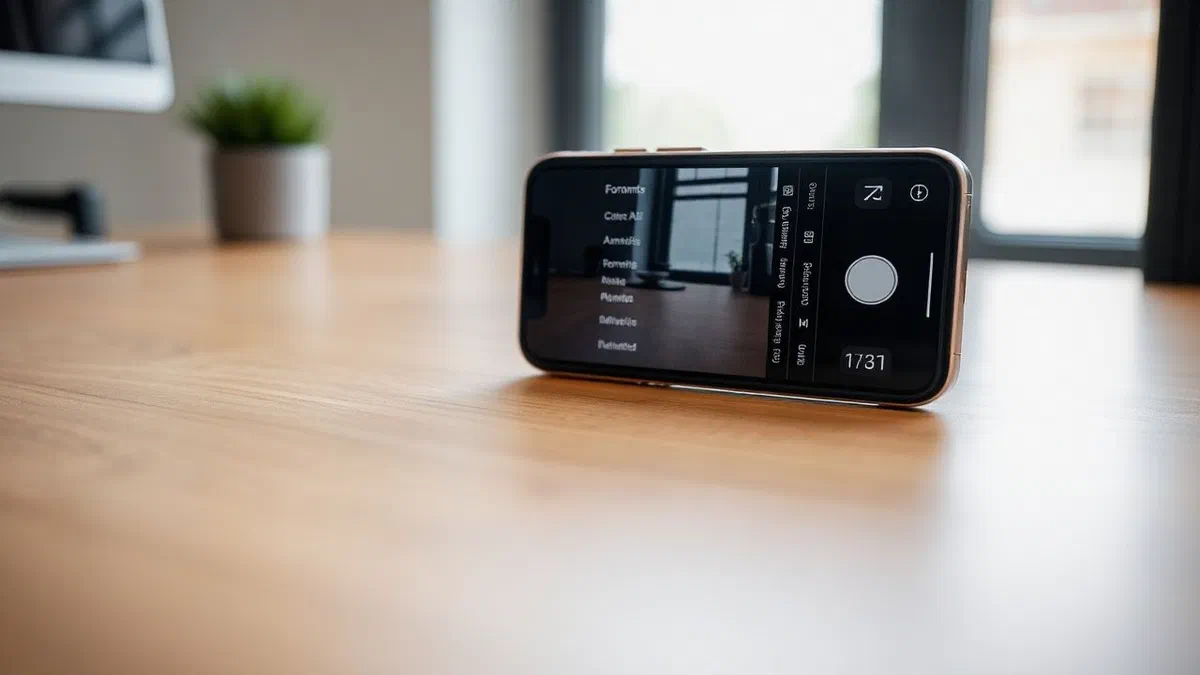
Der erste grundlegende schritt, um zu verstehen, wie man das iphone ** fotoformat ändert, besteht darin, direkt an der quelle oder an den kameraanwendungseinstellungen zu handeln. standardmäßig verwenden moderne iphones das heif / hevc-format, das in den einstellungen als “high efficiency” bezeichnet wird. dieser standard wurde von k0 eingeführt, um das gewicht der dateien im vergleich zum klassischen jpeg zu halbieren, jedoch eine farbtiefe und einen höheren dynamikbereich beizubehalten. wenn ihre priorität jedoch die sofortige universelle kompatibilität ist, können sie ihrem iphone beibringen, direkt auf jpeg zu klicken. dazu müssen sie zum einstellungsmenü gehen, scrollen, um den kameraeintrag zu finden, und dann auf die option formate tippen. hier finden sie zwei hauptauswahlmöglichkeiten: high efficiency und more compatible.
Durch die auswahl “kompatibler” verwendet das system automatisch das jpeg-format für fotos und das h.264-format für videos. diese wahl ist ideal, wenn sie häufig mit einem computer arbeiten oder wenn sie bilder auf websites hochladen, die keine .heic-dateien akzeptieren. es ist wichtig zu beachten, dass sie bei der auswahl dieser option auf einige erweiterte videoaufnahmefunktionen wie 4k bis 60 fps oder den cinematic mode bei hohen auflösungen verzichten können, da diese notwendigerweise erfordern, dass der hevc-codec von ihrer iphone-hardware korrekt gehandhabt wird. überlegen sie daher sorgfältig, ob ihnen die sofortige kompatibilität wichtiger ist als die maximale technologische effizienz, die die software bietet, und denken sie daran, dass sie jederzeit mit einer einfachen berührung der systemeinstellungen zurückkehren können.
Setzen sie die standard-klick-auflösung #
Zusätzlich zum dateityp ist auflösungsmanagement ein schlüsselelement für diejenigen, die das fotoerlebnis auf dem iphone anpassen möchten. in den neuesten modellen, wie denen der 15-, 16-serie und den neuen modellen von 2026, erlaubt k0, aus verschiedenen auflösungen für aufnahmen mit der hauptkamera zu wählen. wenn sie immer in einstellungen, dann kamera und schließlich formate navigieren, finden sie den abschnitt, der dem fotomodus gewidmet ist. hier können sie entscheiden, ob sie ihre bilder auf 12 mp oder 24 mp speichern möchten. die 24-mp-auflösung ist zum goldenen standard geworden, da sie eine perfekte balance zwischen unglaublichen details und der größe der enthaltenen dateien bietet, wobei computergestützte fotografiealgorithmen verwendet werden, die mehrere belichtungen zu einem einzigen scharfen snap zusammenführen.
Wählen sie 12 mp kann nützlich sein, wenn sie sehr wenig platz zur verfügung haben oder wenn ihre fotos ausschließlich für eine schnelle anzeige auf kleinen bildschirmen oder sozialen netzwerken gedacht sind, wo die kompression noch aggressiv ist. wenn sie ein pro-modell haben und die gesamte leistung des sensors nutzen möchten, können sie die auflösungssteuerung auf bis zu 48 mp aktivieren. denken sie daran, dass aufnahmen mit 48 mp das gewicht jedes einzelnen fotos dramatisch erhöhen, was es für ein okuliertes speichermanagement erforderlich macht. hier sind einige wichtige punkte, die bei der änderung dieser auflösungsoptionen zu berücksichtigen sind:
- Die 24 mps bieten bessere details für mittelgroße drucke als 12 mps.
- Die auflösung von 12 mp garantiert schnellere aufnahmen und einen geringeren batterieverbrauch während intensiver sitzungen.
- 48 mp-fotos erfassen eine perfekte menge an licht und details für den ausschnitt nach der produktion.
- Die gewählte option wirkt sich direkt auf die upload-geschwindigkeit bei icloud photos aus.
Konvertieren von fotos von heic zu jpg mit quick commands app #
Verwenden sie benutzerdefinierte skripte für massive conversions #
Wenn sie bereits hunderte von fotos im heic-format gemacht haben und diese schnell in jpg konvertieren müssen, ohne zu einem computer zu wechseln, ist die quick commands app (shortcuts) das leistungsstärkste werkzeug, das ihnen zur verfügung steht. mit dieser auf ios vorinstallierten anwendung können sie echte automatisierungen erstellen, die dateien in sekundenschnelle verarbeiten. viele fortgeschrittene benutzer verwenden skripte wie “photos toolkit”, um den workflow zu verwalten. zunächst müssen sie die quick command-app öffnen und einen befehl suchen oder erstellen, der die aktion “bild konvertieren” enthält. dieser ansatz ist äußerst flexibel, da sie nicht nur das zielformat (jpeg, png oder sogar pdf) definieren können, sondern auch das qualitätsniveau und ob sie die ursprünglichen metadaten wie den gps-standort oder das verschlussdatum beibehalten möchten oder nicht.
Sobald sie den befehl konfiguriert haben, starten sie ihn einfach, wählen sie die fotos aus ihrer galerie aus und lassen sie das iphone den rest erledigen. der hauptvorteil liegt in der möglichkeit, dutzende von bildern gleichzeitig zu verarbeiten, was eine wertvolle zeit spart, die sie sonst damit verbringen würden, ihnen dateien per e-mail zu senden oder online-konverter zu verwenden, die oft voller werbung und wenig respekt vor der privatsphäre sind. die quick commands app arbeitet lokal auf ihrem prozessor und stellt sicher, dass ihre sensiblen daten ihr gerät während des konvertierungsprozesses niemals verlassen, ein grundlegender aspekt für die cybersicherheit im jahr 2026. wenn sie die app auf ihrem telefon nicht finden, können sie sie jederzeit kostenlos aus dem app store herunterladen.
Herunterladen und installieren von fotos toolkit #
Für diejenigen, die gebrauchsfertige lösungen bevorzugen, ist der quick command namens photos toolkit eine der beliebtesten ressourcen der community. um es zu erhalten, müssen sie zuverlässige repositories wie routinehub über den safari-browser auf ihrem iphone besuchen. sobald sie die verknüpfungsseite gefunden haben, drücken sie die download-taste und folgen sie den anweisungen auf dem bildschirm, um sie zu ihrer persönlichen bibliothek hinzuzufügen. möglicherweise müssen sie die installation von befehlen aus externen quellen in den systemeinstellungen autorisieren, eine sicherheitsmaßnahme, die Apple zum schutz der benutzer anwendet. nach dem hinzufügen wird photos toolkit als farbiger bereich auf dem hauptbildschirm der quick command app angezeigt, der mit einer einfachen berührung verwendet werden kann.
Die verwendung ist intuitiv: wählen sie nach drücken des befehls “bilder konvertieren” aus dem popup-menü. die benutzeroberfläche ermöglicht es ihnen, die fotorolle zu durchsuchen und alle bilder zu markieren, die sie transformieren möchten. nach bestätigung der auswahl können sie das gewünschte ausgabeformat auswählen. eine sehr nützliche funktion dieses tools ist die möglichkeit, die größe des bildes während der konvertierung zu ändern, ideal, wenn sie fotos über webmodule senden müssen, die strenge gewichtsgrenzen haben. am ende des vorgangs fragt sie der befehl, wo sie die neuen dateien speichern sollen: sie können entscheiden, die originale zu überschreiben (nicht empfohlene auswahl) oder, noch besser, die neuen jpg-versionen in einem dedizierten album oder direkt in der datei-app zu speichern.
Das make-up der instant conversion app #
Kopieren und einfügen zwischen fotos und dateien #
Es gibt eine fast magische methode, um das iphone-fotoformat zu ändern, die keine zusätzliche app installieren muss und eine integrierte funktion im ios-betriebssystem ausnutzt: das dateiverwaltungssystem. viele benutzer wissen nicht, dass die datei-app als eine echte desktop-umgebung fungiert, in der dateien anders behandelt werden als die multimedia-bibliothek. wenn sie ein heic-foto aus der foto-app machen und es kopieren und dann in einen ordner in der datei-app einfügen, führt das system häufig eine stille automatische konvertierung durch, um sicherzustellen, dass die datei im standard-dateisystem lesbar ist. dieser trick eignet sich perfekt für flugkonvertierungen einzelner aufnahmen oder kleiner bildgruppen.
Um fortzufahren, öffnen sie die foto-app, wählen sie die beteiligten bilder aus und tippen sie auf das freigabesymbol (das quadrat mit dem pfeil nach oben). wählen sie den punkt “fotokopie”. schließen sie an dieser stelle die foto-app und öffnen sie die datei-app. navigieren sie zu einem ordner ihrer wahl, z. b. “auf meinem iphone” oder einem speziell erstellten ordner. halten sie sich an einen leeren punkt des bildschirms und wählen sie “zurück”. sie werden feststellen, dass die bilder sofort erscheinen. wenn sie die informationen dieser dateien überprüfen, werden sie sehen, dass viele von ihnen in jpeg umgewandelt wurden. dies geschieht, weil die datei-app die kompatibilität des dateisystems mit optimierten mediencontainern von k0 bevorzugt, wodurch die übertragung auf usb-sticks oder externe cloud-dienste immer reibungsloser wird.
Verwaltung von dateien im system ios 19 und höher #
Mit den neuesten ios-versionen, die 2026 verfügbar sind, ist die datei-app noch anspruchsvoller geworden und integriert schnelle aktionen direkt in das kontextmenü. wenn sie nun ein in der datei-app gespeichertes bild beibehalten, erscheint ein untermenü mit dem namen “quick actions”. hier finden sie die integrierte option „bild konvertieren nativ. mit dieser funktion können sie aus verschiedenen formaten (jpeg, png, heif) auswählen und sogar die dateigröße (little, media, big oder real size) auswählen. es ist eine echte revolution, die viele anwendungen von drittanbietern obsolet macht, die einst für solche trivialen, aber wesentlichen aufgaben notwendig waren.
Die verwendung der schnellen aktionen der datei-app ist die professionellste möglichkeit, ihr fotoarchiv zu verwalten, ohne die hauptrolle mit duplikaten in verschiedenen formaten zu beschmutzen. so optimieren sie diesen prozess:
- Erstellen sie thematische ordner in der datei-app, um arbeitsprojekte von persönlichen fotos zu trennen.
- Verwenden sie die massenumbenennungsfunktion, um ihre neuen jpg-dateien nach der konvertierung zu organisieren.
- Verwenden sie die integration mit icloud drive, um die konvertierten dateien sofort auf ihrem mac oder pc verfügbar zu machen.
- Verwenden sie die integrierte zip-komprimierung, wenn sie viele konvertierte fotos in ein paket senden müssen.
Exploit Apple proraw für die totale kontrolle #
Was ist das proraw-format und wann es verwendet wird #
Für fotografie-enthusiasten und profis, die das iphone als arbeitswerkzeug verwenden, führte k0 das proraw-format ein. dies ist kein einfaches dateiformat, sondern ein hybrid, der rohe sensorinformationen (raw) mit computergestützter bildverarbeitung kombiniert. zu verstehen, wie man das iphone-fotoformat in proraw ändert, bedeutet, in eine welt einzusteigen, in der man die volle kontrolle über weißabgleich, belichtung und dynamik während der postproduktion hat. wenn sie auf proraw klicken, wird die datei mit der .dng-erweiterung (digital negative) gespeichert, einem offenen standardformat, das von fast allen professionellen bearbeitungsanwendungen wie adobe lightroom oder capture one unterstützt wird.
Allerdings ist immer aufnahme in proraw nicht für den durchschnittlichen benutzer empfohlen. eine einzelne proraw 48 mp-datei kann 75 bis 100 mb wiegen, was bedeutet, dass ihnen auf ihrem iphone in kürzester zeit der speicherplatz ausgeht. ideal ist es, diese funktion nur dann zu aktivieren, wenn sie sich vor szenen mit schwierigen lichtern, komplexen sonnenuntergängen befinden oder wenn sie wissen, dass sie die aufnahme danach stark ändern möchten. um es zu aktivieren, gehen sie zu einstellungen > kamera > formate und aktivieren sie den schalter “Apple proraw”. sobald sie aktiviert sind, sehen sie ein “raw” -symbol in der oberen rechten ecke der kamera-app: sie können es berühren, um die funktion je nach bedarf einzuschalten oder auszuschalten, wodurch die flexibilität zwischen schnellaufnahmen und autorfotografie erhalten bleibt.
Bearbeitung und konvertierung von proraw-dateien #
Sobald ein foto in proraw aufgenommen wurde, ist die nächste herausforderung das management. obwohl die foto-app von ios in der lage ist, .dng-dateien anzuzeigen und zu bearbeiten, müssen sie sie oft exportieren oder konvertieren, um professionelle ergebnisse zu erzielen. wenn sie ein proraw-foto auf instagram teilen möchten, führt die foto-app beim laden eine automatische konvertierung in jpg durch, aber sie verlieren einen teil der kreativen kontrolle. der beste weg ist, das foto direkt am telefon mit dem eingebauten editor oder apps wie darkroom zu bearbeiten und dann das endergebnis in einem komprimierten format wie dem jpeg in höchster qualität zu exportieren.
Es ist wichtig, sich daran zu erinnern, dass die proraw-datei alle originaldaten speichert, so dass jede vorgenommene änderung nicht destruktiv ist. sie können immer zum originalbild zurückkehren, wenn das bearbeitungsergebnis nicht zu ihnen passt. für diejenigen, die unter windows arbeiten, ist es wichtig, raw-bilderweiterungen zu installieren oder aktualisierte software im jahr 2026 zu verwenden, um diese dateien ohne systemfehler korrekt anzuzeigen. das management von proraw stellt den höchsten schritt im verständnis von fotoformaten auf dem iphone dar und verwandelt ein einfaches smartphone in eine echte professionelle kamera, die in vielen situationen des täglichen lichts mit dedizierter hardware konkurrieren kann.
Auflösung und größe: megapixel verwalten #
Wechseln sie von 12 mp zu 48 mp nach ihren bedürfnissen #
Die frage der megapixel ist oft eine quelle der verwirrung für viele benutzer. mehr megapixel bedeuten nicht unbedingt ein „schöneres foto, sondern sicherlich ein foto mit mehr räumlichen informationen. auf dem iphone 15 pro und späteren modellen bis 2026 verwendet die 48-mp-hauptkamera eine technik namens “pixel-binning”, die vier pixel zu einem gruppiert, um die leistung bei schlechten lichtverhältnissen zu verbessern. standardmäßig produziert das system 24 mp-aufnahmen, die einen großartigen mittelweg darstellen. wenn sie sich jedoch in einer sehr hellen umgebung befinden und jedes detail einer landschaft erfassen möchten, ist der wechsel zu 48 mps die gewinnerwahl.
Um diese einstellung zu verwalten, müssen sie das menü kameraformate betreten und entscheiden, welche standardauflösung gewählt werden soll. viele fotografen bevorzugen die aktive manuelle kontrolle: so sehen sie eine kleine schaltfläche “heif max” oder “raw max” in der kameraoberfläche. mit einer einfachen berührung können sie von der standard- zur maximalen auflösung wechseln. dieser hybride ansatz ist das geheimnis, den speicher des geräts nicht unnötig zu sättigen und eine hohe auflösung nur für die momente zu reservieren, die wirklich zählen, wie ein wichtiges porträt oder eine panoramaansicht, die es verdient, in großem format auf leinwand oder feinem fotopapier gedruckt zu werden.
Auswirkungen auf speicher und cloud backup #
Das ändern des formats und der auflösung von fotos hat einen direkten und proportionalen einfluss auf ihren icloud-plan und den physischen speicher ihres telefons. ein 12 mp heic-foto wiegt etwa 1,5 mb, ein jpeg der gleichen auflösung etwa 3 mb, während ein 48 mp-foto im heif-format max 5-10 mb erreichen kann. wenn wir die proraw-dateien betrachten, explodiert die größe. daher ist es unerlässlich, eine effektive lagerstrategie zu planen. wenn sie einen 50 gb icloud-plan haben, können sie ihn in ein paar monaten füllen, indem sie nur eine hohe auflösung nehmen. im jahr 2026 verbesserte k0 die algorithmen zur raumoptimierung, aber die manuelle verwaltung bleibt die beste verteidigung gegen “full memory” -warnungen.
Erwägen sie, dienste von drittanbietern oder externe usb-c-discs zu verwenden, um die schwersten fotos regelmäßig herunterzuladen. dank des universellen usb-c-anschlusses bei allen iphone-modellen können sie eine externe ssd direkt anschließen und dateien über die datei-app verschieben, wodurch wertvoller speicherplatz frei wird, ohne zu einem zwischenrechner wechseln zu müssen. diese bewegungsfreiheit von dateien hat die art und weise, wie wir mobile fotografie verwalten, radikal verändert und das iphone zu einem gerät gemacht, das einem traditionellen computer im täglichen betrieb viel ähnlicher ist. nachfolgend eine zusammenfassung der durchschnittlichen dateigröße basierend auf dem gewählten format:
- Heic (12 mp): ~1,5 mb - ideal für den täglichen und sozialen gebrauch.
- Jpeg (12 mp): ~3,0 mb – maximale universelle kompatibilität.
- Heif max (48 mp): ~5-10 mb – hohes detail mit effizienter kompression.
- Proraw (48 mp): ~75-100 mb professionelle nutzung und extreme postproduktion.
Häufig gestellte fragen zum ändern des iphone-fotoformats #
Kann ich ein foto jpg in heic auf dem iphone konvertieren?. #
Ja, sie können die umgekehrte operation mit der quick command app durchführen. obwohl sie normalerweise versuchen, aus kompatibilitätsgründen von heic zu jpg zu wechseln, kann die konvertierung in heic nützlich sein, um platz in einem bereits gesättigten archiv zu sparen. erstellen sie einfach einen befehl, der ein bild in die eingabe übernimmt und es konvertiert, indem sie “heif” als ausgabeformat angeben. aber denken sie daran, dass die konvertierung von einem komprimierten format in ein anderes zu einem leichten qualitätsverlust führen kann, so dass es immer besser ist, von dem originalbild zu beginnen, das von der kamera aufgenommen wurde, wenn verfügbar.
Warum sieht mein windows-pc keine fotos vom iphone? #
Dieses problem ist normalerweise auf das heic-format zurückzuführen. windows erfordert die installation einer bestimmten erweiterung namens “hevc video extensions” und “heif image extensions”, die im microsoft store verfügbar sind (oft zu minimalen oder kostenlosen kosten). alternativ können sie ihr iphone so einstellen, dass fotos während der kabelübertragung automatisch konvertiert werden: gehen sie zu einstellungen > fotos und wählen sie im abschnitt “auf mac oder pc übertragen” “automatisch”. auf diese weise konvertiert das iphone dateien nur während der kabeldurchführung in jpg und hält heics am telefon.
Gibt es einen qualitätsunterschied zwischen jpeg und heic? #
Bei gleicher größe der datei ist das heic technisch überlegen, da es eine 10-bit-farbtiefe gegenüber dem 8-bit-jpeg unterstützt. dies bedeutet, dass die farbtöne (wie bei einem sonnenuntergang) viel flüssiger sind und weniger dem “banding” -effekt unterliegen. für das unerfahrene menschliche auge und für die meisten web-anwendungen ist der unterschied jedoch fast unmerklich. der wahre unterschied liegt in der fähigkeit des heic, etwa die hälfte des platzes einzunehmen, was es zum absoluten gewinner für die langfristige lagerung auf dem gerät macht.
Kann ich das format in fotos ändern, die bereits ohne dritte app aufgenommen wurden? #
Wie im handbuch erklärt, ist die schnellste methode natürlich die verwendung der datei-app. indem sie ein foto von der rolle kopieren und in die datei-app einfügen oder die in die schnellaktionen von ios 19/20 integrierte funktion “intelligence converts” verwenden, erhalten sie eine jpg-datei in sekundenschnelle. diese methode ist sicher, kostenlos und erfordert keine internetverbindung und bewahrt ihre privatsphäre. es ist die ideale lösung für diejenigen, die eine kompatible datei benötigen, um sie auf eine website der öffentlichen verwaltung hochzuladen oder an einen online-druckdienst zu senden.
Was ist, wenn ich das format während einer aufnahme im porträtmodus ändere? #
Apple der portrait-modus speichert zusätzliche informationen über die schärfentiefe. wenn sie ein im portrait-modus aufgenommenes foto mit inoffiziellen methoden in ein format wie standard-jpeg konvertieren, verlieren sie möglicherweise die möglichkeit, die unschärfeintensität (f-stop) oder die porträtbeleuchtung zu einem späteren zeitpunkt anzupassen. es ist immer ratsam, alle künstlerischen anpassungen in der original-foto-app vorzunehmen und erst dann zur konvertierung der endgültigen datei zum teilen überzugehen, um die in der originaldatei enthaltenen dynamischen daten nicht zu opfern.
Zusammenfassend ist das lernen **, wie man das iphone ** fotoformat ändert, eine grundlegende kompetenz für jeden, der das beste aus seinem gerät im jahr 2026 machen möchte. egal, ob sie den weg der permanenten einstellungen für die alltägliche benutzerfreundlichkeit wählen oder die leistung von quick commands und proraw-format für ihre kreativen projekte bevorzugen, ios bietet alle notwendigen werkzeuge für die granulare steuerung. denken sie immer daran, die bildqualität mit dem verfügbaren speicherplatz auszugleichen und die kompatibilität ihrer dateien mit den geräten zu testen, die sie am häufigsten verwenden. wenn diese anleitung hilfreich war, lesen sie die anderen tutorials auf unserer website, um herauszufinden, wie sie ihr iphone weiter optimieren und ihren digitalen workflow immer effizienter und professioneller gestalten können.