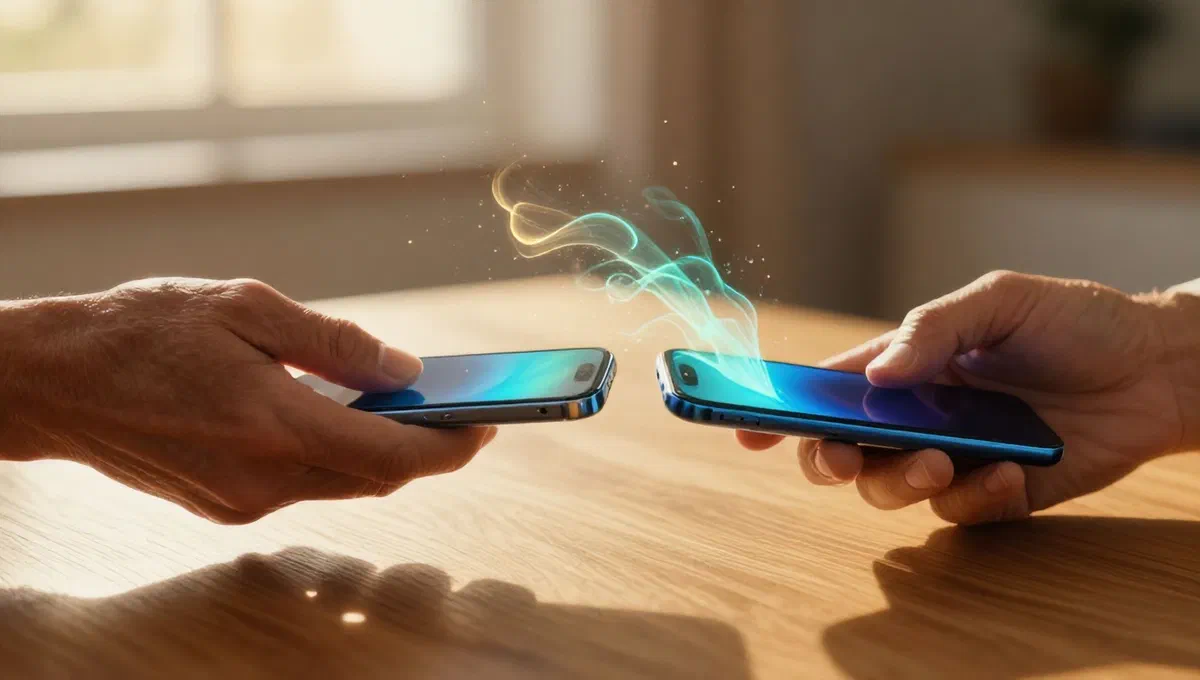
Der wunsch, ihr iphone mit einem neueren modell zu aktualisieren, ist üblich, ebenso wie die notwendigkeit, daten zwischen geräten zu übertragen, aus verschiedenen gründen, vom teilen von fotos und kontakten mit freunden bis hin zur vollständigen migration eines systems. glücklicherweise bietet das ökosystem verschiedene intuitive und zuverlässige lösungen, um den informationsfluss zwischen seinen *melafonini * zu verwalten und sicherzustellen, dass ihre erinnerungen, apps und einstellungen ihnen reibungslos folgen.
Dieser leitfaden wird die effektivsten methoden zum verschieben von daten von einem iphone zum anderen vertiefen. egal, ob sie ein neues gerät konfigurieren, ein backup wiederherstellen oder einfach nur eine bestimmte datei freigeben möchten, sie finden die lösung, die ihren bedürfnissen am besten entspricht. wir werden die direkten übertragungsverfahren über die “start now” -funktion, backup-wiederherstellungen auf icloud oder über computer und drahtlose sharing-optionen wie airdrop und namedrop untersuchen.
Datenübertragung vom iphone zum neuen iphone: die funktion „start sofort #
Einfachheit ist eine säule der erfahrung, und dies spiegelt sich deutlich im anfänglichen konfigurationsprozess eines neuen iphone wider. wenn sie ein iphone oder ein anderes ios/ipados-gerät mit ios 12.4 oder höher* besitzen, können sie die start now*-funktion verwenden, um daten zu übertragen, indem sie sich physisch den beiden geräten nähern.
Es ist wichtig zu beachten, dass sie bei ios-versionen zwischen 11 und 12.3 mit der funktion “jetzt starten” nur kontodaten importieren können. die eigentlichen dateien werden in diesen fällen dann von icloud-backups heruntergeladen und nicht direkt vom alten auf das neue telefon übertragen. stellen sie sicher, dass ihre beiden geräte für eine direkte und vollständige übertragung auf die neueste version von ios aktualisiert werden.
Wie es funktioniert „start immediately: #
- **vorbereitung des neuen iphone: ** schalten sie ihr neues iphone ein oder das, was sie gerade auf die werkseinstellungen zurückgesetzt haben. während der ersten konfiguration (nach auswahl von sprache, land, referenzformular und aussehen) wird der *start now-bildschirm angezeigt.
- vorbereitung des alten iphone: nimm dein altes iphone. stellen sie sicher, dass es mit einem wi-fi-netzwerk *** verbunden ist und der **bluetooth aktiv ist *.
- ** annäherungsgeräte:*** körperlich nähern sich das alte iphone dem neuen. auf dem alten gerät erscheint die meldung konfigurieren sie das neue iphone.
- starttransfer:* drücken sie auf ** schaltfläche entsperren ** auf dem alten iphone fortzusetzen. entsperren sie ihr gerät mit ihrer sicherheitsmethode (z. b. face id oder code).
- team the animation: eine kreisförmige animation wird auf dem neuen iphone abgespielt. schwenken sie mit der kamera des alten iphone, um den matching-prozess zu starten.
- konfiguration:* auf dem alten iphone tippen sie ** konfigurieren sie für mich **. geben sie auf dem neuen iphone den entsperrcode ihres alten geräts ein.
- ** aktivierung und einstellungen:*** warten sie, bis die aktivierung abgeschlossen ist, und konfigurieren sie dann die face id auf dem neuen iphone.
- wahl der transfermethode: an dieser stelle haben sie zwei möglichkeiten:
- übertragung vom iphone: so starten sie die direkte drahtlose datenübertragung vom alten auf das neue iphone.
- ** herunterladen von icloud:*** um ein zuvor gespeichertes backup auf icloud wiederherzustellen.
- konfiguration: befolgen sie die verbleibenden bildschirmanweisungen, um andere funktionen wie iTunes zu konfigurieren. bezahlen, siri und, falls vorhanden, ihre Apple beobachten.
Daten übertragen über icloud backup #
Wenn sie nicht die möglichkeit haben, die beiden iphones physisch zu schließen, oder eine methode bevorzugen, die nicht die sofortige anwesenheit beider geräte erfordert, ist ein backup über icloud* die ideale lösung. mit dieser methode können sie alle ihre iphone-daten auf einem server speichern und jederzeit auf einem anderen gerät wiederherstellen, egal wo sie sich befinden, vorausgesetzt, sie haben eine internetverbindung.
1. Erstellen sie ein backup auf icloud (iphone of origin): #
Zuerst müssen sie sicherstellen, dass alle ihre alten iphone-daten auf icloud gespeichert sind.
- Nehmen sie das iphone, von dem sie die daten übertragen möchten.
- Gehen sie zu settings** > icloud.
- Scrollen sie nach unten und wählen sie backup icloud.
- Stellen sie sicher, dass der hebel ** make the iphone *** backup auf **on ** eingestellt ist.
- Tippen sie auf ** starten sie jetzt backup ***, um ein neues backup zu erstellen.
- Überprüfen sie, ob das iphone ** an ein wi-fi-netzwerk ** und möglicherweise an eine steckdose angeschlossen ist, um unterbrechungen zu vermeiden.
2. Wiederherstellen eines backups von icloud (ziel-iphone): #
Sobald sie ein backup erstellt haben, können sie es auf ihrem neuen iphone wiederherstellen.
- *starten sie das neue iphone (falls bereits konfiguriert): wenn das ziel-iphone bereits aktiviert und konfiguriert wurde, müssen sie es in den werkszustand zurückgeben. gehe zu **einstellungen *****allgemein *** ** iphone übertragen oder initialisieren ***. wählen sie initialize content and settings, bestätigen und geben sie den entsperrcode und das passwort der id iTunes ein. dadurch werden alle daten auf dem gerät gelöscht. wenn das iphone neu ist und noch nie konfiguriert wurde, können sie diesen schritt überspringen.
- starten sie das start-setup: nach dem neustart oder dem einschalten des neuen iphone wird der erste konfigurationsvorgang für ios gestartet.
- ** befolgen sie die ersten schritte:** set sprache, land, referenzform und aussehen.
- ** speichern sie aus icloud: *** wenn sie den bildschirm **app und daten ** erreichen, wählen sie ** aus einem icloud * backup.
- ** login mit deiner id iTunes:** geben sie die anmeldeinformationen ihrer id ein Apple (die gleiche, die auf dem alten iphone für backup verwendet wird). eine zwei-faktor-überprüfung kann erforderlich sein.
- select backup: eine liste der verfügbaren backups wird angezeigt. wählen sie das neueste und relevanteste von ihrem alten iphone aus.
- **wiederherstellung abschließen: *** drücken sie **weiter *** und warten sie, bis der wiederherstellungsprozess abgeschlossen ist. dieser vorgang kann einige zeit in anspruch nehmen, abhängig von der größe des backups und der geschwindigkeit ihrer internetverbindung.
- finieren sie die konfiguration: führen sie nach der wiederherstellung die verbleibenden schritte ihrer iphone-konfiguration aus.
** wichtig:** sowohl das original- als auch das ziel-iphone sollten mit der gleichen version von ios ausgestattet sein, oder das zielgerät muss eine ios-version haben, die der des backups entspricht oder größer ist. wenn eines der geräte nicht auf dem neuesten stand ist, aktualisieren sie über die software einstellungen*allgemein*******aktualisieren, bevor der vorgang beginnt.
Computerdatentransfer: finder (macos) und geräte iTunes (fenster) #
Für diejenigen, die eine direktere kontrolle über ihre daten bevorzugen oder keinen ausreichenden speicherplatz in icloud haben, können sie eine vollständige sicherung und computerwiederherstellung mit dem finder auf macos oder den **geräten iTunes unter windows durchführen.
geräte Apple ist der nachfolger von iTunes unter windows 10 und höher (z. b. windows 11), kostenloser download aus dem microsoft store. auf macos (ab catalina 10.15) wurden die funktionen der mobilen geräteverwaltung direkt in den finder, den betriebssystem-dateimanager, integriert.
1. Erstellen sie ein lokales backup (iphone quelle): #
Der erste schritt besteht darin, ein vollständiges backup ihres alten iphone auf ihrem computer zu erstellen.
- ** iphone anschließen:*** verbinden sie das ursprüngliche iphone über usb-kabel mit ihrem computer.
- starte die software:* öffnen sie auf macos den finder*. starten sie unter windows die anwendung *geräte iTunes.
- ** genehmigung der kommunikation:** wenn es das erste mal ist, müssen sie die kommunikation zwischen den geräten autorisieren, indem sie auf die entsprechende schaltfläche für beide klicken und den entsperrcode auf dem iphone eingeben.
- ** gerät auswählen:*** klicken sie im finder (linke seitenleiste) oder in der geräteanwendung iTunes auf den namen ihres iphones.
- backup erstellen: gehen sie zu general** (finder) oder review** (geräte iTunes) und klicken sie auf die schaltfläche effet backup now**. wenn sie ihr backup verschlüsseln möchten, um ihre passwörter und gesundheitsdaten zu speichern, wählen sie die entsprechende option aus und legen sie ein passwort fest.
2. Wiederherstellen eines lokalen backups (iphone zurückgeben): #
Sobald sie ihr backup abgeschlossen haben, können sie es auf ihrem neuen iphone wiederherstellen.
- starten sie das neue iphone (falls erforderlich): wenn das ziel-iphone bereits konfiguriert ist, müssen sie es in den werkseinstellungen wiederherstellen. trennen sie es von ihrem computer, gehen sie zu ** einstellungen *********** übertragen oder initialisieren sie iphone *********initialisieren sie inhalte und einstellungen ***.
- ** verbinden sie das iphone: *** verbinden sie das neue iphone (oder nur initialisiert) mit ihrem computer.
- starte die software:* öffnen finder* oder geräte iTunes.
- ** gerät auswählen:**** klicken sie auf den namen ihres iphone.
- ** backup wiederherstellen *** klicken sie auf der liste **allgemein ********* auf **backup ** wiederherstellen.
- ** backup auswählen ** wählen sie im dropdown-menü das backup aus, das sie gerade von ihrem alten iphone erstellt haben.
- wiederherstellung starten:** klicken sie auf weiter* und warten sie auf den abschluss des prozesses. auch in diesem fall ist es wichtig, dass das ziel-iphone eine kompatible ios-version (gleich oder höher) zu der des backups hat.
Am ende dieses verfahrens wird ihr neues iphone eine exakte kopie des vorherigen sein, mit den gleichen daten, apps und einstellungen.
Transferdaten nach erstkonfiguration #
Es passiert manchmal, ein neues iphone zu konfigurieren, ohne daten zu übertragen, vielleicht durch eile oder weil das gerät zum zeitpunkt des kaufs nicht auf die neueste version von ios aktualisiert wurde. wenn sie sich in dieser situation befinden und ihre daten jetzt übertragen möchten, besteht die effektivste lösung darin, das gerät in den werkszustand zurückzugeben und die ursprüngliche konfiguration zu wiederholen.
Sobald ihr iphone auf die neueste version von ios aktualisiert wurde, können sie es wie in den vorherigen absätzen erläutert starten. nach der initialisierung können sie aus den bereits beschriebenen methoden wählen:
- Verwenden sie die funktion start now*, indem sie sich den beiden iphones nähern.
- Wiederherstellen von daten aus einem backup icloud.
- Wiederherstellen von daten aus einem lokalen backup* über finder oder geräte iTunes.
Die wiederherstellung hat keinen einfluss auf die installierte version von ios, so dass sie nach der aktualisierung keine weiteren probleme beim übertragen von daten haben sollten.
Selektives filesharing mit airdrop und namedrop #
Es ist nicht immer notwendig, den gesamten inhalt eines iphones zu übertragen. manchmal möchten sie nur ein einzelnes foto, video, dokument oder kontakt mit einem anderen gerät iTunes in der nähe teilen. für diese bedürfnisse sind drahtlose sharing-funktionen wie airdrop** und namedrop** äußerst nützlich und effizient.
Airdrop: schnelles filesharing #
Airdrop ist ein drahtloses datenübertragungssystem, das von allen iphones ab iphone 5 unterstützt wird. es ermöglicht ihnen, schnell verschiedene arten von dateien zwischen nahe gelegenen iTunes geräten zu senden.
- aktivierung airdrop:* stellen sie sicher, dass beide geräte bluetooth aktiv** haben und airdrop aktiviert ist. sie können ihre airdrop-einstellungen in einstellungen************** einstellen und auswählen, ob sie von „nur kontakte“ oder „alle“ erhalten.
- ** wählen sie die datei aus:** öffnen sie das foto, video, dokument oder ein anderes element, das sie teilen möchten.
- ** benennen sie das share-menü um: *** tippen sie auf das sharing-symbol (ein quadrat mit einem pfeil nach oben).
- siehe airdrop:* wählen sie das symbol airdrop.
- ** wählen sie das ziel:** geräte werden in der nähe mit aktivem airdrop angezeigt. tippen sie auf das andere iphone-symbol, um die übertragung zu starten.
Mit ios 17 und höher* wurde eine noch intuitivere funktion eingeführt: sie können einen airdrop-transfer starten, indem sie sich einfach den beiden iphones nähern, ohne manuell auf das freigabemenü zugreifen und das airdrop-symbol auswählen zu müssen. diese funktion ist standardmäßig aktiviert, aber sie können sie in **einstellungen *****general ***** airdrop *** verwalten, indem sie den schalter neben **advancing-geräten * aktivieren oder deaktivieren.
Namedrop: revolutionäre kontakte teilen #
Immer mit ios 17 und höher* wurde die namedrop**-funktion eingeführt, eine spezielle version von airdrop für schnelles und intuitives kontakt-sharing.
- vorbereiten kontakt:* öffnen sie die *kontakt-app und wählen sie ihre kontaktkarte oder kontaktkarte aus, die sie teilen möchten.
- ** start iphone:*** nähern sie sich ihrem iphone dem iphone der anderen person.
- ** teilen bestätigen:** ein freigegebener bildschirm erscheint auf dem bildschirm. tippen sie auf teilen*, um kontaktinformationen zu senden.
Alternativen zum filesharing #
Wenn ihr iphone airdrop nicht unterstützt oder dateien mit android-geräten oder computern teilen möchte, ist localsend eine gute alternative. diese kostenlose und open-source-anwendung ermöglicht es ihnen, jeden dateityp zwischen iphone, android und computer drahtlos zu übertragen und bietet eine vielseitige lösung für ihre sharing-anforderungen.
Zusammenfassend bietet das ökosystem k0 eine vollständige palette von tools zur verwaltung der datenübertragung zwischen dem iphone. ob es sich um eine vollständige systemmigration oder eine einzelne dateifreigabe handelt, die vorgeschlagenen lösungen gewährleisten effizienz, sicherheit und benutzerfreundlichkeit. wählen sie die methode, die ihren bedürfnissen am besten entspricht und genießen sie eine nahtlose benutzererfahrung.