Le désir de mettre à jour votre iphone avec un modèle plus récent est commun, ainsi que la nécessité de transférer des données entre les appareils iTunes pour plusieurs raisons, du partage de photos et de contacts avec des amis à la migration complète d’un système. heureusement, l’écosystème Apple offre différentes solutions intuitives et fiables pour gérer le flux d’information entre ses melafonini, en veillant à ce que vos mémoires, applications et paramètres vous suivent en douceur.
Ce guide approfondira les méthodes les plus efficaces pour déplacer les données d’un iphone à un autre. que vous configurez un nouvel appareil, que vous restaurez une sauvegarde ou que vous souhaitiez simplement partager un fichier spécifique, vous trouverez la solution la mieux adaptée à vos besoins. nous allons explorer les procédures de transfert direct via la fonctionnalité -start now, les restaurations de sauvegarde sur icloud ou par ordinateur, et les options de partage sans fil comme airdrop et namedrop.
Transfert de données d’iphone vers un nouvel iphone: la fonction démarrer immédiatement #
La simplicité est un pilier d’expérience iTunes, et cela se reflète clairement dans la procédure de configuration initiale d’un nouvel iphone. si vous avez un iphone ou un autre appareil ios/ipados avec ios 12.4 ou plus*, vous pouvez utiliser la fonction start now* pour transférer des données en approchant physiquement les deux appareils.
Il est important de noter que, pour les versions ios entre 11 et 12.3, la fonctionnalité start now permet d’importer uniquement des données de compte iTunes. les fichiers réels, dans ces cas, sont ensuite téléchargés à partir des sauvegardes icloud, et ne sont pas transférés directement de l’ancien au nouveau téléphone. assurez-vous que vos deux appareils sont mis à jour à la dernière version d’ios pour un transfert direct et complet.
Comment ça marche -démarrer immédiatement - #
- préparation du nouvel iphone: allumez votre nouvel iphone ou ce que vous venez de réinitialiser aux paramètres d’usine. pendant la configuration initiale (après avoir sélectionné la langue, le pays, le formulaire de référence et l’apparence), l’écran *start now apparaîtra.
- préparation de l’ancien iphone: prends ton ancien iphone. assurez-vous qu’il est connecté à un réseau wi-fi*** et le bluetooth est actif.
- ** dispositifs d’approche:*** physiquement approchez l’ancien iphone à la nouvelle. sur l’ancien appareil apparaîtra le message configurer le nouvel iphone.
- démarrer le transfert:* appuyez sur ** déverrouiller le bouton pour continuer** sur l’ancien iphone. déverrouillez votre appareil avec votre méthode de sécurité (p. ex., identifiant de visage ou code).
- team the animation: une animation circulaire sera jouée sur le nouvel iphone. pane avec la caméra de l’ancien iphone pour démarrer le processus de correspondance.
- configuration:* sur l’ancien iphone, appuyez sur configurer pour moi. sur le nouvel iphone, saisissez le code de déverrouillage de votre ancien appareil.
- ** activation et paramètres :*** attendez que l’activation soit terminée, puis configurez le face id sur le nouvel iphone.
- ** méthode de transfert :** à ce stade, vous aurez deux options :
- transfert depuis l’iphone: pour commencer le transfert direct de données sans fil de l’ancien vers le nouvel iphone.
- télécharger depuis icloud:* pour restaurer une sauvegarde précédemment enregistrée sur icloud.
- configuration : suivez les instructions d’écran restantes pour configurer d’autres fonctions telles que iTunes payer, siri et, le cas échéant, votre Apple regarde.
Transfert de données via la sauvegarde icloud #
Si vous n’avez pas la possibilité d’avoir les deux iphones physiquement proches, ou préférez une méthode qui ne nécessite pas la présence immédiate des deux appareils, sauvegarde via icloud* est la solution idéale. cette méthode vous permet d’enregistrer toutes vos données iphone sur un serveur iTunes] et de les restaurer sur un autre appareil à tout moment, où que vous soyez, à condition que vous ayez une connexion internet.
1. Créer une sauvegarde sur icloud (iphone d’origine): #
Premièrement, vous devez vous assurer que toutes vos anciennes données iphone sont enregistrées sur icloud.
- Prenez l’iphone à partir duquel vous voulez transférer les données.
- Allez à paramètres** > icloud.
- Faites défiler vers le bas et sélectionnez backup icloud.
- Assurez-vous que le levier faites la sauvegarde iphone* est réglé à on.
- Appuyez sur ** exécutez la sauvegarde maintenant*** pour créer une nouvelle sauvegarde.
- Vérifiez que l’iphone est ** connecté à un réseau wi-fi** et, éventuellement, connecté à une prise électrique pour éviter les interruptions.
2. Restaurer une sauvegarde depuis icloud (iphone cible): #
Une fois que vous créez une sauvegarde, vous pouvez la restaurer sur votre nouvel iphone.
- *démarrer le nouvel iphone (si déjà configuré): si l’iphone cible a déjà été activé et configuré, vous devrez le retourner à l’état d’usine. aller à **paramètresgénéral transferter ou initialiser iphone. sélectionner initialiser le contenu et les paramètres, confirmer et saisir le code de déverrouillage et le mot de passe de l’id iTunes. cela effacera toutes les données sur l’appareil. si l’iphone est nouveau et n’a jamais été configuré, vous pouvez sauter cette étape.
- démarrer la configuration de démarrage: après le redémarrage ou l’activation du nouvel iphone, la procédure de configuration initiale d’ios démarrera.
- ** suivre les étapes initiales :** définir la langue, le pays, le formulaire de référence et l’apparence.
- enregistrer depuis icloud:* lorsque vous atteignez l’écran app et data, sélectionnez ** à partir d’une sauvegarde icloud*.
- ** connectez-vous avec votre id iTunes:** entrez les identifiants de votre id Apple (celui utilisé sur l’ancien iphone pour la sauvegarde). une vérification à deux facteurs peut être nécessaire.
- sélectionnez sauvegarde : une liste des sauvegardes disponibles sera affichée. sélectionnez le plus récent et pertinent de votre ancien iphone.
- restaurer complètement :* appuyez sur continuer* et attendez que le processus de récupération soit terminé. cette opération peut prendre du temps, selon la taille de la sauvegarde et la vitesse de votre connexion internet.
- ** fin de la configuration:** après la restauration, compléter les étapes restantes de votre configuration iphone.
note importante : l’iphone d’origine et l’iphone cible doivent être équipés de la même version ** d’ios**, ou l’appareil cible doit avoir une version ios égale ou supérieure à celle de la sauvegarde. si l’un des appareils n’est pas à jour, mise à jour via paramètresgénéral****mise à jour du logiciel avant le début de la procédure.
Transfert de données informatiques: finder (macos) et périphériques iTunes (fenêtres) #
Pour ceux qui préfèrent un contrôle plus direct de leurs données ou n’ont pas suffisamment d’espace sur icloud, vous pouvez effectuer une sauvegarde complète et la récupération informatique en utilisant le finder sur macos ou les *dispositifs iTunes sur windows.
dispositifs Apple est le successeur de iTunes sur windows 10 et plus tard (par exemple windows 11), téléchargement gratuit depuis le microsoft store. sur macos (à partir de catalina 10.15), les fonctions de gestion des appareils mobiles ont été intégrées directement dans finder, le gestionnaire de fichiers système d’exploitation.
1. Créer une sauvegarde locale (source iphone): #
La première étape est de créer une sauvegarde complète de votre ancien iphone sur votre ordinateur.
- ** connectez l’iphone:*** connectez l’iphone d’origine à votre ordinateur par câble usb.
- démarrer le logiciel:* sur macos, ouvrez le finder*. sous windows, démarrez l’application *dispositifs iTunes.
- ** autoriser la communication :** si c’est la première fois, vous devrez autoriser la communication entre les appareils en cliquant sur le bouton approprié sur les deux et en entrant le code de déverrouillage sur l’iphone.
- sélectionner l’appareil :* dans la barre latérale gauche ou dans l’application de l’appareil iTunes, cliquez sur le nom de votre iphone.
- récupérer: allez à general** (finder) ou review* (dispositifs iTunes) et cliquez sur le bouton effet backup now**. si vous voulez chiffrer votre sauvegarde pour enregistrer vos mots de passe et vos données de santé, sélectionnez l’option appropriée et définissez un mot de passe.
2. Restaurer une sauvegarde locale (retour iphone): #
Une fois votre sauvegarde terminée, vous pouvez la restaurer sur votre nouvel iphone.
- démarrer le nouvel iphone (si nécessaire): si l’iphone cible est déjà configuré, vous devrez le restaurer aux paramètres d’usine. débranchez-le de votre ordinateur, allez à paramètres**************** transférer ou initialiser iphone********initialiser le contenu et les paramètres****.
- ** connectez l’iphone :*** connectez le nouvel iphone (ou simplement initialisé) à votre ordinateur.
- démarrer le logiciel:* ouvrir finder* ou dispositifs iTunes.
- choisissez l’appareil :** cliquez sur le nom de votre iphone.
- restaurer la sauvegarde* sur la liste général******, cliquez sur restaurer la sauvegarde*.
- choisir une sauvegarde dans le menu déroulant, sélectionnez la sauvegarde que vous venez de créer à partir de votre ancien iphone.
- *démarrer la restauration : **** cliquez sur continuer et attendez l’achèvement du processus. aussi dans ce cas, il est essentiel que l’iphone cible ait une version ios compatible (égale ou ultérieure) à celle de la sauvegarde.
A la fin de cette procédure, votre nouvel iphone sera une copie exacte du précédent, avec les mêmes données, applications et paramètres.
Transfert de données après configuration initiale #
Il arrive parfois de configurer un nouvel iphone sans transférer de données, peut-être par précipitation ou parce que l’appareil n’a pas été mis à jour à la dernière version d’ios au moment de l’achat. si vous êtes dans cette situation et que vous souhaitez transférer vos données maintenant, la solution la plus efficace est de retourner l’appareil à l’état d’usine et de répéter la configuration initiale.
Une fois votre iphone mis à jour à la dernière version d’ios, vous pouvez le démarrer comme expliqué dans les paragraphes précédents. après l’initialisation, vous pouvez choisir parmi les méthodes déjà décrites:
- Utilisez la fonction start now* en approchant les deux iphones.
- Restaurer les données d’un icloud backup.
- Restaurer les données d’un backup* local via finder ou devices iTunes.
La restauration n’affecte pas la version d’ios installée, donc, une fois mis à jour, vous ne devriez pas rencontrer plus de problèmes lors du transfert de données.
Partage sélectif de fichiers avec airdrop et namedrop #
Il n’est pas toujours nécessaire de transférer tout le contenu d’un iphone. parfois, vous voulez juste partager une seule photo, vidéo, document ou contact avec un autre appareil iTunes à proximité. pour ces besoins, les fonctions de partage sans fil telles que airdrop** et namedrop** sont extrêmement utiles et efficaces.
Airdrop: partage rapide de fichiers #
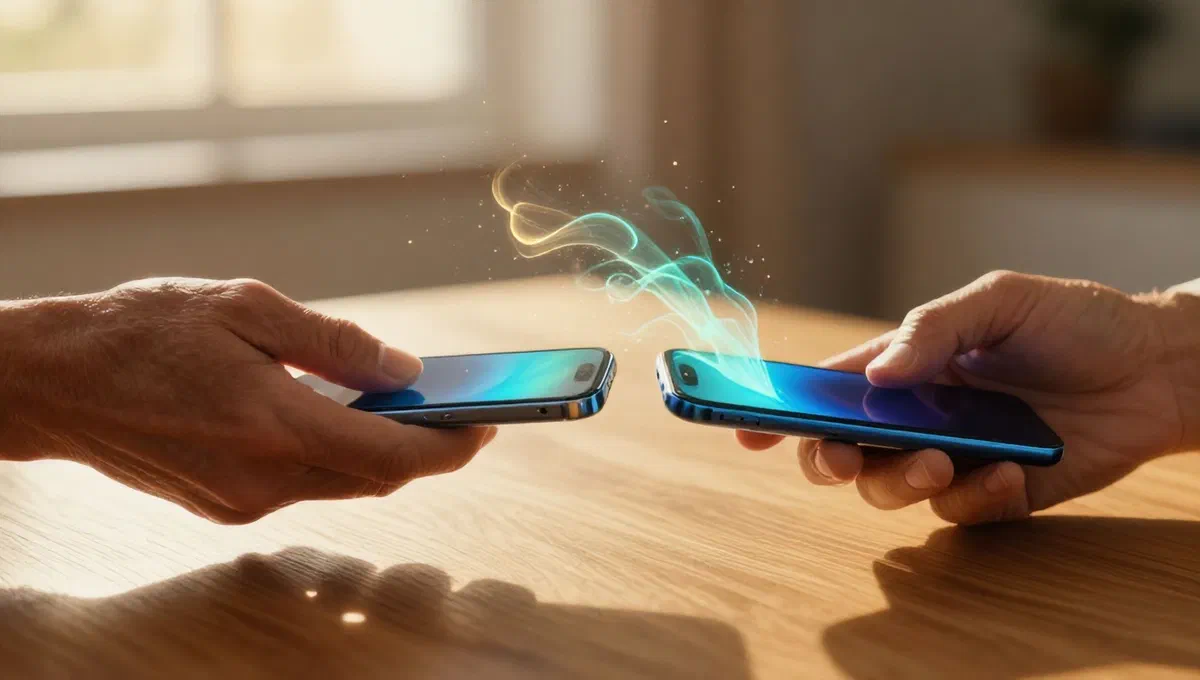
airdrop* est un système de transfert de données sans fil pris en charge par tous les iphones de l’iphone 5. il vous permet d’envoyer rapidement différents types de fichiers entre les appareils à proximité iTunes.
- activité airdrop:* assurez-vous que les deux appareils ont le bluetooth actif** et airdrop est activé. vous pouvez ajuster vos paramètres d’airdrop dans paramètres******************, en choisissant si vous recevez des contacts uniquement ou des touts.
- choisissez le fichier : ouvrez la photo, la vidéo, le document ou tout autre élément que vous souhaitez partager.
- renommer le menu partager :* appuyez sur l’icône de partage (un carré avec une flèche pointant vers le haut).
- voir airdrop :* sélectionnez l’icône airdrop.
- choisissez la cible : les appareils seront affichés à proximité avec airdrop actif. appuyez sur l’autre icône iphone pour démarrer le transfert.
Avec ios 17 et plus tard*, une fonctionnalité encore plus intuitive a été introduite : vous pouvez démarrer un transfert airdrop en approchant simplement les deux iphones, sans avoir à accéder manuellement au menu de partage et sélectionner l’icône airdrop. cette fonctionnalité est activée par défaut, mais vous pouvez la gérer en settingsgeneral***airdrop, activant ou désactivant le commutateur à côté de advancement des appareils.
Namedrop: partage des contacts révolutionnaires #
Toujours avec ios 17 et plus tard*, la fonction namedrop** a été introduite, une version spécialisée d’airdrop pour un partage de contact rapide et intuitif.
- préparer le contact:* ouvrez l’application *contact et sélectionnez votre carte de contact ou votre carte de contact que vous souhaitez partager.
- démarrer iphone:* approchez votre iphone à l’autre personne iphone.
- confirmer le partage : un écran de partage apparaîtra à l’écran. appuyez sur partager* pour envoyer les coordonnées.
Alternatives pour le partage de fichiers #
Si votre iphone ne prend pas en charge airdrop ou veut partager des fichiers avec des appareils ou des ordinateurs android, une excellente alternative est localsend. cette application gratuite et open-source vous permet de transférer n’importe quel type de fichier entre iphone, android et ordinateur sans fil, offrant une solution polyvalente pour vos besoins de partage.
En conclusion, l’écosystème iTunes offre une gamme complète d’outils pour gérer le transfert de données entre iphone. qu’il s’agisse d’une migration complète du système ou d’un partage de fichiers, les solutions proposées garantissent l’efficacité, la sécurité et la facilité d’utilisation. choisissez la méthode qui convient le mieux à vos besoins et profitez d’une expérience utilisateur transparente.