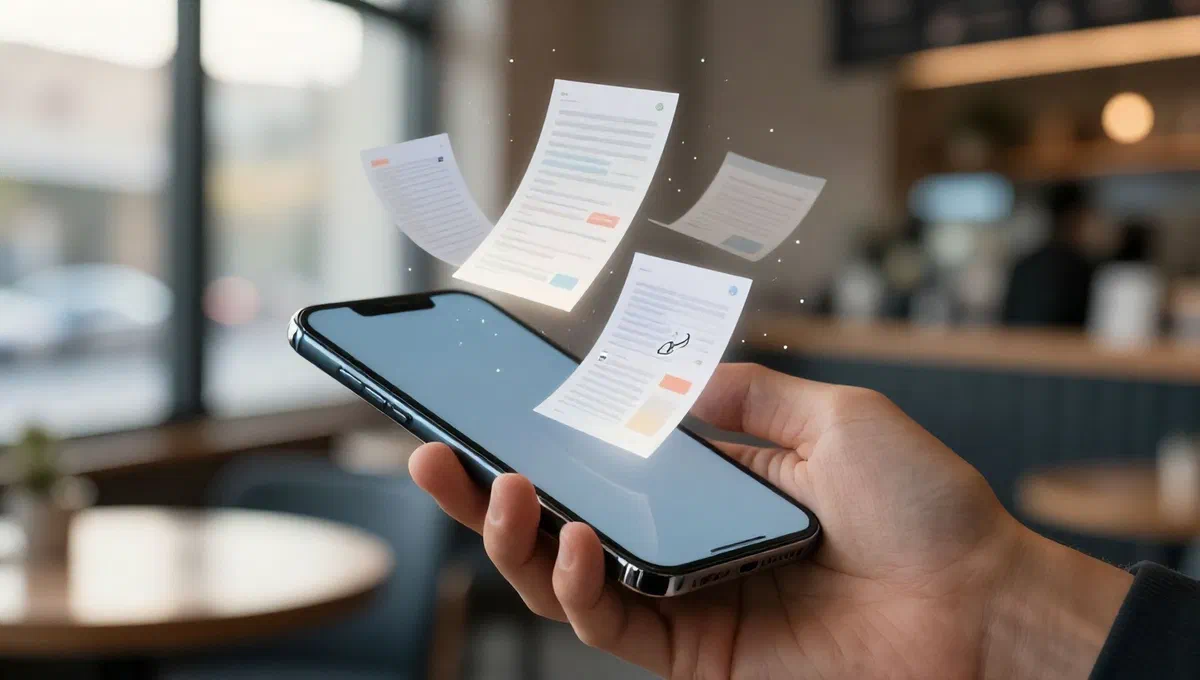
Au moment où la mobilité est fondamentale, la nécessité d’accéder à des documents importants à tout moment et de n’importe quel endroit est devenue la norme. les fichiers pdf, standards universels pour le partage de documents, sont omniprésents : nous les recevons par e-mail, par chat ou nous les trouvons sur le web. souvent, cependant, le doute sur la façon de les afficher efficacement à partir de votre smartphone, en particulier sur un iphone, sans avoir à recourir à un ordinateur à chaque fois.
La bonne nouvelle est que l’écosystème ios offre des outils puissants et intuitifs pour gérer les pdf, à la fois intégrés dans le système d’exploitation et disponibles via des applications tierces. ce guide complet vous conduira à travers les différentes méthodologies, vous permettant de lire, enregistrer et même écrire vos documents pdf directement à partir de votre écran iphone, le transformant en un vrai bureau portable.
Exploiter les solutions ios natives pour pdf #
L’iphone est livré avec un ensemble d’applications préinstallées qui sont parfaitement capables de gérer les fichiers pdf. ces solutions sont non seulement libres et faciles à utiliser, mais elles sont également profondément intégrées dans le système d’exploitation, garantissant une expérience utilisateur fluide et optimisée. allons explorer le principal.
Safari: le navigateur web avec des fonctions pdf #
Safari, le navigateur web natif de Apple, est souvent la première et la plus immédiate ressource pour interagir avec les pdfs d’internet. non seulement vous permet de consulter des documents, mais offre également la possibilité de les sauvegarder localement pour de futures consultations, même en l’absence de connexion. c’est le moyen le plus rapide pour ouvrir un pdf trouvé en ligne.
Pour utiliser safari, il suffit de démarrer l’application et de naviguer sur la page web qui héberge le pdf. une fois que vous localisez le lien ou le bouton de téléchargement, le toucher, le fichier s’ouvre généralement automatiquement à l’intérieur du navigateur. de là, vous pouvez faire défiler le document, agrandir ou réduire le texte avec un simple pinch-to-zoom.
Si le pdf ne s’ouvre pas directement ou si vous voulez l’enregistrer, safari demandera souvent si vous voulez le télécharger ou l’enregistrer sur icloud drive. en choisissant de le télécharger, le fichier sera temporairement disponible via l’icône flèche vers le bas dans la barre d’adresses. touchant cette icône et ensuite l’élément « télécharger » du menu, vous pouvez accéder et consulter le pdf. tous les documents téléchargés peuvent également être ouverts par l’application fichier, comme nous le verrons, ou enregistrés en permanence dans un emplacement de votre choix.
Une caractéristique moins connue mais extrêmement utile de safari est sa capacité à transformer n’importe quelle page web en un fichier pdf. imaginez que vous voulez stocker un article intéressant, une recette ou un guide en ligne pour le lire confortablement plus tard, peut-être hors ligne. vous pouvez le faire en visitant la page web souhaitée, en appuyant sur le bouton -share (l’icône carrée avec une flèche vers le haut) et en sélectionnant l’option -stamp. dans l’écran d’aperçu d’impression, étendez l’image de la page avec deux doigts, comme si vous élargissiez une photo. l’icône « partager » apparaîtra à nouveau, à partir de laquelle vous pouvez choisir « enregistrer sur fichier » pour enregistrer la version pdf de la page web dans l’emplacement souhaité sur votre iphone ou icloud drive.
Fichier app : le gestionnaire de documents universel #
L’application fichier, le gestionnaire de fichiers développé par Apple, est une ressource indispensable pour organiser et accéder à tous vos documents, y compris les pdf, stockés localement sur votre appareil et ceux présents sur icloud drive ou d’autres services cloud intégrés. bien que préinstallé, il peut être téléchargé à nouveau depuis l’app store si accidentellement enlevé.
L’utilisation du fichier est intuitive : démarrez l’application, naviguez entre les dossiers ou les emplacements de stockage (tels que sur mon iphone, ou sur le lecteur icloud, par exemple) jusqu’à ce que vous trouviez le pdf souhaité et que vous le tapiez pour l’ouvrir. l’application fichier intègre un visionneur pdf robuste qui vous permet de lire le document sans problème.
L’intégration de fichiers avec d’autres applications et services est particulièrement utile. par exemple, si vous recevez un pdf via airdrop, le système vous proposera de l’enregistrer directement dans l’application fichier, vous permettant de choisir le dossier destination. de même, lorsque vous recevez des pièces jointes pdf par e-mail ou via des applications de messagerie, en sélectionnant le fichier puis l’icône « partager », vous trouverez l’option « enregistrer sur fichier ». cela vous permet de centraliser tous vos documents importants en un seul endroit.
L’application fichier n’est pas limitée à un simple affichage. il offre également des outils de base pour l’édition et l’annotation. une fois que vous ouvrez un pdf, vous pouvez appuyer sur l’icône du crayon ci-dessous pour activer le mode de modification. à partir d’ici, vous pouvez ajouter des annotations, mettre en valeur le texte, dessiner à la main libre ou insérer des signatures. à la fin des modifications, il suffit de tapoter « fin » en haut à droite pour enregistrer vos ajouts.
Livres (Apple livres): votre lecteur pdf dédié #
Livres, également appelés Apple les livres, c’est la plate-forme Apple pour lire les livres électroniques, mais c’est aussi un excellent visionneur et gestionnaire de pdf. il est conçu pour offrir une expérience de lecture confortable et personnalisable, idéal pour les documents plus longs ou pour ceux qui nécessitent une plus grande attention.
Pour importer un pdf dans books, vous l’ouvrez habituellement à partir d’une autre application (comme mail, whatsapp ou file), vous appuyez sur le bouton partager et sélectionnez l’icône livre dans le menu. une fois importé, le document sera automatiquement ouvert et ajouté à votre bibliothèque personnelle dans books, où vous pouvez le trouver à tout moment dans la section “réservation”.
Livres offre une gamme d’outils pour améliorer l’expérience de lecture et d’interaction avec les pdf. vous pouvez utiliser l’icône de grossissement pour rechercher des mots ou des phrases spécifiques dans le document, l’icône de signet pour marquer des pages importantes et l’icône de crayon pour accéder à des outils d’annotation similaires à ceux de l’application fichier, vous permettant de souligner, de mettre en valeur ou d’ajouter des notes. de plus, l’icône «aa» vous permet d’ajuster la luminosité de l’écran et le mode de défilement du texte, tandis que l’icône de liste de paris peut révéler le résumé du document, si disponible, facilitant la navigation.
Comme d’autres applications natives de Apple, libri prend en charge la synchronisation avec icloud. cela signifie qu’une fois importé un pdf, il sera automatiquement disponible sur tous vos appareils Apple associés au même id Apple, assurant la continuité de la lecture entre iphone, ipad et mac.
Explorer des applications tierces pour des fonctionnalités avancées #
Bien que les solutions ios natives soient excellentes pour la plupart des besoins, il y a des situations où des fonctionnalités plus avancées peuvent être nécessaires. le vaste écosystème de l’app store offre une myriade d’applications tierces spécifiquement conçues pour la gestion professionnelle de pdf, dont beaucoup offrent des outils d’édition plus sophistiqués, des intégrations de cloud plus larges et des interfaces personnalisables. voici certaines des meilleures options disponibles.
Xodo pdf: polyvalence et synchronisation des nuages #
Xodo pdf se distingue comme une application robuste et polyvalente pour afficher et éditer des fichiers pdf sur iphone. non seulement excelle dans la reproduction de documents, mais intègre également des fonctions de montage de base qui vont au-delà des annotations standard, y compris la possibilité d’ajouter du texte, des formes géométriques et des dessins à main libre, ce qui le rend idéal pour des révisions rapides.
L’une de ses fonctionnalités les plus populaires est le support de synchronisation avec les principaux services de stockage cloud, y compris dropbox, google drive et onedrive, ainsi que icloud. cela permet aux utilisateurs d’accéder à leurs documents de tout appareil et de les tenir à jour. l’interface xodo est intuitive, avec des sections dédiées aux fichiers récents et un navigateur pour explorer les dossiers. les boutons du bas vous permettent de changer le type d’affichage ou de naviguer dans les pages, tandis que les commandes du haut offrent des outils pour la recherche, le partage et l’exportation du document.
Adobe acrobat reader: la référence du secteur #
En parlant de pdf, le nom adobe acrobat reader est presque synonyme du format lui-même. cette application, disponible gratuitement, est largement reconnue comme l’un des outils les plus efficaces pour ouvrir et interagir avec les pdf sur iphone. il offre une solide expérience de lecture et une série d’outils d’annotation, tels que la mise en évidence, les notes adhésives et la capacité de compiler des formulaires.
Adobe acrobat reader s’intègre bien avec adobe document cloud, mais prend également en charge l’ouverture de fichiers à partir d’autres services. pour des fonctionnalités plus avancées telles que l’édition de texte, l’organisation de page ou la conversion pdf dans d’autres formats, l’application offre une option d’abonnement premium. cette flexibilité le rend adapté à la fois pour l’utilisateur occasionnel et pour ceux qui ont besoin d’outils plus professionnels.
Foxit pdf: fonctionnalités avancées pour chaque besoin #
Foxit pdf est une autre solution de haut niveau pour la gestion des pdf sur iphone, appréciée pour sa large gamme de fonctionnalités. en plus d’une visualisation impeccable, foxit propose des outils avancés allant de la signature numérique de documents à la création de pdf vide, à la possibilité de fusionner plusieurs fichiers pdf en un seul document. cela le rend particulièrement utile pour les professionnels et les utilisateurs qui ont besoin de plus de contrôle sur leurs documents.
L’application permet différents modes de lecture et d’édition, en s’adaptant à différentes préférences. bien que la version de base soit gratuite et offre déjà plusieurs fonctions, certaines de ses fonctionnalités les plus puissantes sont accessibles grâce à des achats in-app, débloquant encore plus de potentiel pour la gestion de documents.
Pdf expert: le professionnel complet pour Apple #
Considéré par beaucoup comme l’un des lecteurs pdf les plus complets et performants pour les appareils Apple, pdf expert offre une expérience utilisateur raffinée et un ensemble extrêmement riche de fonctionnalités. il est conçu pour gérer efficacement n’importe quel fichier pdf, assurant une lecture fluide et réactive même avec des documents complexes et importants.
L’une des forces de pdf expert est sa robuste capacité de synchronisation avec les services de stockage cloud les plus populaires, facilitant l’accès et la gestion de documents sur différentes plateformes. l’application excelle également dans les fonctions d’édition, permettant non seulement les annotations et les faits saillants, mais aussi l’édition directe du texte, l’ajout d’images et la réorganisation des pages. alors que sa version de base est disponible gratuitement, un accès complet à toutes ses fonctionnalités puissantes est offert par un abonnement ou un achat en application, ce qui en fait un excellent choix pour ceux qui recherchent une solution professionnelle et complète.
Conclusion : votre iphone, un centre de documentation mobile #
Comme nous l’avons vu, votre iphone est plus qu’un simple téléphone : c’est un outil puissant pour gérer les documents pdf. que vous devriez lire rapidement une pièce jointe, enregistrer un article du web, écrire un contrat ou effectuer des changements plus complexes, il y a des solutions adaptées à chaque besoin. des applications ios natives, intégrées et intuitives, aux options tierces puissantes qui élargissent les possibilités d’édition et de collaboration, le choix est large.
Profitant de safari, fichier et livres, vous pouvez déjà couvrir la plupart de vos besoins quotidiens sans frais supplémentaires. si vos besoins augmentent ou si vous recherchez des fonctionnalités spécifiques telles que signatures numériques, fusion de documents ou édition avancée, des applications telles que xodo pdf, adobe acrobat reader, foxit pdf ou pdf expert offrent un niveau de contrôle et de polyvalence qui peut transformer radicalement la façon dont vous interagissez avec vos documents en mouvement. il suffit de choisir l’outil le plus approprié pour votre workflow et profiter de la liberté d’avoir tous vos pdf à portée de main où que vous soyez.