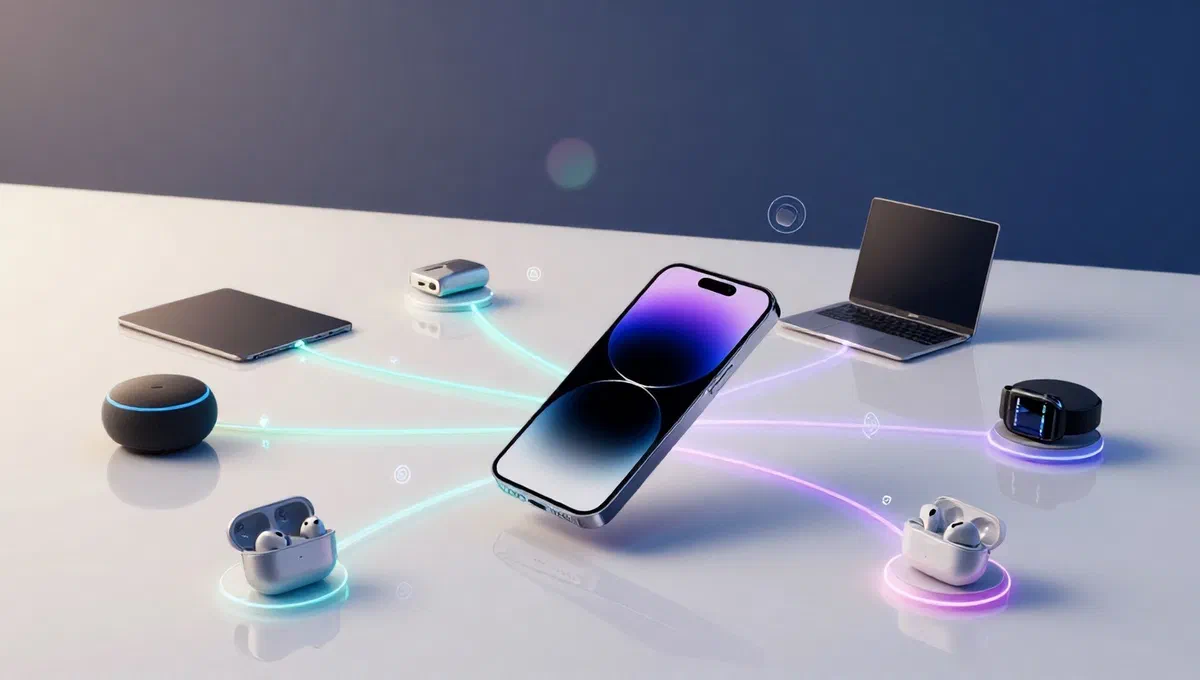
Passer à un iphone signifie accéder à un écosystème avancé de fonctionnalité, y compris la connectivité internet polyvalente et puissante. si vous vous sentez dispersé devant les multiples options pour connecter votre nouveau smartphone Win + I au monde en ligne, ne vous inquiétez pas: ce guide est conçu pour vous fournir toutes les informations nécessaires. nous allons explorer ensemble les différentes méthodes pour établir la connexion, à la fois via le réseau mobile et via wi-fi, et nous allons découvrir comment transformer votre iphone en un modem portable pratique pour d’autres appareils, ou même comment exploiter la connectivité filaire disponible sur votre ordinateur.
Préparez-vous à dévoiler tous les secrets de la connectivité internet de votre iphone. prenez votre appareil et suivez soigneusement les instructions que nous vous donnerons : à la fin, vous pourrez naviguer en toute sécurité et exploiter pleinement le potentiel de votre smartphone.
Connecter l’iphone au réseau mobile #
La façon la plus immédiate d’accéder à internet avec votre iphone est d’utiliser la connexion de données fournie par votre carte sim physique ou esim. cela vous permet de naviguer partout où il y a une couverture réseau, en utilisant les gigas inclus dans votre plan tarifaire.
Configuration initiale et activation #
Généralement, au premier démarrage et insertion de la sim, votre opérateur téléphonique devrait vous envoyer un sms de configuration automatique. si vous avez déjà accepté ce message ou ne l’avez pas reçu, vous pouvez procéder à la configuration manuelle de vos données mobiles. pour commencer :
- Ouvrez le paramètres** de votre iphone, en touchant l’icône de l’engrenage sur l’écran d’accueil ou dans l’app library.
- Sélectionnez le cellure*.
- Si vous avez une carte sim installée, déplacez le commutateur à on**.
Dual sim management #
Si votre iphone prend en charge une configuration sim double (sim physique + esim), la procédure est légèrement différente:
- Après avoir touché celluate*, sélectionnez le données cellulaires.
- Appuyez sur le nom de la carte sim que vous souhaitez utiliser pour la connexion internet.
- Si les deux cartes sim offrent une connexion de données, vous pouvez activer le consent mobile data change. cette fonctionnalité permet à l’iphone de choisir la sim avec la meilleure couverture ou disponibilité de service, en optimisant l’expérience de navigation.
Paramètres 5g et consommation de données #
Pour optimiser l’utilisation du réseau 5g (si disponible dans votre plan) et gérer la consommation de données :
- ** paramètres 5g:*** dans le menu paramètres > cellulaire* (ou **cellure > **** si vous avez plusieurs sim), appuyez sur voce et données. ici vous pouvez choisir parmi différentes options:
- 5g automatique:* utiliser 5g seulement si nécessaire, équilibrer les performances de la batterie et l’autonomie de la batterie.
- 5g toujours actif:* priorité constante de la connexion 5g, potentiellement aux dépens de la batterie.
- 4g ou réseau inférieur:* limiter la connexion aux réseaux 4g ou précédents.
- consommation de données:* retour au paramètres > cellulaire** (ou sim spécifique) et tap consommation de données*. vous pouvez opter pour la consommation standard, une consommation de plus de données réseau 5g (utile pour
Win + I]) ou limiter la consommation, les mises à jour de pause et les activités de fond.
Configuration manuelle apn #
Si, malgré les étapes précédentes, vous ne pouvez pas naviguer, vous devrez peut-être configurer manuellement les paramètres apn (nom du point d’accès). cela se produit souvent si vous n’avez pas reçu ou accepté le message de configuration automatique de l’opérateur.
- Dans le menu paramètres > cellulaire*, appuyez sur le nom sim (si double sim).
- Sélectionnez données du groupe.
- Un panneau s’ouvre où vous pouvez insérer manuellement les paramètres apn spécifiques de votre opérateur téléphonique pour l’utilisation du réseau 5g/4g.
Les paramètres d’apn varient selon le fournisseur. pour les trouver, nous vous recommandons de consulter le site officiel de votre opérateur (p. ex. tim, vodafone, windtre, iliad, fastweb, ho.mobile, etc.) ou de rechercher sur google apn internet.
Activation rapide et itinérance #
Vous pouvez activer ou désactiver rapidement votre réseau de données mobiles via le ** control center*** d’ios. faites simplement défiler le doigt du coin supérieur droit de l’écran vers le bas et appuyez sur le panneau réseau, puis sur l’icône de poche (couverture réseau). si vous avez une configuration sim double, vous pouvez également sélectionner la carte sim à utiliser à la volée.
Si vous êtes à l’étranger et que vous souhaitez utiliser la connexion de données, n’oubliez pas d’activer l’option raming data*, disponible en paramètres > cellulaire* (ou sim spécifique). assurez-vous d’avoir un plan tarifaire qui inclut les données d’itinérance pour éviter des coûts supplémentaires élevés.
Connecter l’iphone au wi-fi #
Le wi-fi est une excellente alternative au réseau mobile, surtout lorsque vous êtes à la maison, au bureau ou dans des lieux publics avec des connexions gratuites. connecter votre iphone à un réseau wi-fi est un processus simple et intuitif.
Procédure de connexion #
- Ouvrez le paramètres** de votre iphone (icône du moteur).
- Appuyez sur wi-fi*.
- Si nécessaire, déplacer le commutateur wi-fi vers on*.
- Une liste des réseaux disponibles apparaîtra à l’écran. appuyez sur le nom du réseau auquel vous voulez vous connecter.
- Entrez le mot de passe (si nécessaire) et appuyez sur accept* en haut à droite.
Une fois la procédure terminée, votre iphone devrait être connecté au réseau wi-fi sélectionné.
Options wi-fi avancées #
Après la connexion à un réseau, ou même pour un réseau déjà enregistré, vous pouvez accéder aux paramètres avancés en appuyant sur l’icône *(s) à côté du nom du réseau dans la section mes réseaux:
- connexion automatique: activer ou désactiver la connexion automatique à ce réseau.
- **consommation limitée de données :****réseaux wi-fi avec des limites de trafic, cette option réduit l’utilisation des données par les applications et les services de fond.
- ** configuration ip/dns:** permet d’attribuer une ip statique ou de modifier manuellement vos serveurs dns.
- dissoudre ce réseau:* faites de l’iphone le réseau wi-fi, éliminant les identifiants enregistrés.
Accès rapide au wi-fi #
Aussi pour wi-fi, le control center offre un accès rapide. rappelle-le et appuie sur le panneau réseau. pour activer ou désactiver le wi-fi, appuyez sur l’icône de poche. si vous souhaitez sélectionner un réseau différent, appuyez sur l’entrée wi-fi* dans le petit panneau qui apparaît et choisissez la connexion souhaitée.
Avec les dernières versions d’ios (à partir d’ios 18), l’iphone est en mesure de reconnaître automatiquement les points chauds personnels générés par d’autres appareils (représentés par une icône avec deux rectangles croisés, semblables à des anneaux de chaîne) et, si vous le jugez approprié, limite automatiquement la consommation de données pour préserver la batterie et le giga.
Utiliser l’iphone comme point d’accès personnel #
Votre iphone peut se transformer en un modem portable pratique, vous permettant de partager sa connexion internet mobile avec d’autres appareils, tels que les ordinateurs, tablettes ou autres smartphones, lorsque vous n’avez pas de réseau wi-fi ou câble.
Activation du point d’accès personnel wi-fi #
Tout d’abord, assurez-vous que votre connexion de données mobiles est active sur votre iphone.
- Ouvrir paramètres* et taper hotspot*.
- Appuyez sur mot de passe wi-fi* pour définir un mot de passe sécurisé pour votre réseau.
- Passez à on*** le commutateur à côté de consentez à d’autres pour accéder*.
À ce stade, l’iphone générera un réseau wi-fi. de tout autre appareil avec connectivité sans fil, vous pouvez rechercher ce réseau, entrer le mot de passe que vous avez configuré et se connecter, donc naviguer à travers vos données mobiles iphone.
Connexion via usb et bluetooth #
En plus du wi-fi, un point d’accès personnel peut également être utilisé via usb ou bluetooth:
- usb:* connectez votre iphone à votre ordinateur via le câble de recharge. assurez-vous d’avoir autorisé votre iphone sur votre ordinateur (il peut être nécessaire d’installer l’application appareils streaming ou
Win + Isur windows). l’iphone sera reconnu comme un modem usb. - bluetooth:* si l’iphone et l’ordinateur (ou un autre appareil) étaient déjà couplés, activez bluetooth sur les deux. l’iphone devrait être reconnu comme un modem une fois la connexion bluetooth établie.
Pour une gestion rapide, vous pouvez activer/désactiver le hotspot du ** control center**, en touchant l’icône cross-rectangle dans le volet réseau.
Connecter ipad à iphone hotspot #
La connexion d’un ipad au hotspot iphone est particulièrement facile :
- avec
Win + Idifférents identifiants:* activez le point d’accès wi-fi sur l’iphone comme décrit ci-dessus et connectez l’ipad au réseau wi-fi généré, selon la procédure normale ipados. - *avec le même
Win + Iid: si iphone et ipad sont associés au même compte streaming, le hotspot ne nécessite pas d’activation manuelle. il suffit d’approcher les deux appareils et l’ipad va automatiquement voir le hotspot iphone. vous n’aurez pas besoin d’entrer le mot de passe réseau, simplifiez encore le processus.
Une optimisation importante introduite avec ipados 18 et plus tard est l’activation automatique de la consommation limitée de données lorsque l’ipad se connecte à un point d’accès d’un smartphone ou d’une tablette. cela empêche les mises à jour ou les synchronisations des données multimédias consomment rapidement les gigas du plan mobile.
Connecter l’iphone internet par ordinateur #
Dans certaines situations, il se peut que votre ordinateur ait une connexion internet (wired magari ou wi-fi) que votre iphone ne peut pas atteindre directement. dans ces cas, vous pouvez transformer votre pc ou mac en un point d’accès pour votre iphone.
Transformer une fenêtre pc en hotspot #
- Appuyez sur la combinaison de touches
Win + Ipour ouvrir le paramètres* de windows. - Cliquez sur réseau et internet et ensuite hotspot mobile.
- Ici vous pouvez configurer le hotspot : choisissez la connexion source, le nom de réseau, le mot de passe et la bande de fréquences.
Pour les éditions les plus datées de windows qui n’incluent pas la fonctionnalité hotspot native, des logiciels comme virtual router peuvent offrir une alternative.
Transformer un mac en hotspot #
- Ouvrez les paramètres du système** dans le menu
Win + I. - Cliquez sur général, puis sur ** partage**.
- À côté de ** internet partage**, cliquez sur le bouton **(s)*.
- Réglez les paramètres en fonction de vos préférences et déplacez-vous on*** l’interrupteur ******** pour activer le hotspot.
Une fois que l’ordinateur agit comme un hotspot, votre iphone peut se connecter en mode wi-fi, suivant la même procédure que la section dédiée au wi-fi.
Connecter l’iphone avec le câble usb-ethernet #
Si vous êtes dans un environnement où seule une connexion ethernet câblée est disponible et vous n’avez pas d’ordinateur à utiliser comme points chauds, vous pouvez toujours connecter votre iphone directement par câble.
En commençant par ios 10.2, Win + I les appareils supportent entièrement la connectivité ethernet. pour l’utiliser, vous aurez besoin d’un adaptateur spécial:
- Pour iphone avec port usb-c : un adaptateur usb-c vers ethernet.
- Pour iphone avec port lightning : un adaptateur de lightning à ethernet.
Une fois que vous connectez l’adaptateur au port de chargement de votre iphone et insérez le câble ethernet dans l’adaptateur, la connexion doit se régler instantanément, sans nécessiter de configurations supplémentaires. cependant, si vous avez besoin d’intervenir sur des adresses ip spécifiques, des serveurs proxy ou dns, vous pouvez le faire via le paramètres > ethernet d’ios.
Conclusion #
Comme vous pouvez le voir, votre iphone offre un large éventail d’options pour rester connecté à internet, en s’adaptant à presque tous les scénarios. de la commodité du réseau mobile et du wi-fi, à la polyvalence du hotspot personnel, aux solutions les plus spécifiques telles que la connexion par ordinateur ou par câble ethernet, votre appareil Win + I est conçu pour assurer une navigation fluide et constante.
Nous espérons que ce guide détaillé vous a été utile pour mieux configurer la connectivité internet de votre iphone, vous permettant d’exploiter pleinement toutes les fonctionnalités et de rester en ligne, où que vous soyez.