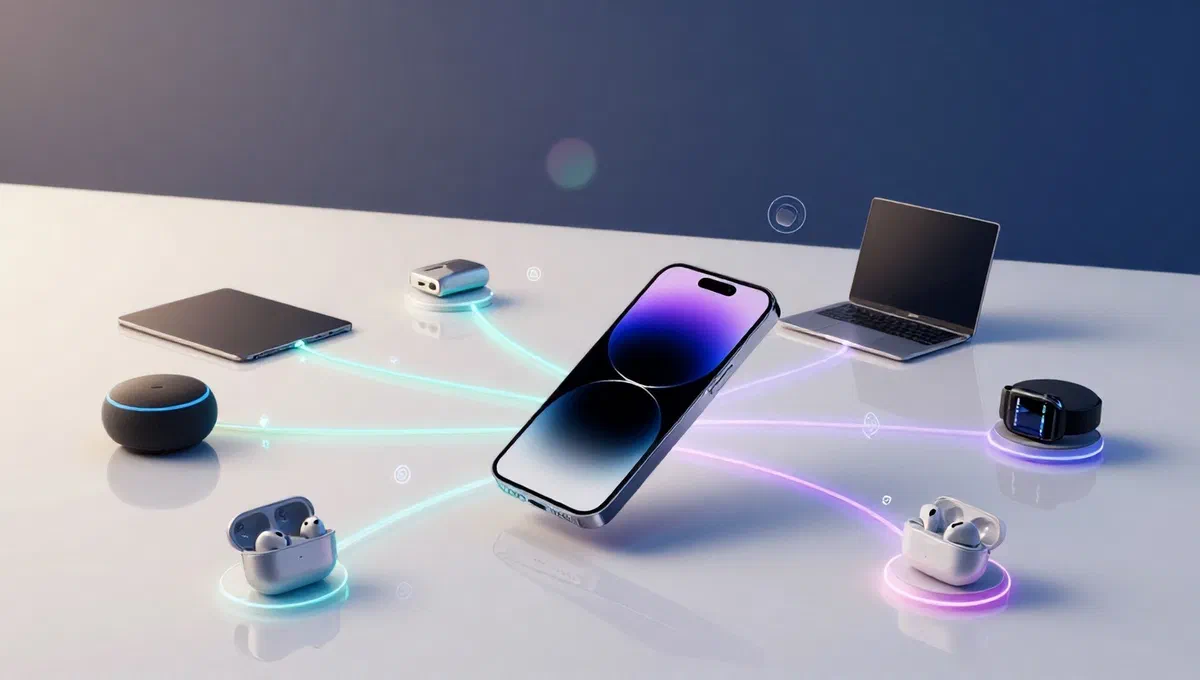
Mudar para um iphone significa acessar um ecossistema avançado de funcionalidade, incluindo conectividade de internet versátil e poderosa. se você se sentir espalhado em frente às várias opções para conectar seu novo smartphone Win + I] ao mundo online, não se preocupe: este guia foi projetado para fornecer todas as informações necessárias. vamos explorar juntos os vários métodos para estabelecer a conexão, tanto através da rede móvel como através do wi-fi, e vamos descobrir como transformar o iphone em um modem portátil prático para outros dispositivos, ou até mesmo como explorar a conectividade com fio disponível em seu computador.
Prepare-se para revelar todos os segredos da conectividade de internet do seu iphone. pegue seu dispositivo e siga cuidadosamente as instruções que forneceremos: no final, você será capaz de navegar com segurança e explorar totalmente o potencial do seu smartphone.
Conectar o iphone à rede móvel #
A maneira mais imediata de acessar a internet com o iphone é usar a conexão de dados fornecida pelo cartão sim físico ou esim. isso permite que você navegue onde houver cobertura de rede, usando o gigas incluído em seu plano de tarifas.
Configuração inicial e ativação #
Geralmente, no primeiro início e inserção do sim, o operador de telefone deve enviar-lhe um sms de configuração automática. se já aceitou esta mensagem ou não a recebeu, pode prosseguir com a configuração manual dos seus dados móveis. para iniciar:
- Abra as configurações ****** do iphone, tocando no ícone de engrenagem na tela inicial ou na biblioteca de aplicativos.
- Selecione o cellure*.
- Se tiver um cartão sim instalado, mova o interruptor para on**.
Gestão dual do sim #
Se o iphone suporta uma configuração sim dupla ( física sim + esim), o procedimento é ligeiramente diferente:
- Após tocar em celluate*, selecione o data cellular.
- Pressione o nome do cartão sim que deseja usar para conexão à internet.
- Se ambos os cartões sim oferecem conexão de dados, você pode ativar a mudança de dados **consent mobile. este recurso permite ao iphone escolher o sim com a melhor cobertura ou disponibilidade de serviço, otimizando a experiência de navegação.
Configurações 5g e consumo de dados #
Para otimizar o uso da rede 5g (se disponível em seu plano) e gerenciar o consumo de dados:
- ** configurações 5g:*** no menu configurações > celular* (ou **célula > **** se tiver vários sims), toque em voce e dados. aqui você pode escolher entre diferentes opções:
- 5g automático:* use 5g apenas quando necessário, balanceando o desempenho da bateria e autonomia da bateria.
- 5g sempre ativo:* prioriza constantemente a conexão 5g, potencialmente à custa da bateria.
- 4g ou rede inferior:* limitar a ligação a redes 4g ou anteriores.
- ** consumo de dados:*** voltar para configurações > celular** (ou sim específico) e toque em consumo de dados*. você pode optar pelo consumo padrão, um consumo de mais dados de rede 5g (úteis para
Win + I]) ou limitar o consumo, pausar atualizações e atividades de fundo.
Configuração manual do apn #
Se, apesar dos passos anteriores, você não pode navegar, você pode precisar configurar manualmente os parâmetros apn (access point name). isso acontece frequentemente se você não recebeu ou aceitou a mensagem de configuração automática do operador.
- No menu configurações > celular*, toque no nome sim (se for sim duplo).
- Selecione ** dados do grupo**.
- Um painel será aberto onde você pode inserir manualmente os parâmetros específicos de apn de seu operador de telefone para o uso da rede 5g/4g.
Os parâmetros da apn variam dependendo do provedor. para os encontrar, recomendamos que consulte o site oficial da sua operadora (por exemplo tim, vodafone, windtre, iliad, fastweb, ho.mobile, etc.) ou procure no google “apn internet [nome do operador]”.
Ativação rápida e roaming #
Você pode ligar ou desligar rapidamente sua rede de dados móveis através do ** control center*** do ios. basta rolar o dedo do canto superior direito da tela para baixo e tocar no painel de rede, em seguida, o ícone de bolso (cobertura da rede). se você tiver uma configuração sim dupla, você também pode selecionar o cartão sim para usar na hora.
Se você estiver no exterior e quiser usar a conexão de dados, lembre-se de ativar a opção roaming data*, disponível em configurações > celular* (ou sim específico). certifique-se de ter um plano de tarifas que inclua dados de roaming para evitar custos adicionais elevados.
Conectar o iphone ao wi-fi #
O wi-fi é uma ótima alternativa à rede móvel, especialmente quando você está em casa, no escritório ou em locais públicos com conexões gratuitas. ligar o iphone a uma rede wi-fi é um processo simples e intuitivo.
Procedimento de ligação #
- Abra o settings** do seu iphone (icon de engenharia).
- Toque em wi-fi*.
- Se necessário, mova o interruptor wi-fi para on*.
- Uma lista de redes disponíveis aparecerá na tela. toque no nome da rede a que se deseja ligar.
- Digite a senha (se necessário) e toque em accept* no canto superior direito.
Uma vez concluído o procedimento, o iphone deverá estar ligado à rede wi-fi seleccionada.
Opções avançadas de wi- fi #
Depois de se conectar a uma rede, ou mesmo para uma rede já salva, você pode acessar configurações avançadas tocando no ícone *(s) ao lado do nome da rede na seção minhas redes:
- ** conexão automática:** activar ou desactivar a ligação automática a essa rede.
- **consumo limitado de dados:****redes wi-fi com limites de tráfego, esta opção reduz o uso de dados por aplicativos e serviços de background.
- ** configuração ip/dns:** permite- lhe atribuir um ip estático ou alterar manualmente os seus servidores dns.
- ** dissolver esta rede:*** faça com que o iphone “esqueça” a rede wi-fi, eliminando credenciais salvas.
Acesso rápido ao wi-fi #
Também para wi-fi, o control center oferece acesso rápido. chama de volta e toca no painel da rede. para ativar ou desativar o wi-fi, toque no ícone de bolso. se você quiser selecionar uma rede diferente, toque na entrada wi-fi* no pequeno painel que aparece e escolha a conexão desejada.
Com as versões mais recentes do ios (a partir do ios 18), o iphone é capaz de reconhecer automaticamente hotspots pessoais gerados por outros dispositivos (representados por um ícone com dois retângulos cruzados, semelhantes a anéis de cadeia) e, se achar apropriado, limitar automaticamente o consumo de dados para preservar a bateria e o giga.
Usar iphone como hotspot pessoal (tesão) #
Seu iphone pode se transformar em um modem portátil prático, permitindo que você compartilhe sua conexão de internet móvel com outros dispositivos, como computadores, tablets ou outros smartphones, quando você não tem wi-fi ou rede de cabo.
Activação do ponto pessoal wi-fi #
Em primeiro lugar, certifique-se de que sua conexão de dados móveis está ativa no iphone.
- Abrir configurações* e tocar hotspot*.
- Toque em wi-fi password* para definir uma senha segura para sua rede.
- Siga em frente on* o interruptor ao lado de consentir aos outros para acessar*.
Neste ponto, o iphone irá gerar uma rede wi-fi. a partir de qualquer outro dispositivo com conectividade sem fio, você pode pesquisar por esta rede, digitar a senha que você configurou e conectar, para navegar através dos dados móveis do iphone.
Conexão via usb e bluetooth #
Além de wi-fi, hotspot pessoal também pode ser usado via usb ou bluetooth:
- usb:* conecte o iphone ao seu computador através do cabo de carregamento. certifique-se de ter autorizado o iphone no seu computador (pode ser necessário instalar o aplicativo dispositivos streaming ou
Win + Ino windows). o iphone será reconhecido como um modem usb. - ** dente azul:*** se iphone e computador (ou outro dispositivo) foram previamente acoplados, habilite bluetooth em ambos. o iphone deve ser reconhecido como um modem uma vez que a conexão bluetooth é estabelecida.
Para gerenciamento rápido, você pode ativar/desativar o hotspot a partir do centro de controle**, tocando o ícone de rectângulo cruzado no painel de rede.
Conectar ipad ao hotspot do iphone #
A ligação de um ipad ao hotspot do iphone é particularmente fácil:
- ** com
Win + Iids diferentes:*** ative o hotspot wi-fi no iphone como descrito acima e conecte o ipad à rede wi-fi gerada, seguindo o procedimento normal do ipados. - ** com o mesmo
Win + Iid:* se iphone e ipad estão associados com a mesma conta streaming, o hotspot não requer ativação manual. basta aproximar os dois dispositivos e o ipad irá automaticamente “ver” o hotspot do iphone. você não precisará digitar a senha da rede, simplificando ainda mais o processo.
Uma importante otimização introduzida com o ipados 18 e posterior é a ativação automática do consumo limitado de dados quando o ipad se conecta a um hotspot de um smartphone ou tablet. isso impede que atualizações ou sincronização de dados multimídia consumam rapidamente o gigas do plano móvel.
Conectar a internet iphone via computador #
Em algumas situações, pode ser que o seu computador tenha uma ligação à internet (magari ligado ou wi-fi) que o iphone não possa aceder directamente. nestes casos, você pode transformar seu pc ou mac em um hotspot para o iphone.
Transformar uma janela pc em hotspot #
- Pressione a combinação de teclas
Win + Ipara abrir as configurações ***** do windows. - Clique em rede e internet e depois hotspot mobile.
- Aqui você pode configurar o hotspot: escolha a conexão de origem, nome da rede, senha e faixa de frequência.
Para as edições mais datadas do windows que não incluem funcionalidade hotspot nativa, software como o virtual router pode oferecer uma alternativa.
Transformar um mac em hotspot #
- Abra as configurações do sistema** do menu
Win + I. - Clique em general e em ** compartilhamento**.
- Ao lado de ** compartilhamento de internet**, clique no botão **(s)*.
- Ajuste os parâmetros de acordo com suas preferências e siga em frente on* o interruptor ********* para ativar o hotspot.
Uma vez que o computador age como um hotspot, o iphone pode se conectar no modo wi-fi, seguindo o mesmo procedimento que a seção dedicada ao wi-fi.
Conectar o iphone com cabo usb-ethernet #
Se você está em um ambiente onde apenas uma conexão ethernet com fio está disponível e você não tem um computador para usar como hotspots, você ainda pode conectar seu iphone diretamente via cabo.
A partir de dispositivos ios 10.2, Win + I] suportam totalmente conectividade ethernet. para usá-lo, você precisará de um adaptador especial:
- Para iphone com porta usb-c: um adaptador usb-c para ethernet.
- Para iphone com porta lightning: um adaptador de lightning para ethernet.
Depois de conectar o adaptador à porta de carregamento do iphone e inserir o cabo ethernet no adaptador, a conexão deve ser estabelecida instantaneamente, sem exigir configurações adicionais. no entanto, se você precisar intervir em endereços ip específicos, proxy ou servidores dns, você pode fazê-lo através das configurações > ethernet do ios.
Conclusão #
Como você pode ver, seu iphone oferece uma ampla gama de opções para ficar conectado à internet, adaptando-se a quase todos os cenários. da conveniência da rede móvel e wi-fi, à versatilidade do hotspot pessoal, às soluções mais específicas, como a conexão via computador ou cabo ethernet, seu dispositivo Win + I é projetado para garantir navegação suave e constante.
Esperamos que este guia detalhado tenha sido útil para você configurar melhor a conectividade da internet do seu iphone, permitindo que você explore completamente cada recurso e fique online, onde quer que você esteja.