Cambiar a un iphone significa acceder a un ecosistema avanzado de funcionalidad, incluyendo conectividad de internet versátil y potente. si te sientes esparcido delante de las múltiples opciones para conectar tu nuevo smartphone Win + I] al mundo en línea, no te preocupes: esta guía está diseñada para proporcionarte toda la información necesaria. exploraremos juntos los diversos métodos para establecer la conexión, tanto a través de la red móvil como a través de wi-fi, y descubriremos cómo transformar su iphone en un módem portátil útil para otros dispositivos, o incluso cómo explotar la conectividad cableada disponible en su computadora.
Prepárate para revelar todos los secretos de la conectividad de internet de tu iphone. tome su dispositivo y siga cuidadosamente las instrucciones que le proporcionaremos: al final, usted será capaz de navegar con seguridad y explotar completamente el potencial de su smartphone.
Conectar el iphone a la red móvil #
La forma más inmediata de acceder a internet con su iphone es utilizar la conexión de datos proporcionada por su tarjeta sim física o esim. esto le permite navegar donde haya cobertura de red, utilizando los gigas incluidos en su plan arancelario.
Configuración inicial y activación #
Generalmente, en el primer inicio e inserción de la sim, su operador telefónico debe enviarle un sms de configuración automática. si ya ha aceptado este mensaje o no lo ha recibido, puede proceder con la configuración manual de sus datos móviles. para empezar:
- Abra el configuración** de su iphone, tocando el icono de engranajes en la pantalla principal o en la biblioteca de aplicaciones.
- Seleccione el cellure*.
- Si tiene una tarjeta sim instalada, mueva el interruptor a on**.
Gestión de sim dual #
Si su iphone admite una configuración dual sim (sim física + esim), el procedimiento es ligeramente diferente:
- Después de tocar celluate*, seleccione la celda data.
- Presione el nombre de la tarjeta sim que desea utilizar para la conexión a internet.
- Si ambas tarjetas sim ofrecen conexión de datos, puede activar el cambio consentimiento de datos móviles. esta función permite al iphone elegir la sim con la mejor cobertura o disponibilidad de servicio, optimizando la experiencia de navegación.
Ajustes de 5g y consumo de datos #
Para optimizar el uso de la red 5g (si está disponible en su plan) y gestionar el consumo de datos:
- ** ajustes 5g:*** en el menú configuración > cellular* (o **cellure ≤ **** si usted tiene múltiples sim), pulse voce y datos. aquí puede elegir entre diferentes opciones:
- 5g automatic:* utilice 5g sólo cuando sea necesario, equilibrando el rendimiento de la batería y la autonomía de la batería.
- 5g siempre activo:* constantemente prioriza la conexión 5g, potencialmente a expensas de la batería.
- 4g o red inferior:* limitar la conexión a 4g o redes anteriores.
- consumo de datos:* volver a la configuración de datos celular** (o sim específica) y pulsar consumo de datos*. puede optar por un consumo estándar, un consumo de más datos de red 5g (útil para
Win + I]]) o limitar el consumo, las actualizaciones de pausa y las actividades de fondo.
Configuración manual apn #
Si, a pesar de los pasos anteriores, no puede navegar, es posible que necesite configurar manualmente los parámetros apn (access point name). esto sucede a menudo si no ha recibido o aceptado el mensaje de configuración automática del operador.
- En el menú configuración не cellular*, toque el nombre sim (si doble sim).
- Seleccione ** datos de crecimiento**.
- Se abrirá un panel donde puede insertar manualmente los parámetros apn específicos de su operador telefónico para el uso de la red 5g/4g.
Los parámetros apn varían según el proveedor. para encontrarlos, te recomendamos consultar el sitio web oficial de tu operador (por ejemplo tim, vodafone, windtre, iliad, fastweb, ho.mobile, etc.) o buscar en google “apn internet [nombre del operador]”.
Activación rápida y vagando #
Puede activar o desconectar rápidamente su red de datos móviles a través del ** centro de control*** de ios. simplemente desplazar el dedo desde la esquina superior derecha de la pantalla hacia abajo y pulsar el panel de la red, luego el icono de bolsillo (cubrimiento de red). si tiene una configuración dual sim, también puede seleccionar la tarjeta sim para usar en la mosca.
Si usted está en el extranjero y desea utilizar la conexión de datos, por favor recuerde activar la opción roaming data*, disponible en configuración ≤ cellular* (o sim específica). asegúrese de tener un plan arancelario que incluye datos de itinerancia para evitar altos costos adicionales.
Conectar el iphone al wi-fi #
Wi-fi es una gran alternativa a la red móvil, especialmente cuando usted está en casa, en la oficina o en lugares públicos con conexiones gratuitas. conectar su iphone a una red wi-fi es un proceso sencillo e intuitivo.
Procedimiento de conexión #
- Abra el configuración** de su iphone (ícono del motor).
- Toca wi-fi*.
- Si es necesario, mueva el interruptor wi-fi a on*.
- En la pantalla aparecerá una lista de las redes disponibles. toque el nombre de la red a la que desea conectar.
- Introduzca la contraseña (si es necesario) y pulse aceptar* en la parte superior derecha.
Una vez que complete el procedimiento, su iphone debe conectarse a la red wi-fi seleccionada.
Opciones avanzadas wi-fi #
Después de conectarse a una red, o incluso para una red ya guardada, puede acceder a configuraciones avanzadas utilizando el icono *(s) junto al nombre de red en la sección mis redes:
- ** conexión automática:** activar o deshabilitar la conexión automática a esa red.
- consumo limitado de datos:** redes wi-fi con límites de tráfico, esta opción reduce el uso de datos por aplicaciones y servicios de fondo.
- ** configuración ip/dns:** permite asignar una ip estática o cambiar sus servidores dns manualmente.
- disuelve esta red:* haga que el iphone “olvida” la red wi-fi, eliminando las credenciales guardadas.
Acceso rápido a wi-fi #
También para wi-fi, el control center ofrece acceso rápido. llámalo y toca el panel de red. para habilitar o desactivar wi-fi, toque el icono de bolsillo. si desea seleccionar una red diferente, toque la entrada wi-fi* en el panel pequeño que aparece y elija la conexión deseada.
Con las últimas versiones de ios (a partir de ios 18), el iphone es capaz de reconocer automáticamente los hotspots personales generados por otros dispositivos (representados por un icono con dos rectángulos cruzados, similares a los anillos de cadena) y, si lo sientes apropiado, limita automáticamente el consumo de datos para preservar la batería y el giga.
Utilizar iphone como hotspot personal (tethering) #
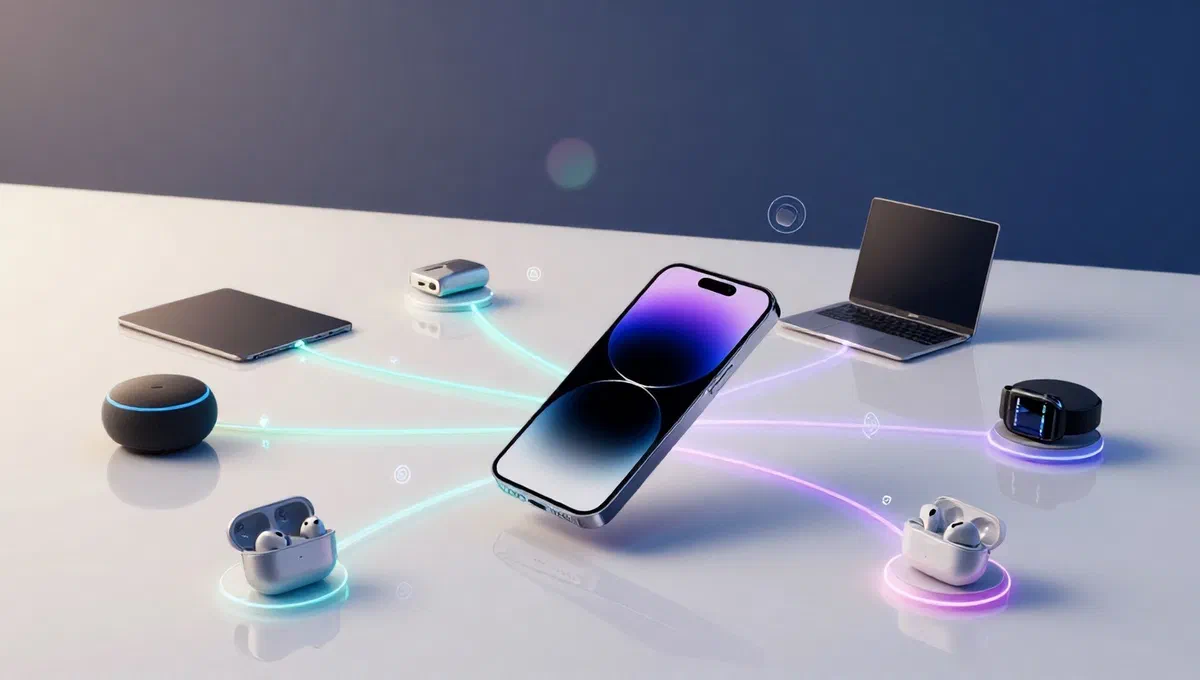
Su iphone puede convertirse en un módem portátil práctico, lo que le permite compartir su conexión a internet móvil con otros dispositivos, como computadoras, tabletas u otros smartphones, cuando usted no tiene una red wi-fi o cable.
Activación de wi-fi de hotspot personal #
En primer lugar, asegúrese de que su conexión de datos móvil está activa en su iphone.
- Abrir configuración* y pulsar hotspot*.
- Pulse contraseña wi-fi* para establecer una contraseña segura para su red.
- Muévete ***** el interruptor junto a consentimiento a otros para acceder a*.
En este punto, el iphone generará una red wi-fi. desde cualquier otro dispositivo con conectividad inalámbrica, puede buscar esta red, introducir la contraseña que ha establecido y conectar, navegando a través de los datos móviles de su iphone.
Conexión vía usb y bluetooth #
Además de wi-fi, el hotspot personal también se puede utilizar mediante usb o bluetooth:
- ¿qué? conecta tu iphone a tu computadora a través del cable de carga. asegúrese de que ha autorizado su iphone en su computadora (puede ser necesario instalar la aplicación devices streaming] o
Win + Ien windows). el iphone será reconocido como un módem usb. - bluetooth si el iphone y el ordenador (o otro dispositivo) fueron previamente acoplados, active bluetooth en ambos. el iphone debe ser reconocido como un módem una vez que se establezca la conexión bluetooth.
Para una gestión rápida, puede activar/desactivar el hotspot desde el ** centro de control**, tocando el icono del ángulo cruzado en el panel de red.
Conectar ipad a iphone hotspot #
La conexión de un ipad al hotspot del iphone es particularmente fácil:
- con
Win + Idiferentes ids:* activar el hotspot wi-fi en el iphone como se describe anteriormente y conectar el ipad a la red de wi-fi generada, siguiendo el procedimiento normal del ipados. - *con la misma
Win + Iid: si iphone y ipad están asociados con la misma cuenta streaming, el hotspot no requiere activación manual. simplemente acérquese a los dos dispositivos y el ipad automáticamente “ver” el hotspot del iphone. no necesitará introducir la contraseña de red, simplificando aún más el proceso.
Una optimización importante introducida con ipados 18 y posterior es la activación automática del consumo de datos limitado cuando el ipad se conecta a un hotspot de un smartphone o tableta. esto evita actualizaciones o sincronizaciones de datos multimedia consumen rápidamente los gigas del plan móvil.
Conectar el internet iphone a través de la computadora #
En algunas situaciones, puede ser su computadora tener una conexión a internet ( magari con cable o wi-fi) que su iphone no puede llegar directamente. en estos casos, puede convertir su pc o mac en un hotspot para su iphone.
Convertir un pc ventanas en hotspot #
- Presione la combinación clave
Win + Ipara abrir el configuración* de windows. - Haga clic en network e internet y luego hotspot mobile.
- Aquí puede configurar el hotspot: elegir la conexión fuente, nombre de red, contraseña y banda de frecuencia.
Para las ediciones más datadas de windows que no incluyen funcionalidad de hotspot nativa, software como virtual router puede ofrecer una alternativa.
Convertir un mac en hotspot #
- Abra la configuración del sistema** del menú
Win + I. - Haga clic en general, haga clic en ** compartir**.
- Siguiente a ** intercambio de internet**, haga clic en el botón **(s)*.
- Ajuste los parámetros según sus preferencias y siga encendido on*** el interruptor ***** para activar el hotspot.
Una vez que el ordenador actúa como hotspot, su iphone puede conectarse en modo wi-fi, siguiendo el mismo procedimiento que la sección dedicada a wi-fi.
Conectar el iphone con cable usb-ethernet #
Si estás en un entorno donde solo hay una conexión ethernet cableada disponible y no tienes un ordenador que usar como hotspots, todavía puedes conectar tu iphone directamente por cable.
Comenzando con dispositivos ios 10.2, Win + I] totalmente compatibles con la conectividad ethernet. para usarlo, necesitará un adaptador especial:
- Para iphone con puerto usb-c: adaptador usb-c a ethernet.
- Para iphone con puerto lightning: un adaptador de lightning a ethernet.
Una vez que conecte el adaptador al puerto de carga de su iphone e inserte el cable ethernet en el adaptador, la conexión debe establecerse instantáneamente, sin requerir configuraciones adicionales. sin embargo, si usted necesita intervenir en direcciones ip específicas, servidores proxy o dns, puede hacerlo a través de configuración de ethernet de ios.
Conclusión #
Como puede ver, su iphone ofrece una amplia gama de opciones para mantenerse conectado a internet, adaptándose a casi todos los escenarios. desde la comodidad de la red móvil y wi-fi, hasta la versatilidad de hotspot personal, hasta las soluciones más específicas como la conexión a través de computadora o cable ethernet, su dispositivo Win + I está diseñado para asegurar una navegación fluida y constante.
Esperamos que esta guía detallada ha sido útil para que usted pueda configurar mejor la conectividad de internet de su iphone, lo que le permite explotar completamente todas las funciones y permanecer en línea, donde quiera que esté.