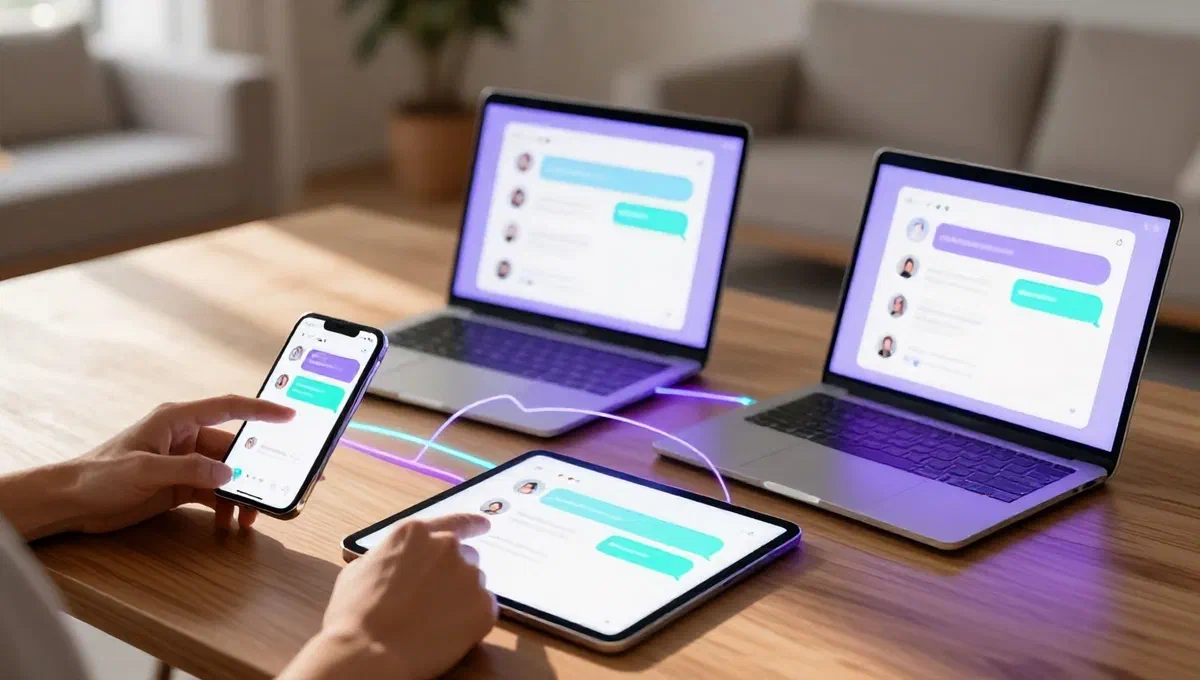
En la era de la comunicación digital, la búsqueda de plataformas alternativas y funcionales para mantenerse en contacto con amigos y familiares es siempre actual. si las opciones más populares como whatsapp o skype no satisfacen plenamente sus necesidades, o simplemente quieren explorar nuevas posibilidades, viber emerge como una alternativa válida y popular. este servicio de mensajería instantánea destaca por su facilidad de uso y disponibilidad en diferentes plataformas, haciendo que sea accesible a un amplio público.
Viber le permite hacer llamadas de voz y video de alta calidad, así como enviar mensajes de texto, fotos, videos y archivos, todo de forma gratuita entre los usuarios de viber, utilizando la conexión a internet. la única excepción son las llamadas a números telefónicos tradicionales (fixes o móviles no viber), que son un servicio pagado. de lo contrario, la comunicación con sus contactos viber está completamente libre de tiempo o distancia, por lo que es una herramienta excelente tanto para uso personal como profesional.
En esta guía completa, exploraremos paso a paso cómo descargar e instalar viber en una variedad de dispositivos, incluyendo teléfonos inteligentes, tabletas y computadoras. le proporcionaremos toda la información que necesita para configurar su cuenta y empezar a disfrutar de todas las características que viber tiene para ofrecer, independientemente del sistema operativo que utilice. prepárate para descubrir cómo integrar fácilmente viber en tu rutina de comunicación diaria.
Requisitos esenciales para el sistema viber #
Antes de proceder con la descarga e instalación de viber, es esencial asegurar que su dispositivo cumpla con los requisitos mínimos del sistema. estos detalles garantizan un funcionamiento óptimo de la aplicación y una experiencia de usuario suave. viber está diseñado para ser compatible con una amplia gama de dispositivos, pero siempre es bueno verificar la compatibilidad.
- smartphone y tablet:
- android: requiere android 5.0 o posterior.
- ios/ipados: requiere ios/ipados 15 o posterior.
- Computador:
- **windows: compatible con windows 10 (64 bit, versión 1607 y posterior), incluyendo windows 11.
- macos: requiere macos 11.0 big sur o más tarde.
- linux:* apoyado en las distribuciones fedora y ubuntu (64 bits).
Un aspecto crucial para tener en cuenta para los usuarios que quieren usar viber en las computadoras es que es esencial tener una cuenta viber activa en un smartphone. la versión de escritorio de viber, de hecho, sincroniza con la aplicación móvil y no puede funcionar independientemente sin un registro previo y la activación por teléfono en un dispositivo móvil.
Cómo descargar e instalar viber en teléfonos inteligentes y tabletas #
La instalación de viber en dispositivos móviles es un proceso sencillo e intuitivo, que sigue los procedimientos estándar para descargar aplicaciones de tiendas oficiales. aquí están los pasos detallados para android e ios/ipados.
Instalación en android #
Si utiliza un smartphone o tableta android (como samsung, xiaomi, huawei, etc.), siga estos pasos para instalar viber:
- Accede a la pantalla o cajón de tu dispositivo.
- Busca y toca el icono play store* (el símbolo triangular coloreado en fondo blanco).
- Una vez que se abra la play store, toque la sección investigación*, generalmente situada debajo de la pantalla.
- En el campo de búsqueda superior, escriba
Vibery toque el icono de lupa en el teclado virtual para iniciar la búsqueda. - Entre los resultados, seleccione la aplicación viber.
- En la pantalla de aplicación viber, pulsa el botón install. el dispositivo comenzará automáticamente a descargar e instalar la aplicación.
- Al final de la instalación, grifo abrir* o buscar el nuevo icono viber añadido a su pantalla de inicio o cajón de aplicaciones y grifo para iniciar la aplicación.
- En la apertura de viber, grifo empieza ahora. seleccione su país desde el menú desplegable e ingrese su número de teléfono en el campo dedicado.
- Pulse continúe*, espere la verificación de sms o número de llamada y complete la configuración inicial proporcionando su nombre, fecha de nacimiento, correo electrónico y, si lo desea, una foto de perfil. si ya tiene una cuenta de viber, simplemente puede iniciar sesión después de la verificación.
- Una vez que haya completado su acceso, tendrá la pantalla principal viber delante de usted y puede comenzar a comunicarse.
Si su dispositivo android no tiene servicios de google (y luego la play store), puede buscar viber en tiendas alternativas confiables, siguiendo procedimientos similares de búsqueda e instalación.
Instalación en ios/ipados #
Para los usuarios de iphone o ipad, la instalación de viber es tan simple:
- Vaya a la pantalla de inicio o a la biblioteca de aplicaciones de su dispositivo.
- Toque el icono de laapp store* (el símbolo azul con la letra a en el centro).
- En app store, toque la pestaña cerca*, ubicada en la parte inferior derecha.
- En el campo de búsqueda superior, escriba
Vibery toque la tecla cerca* en el teclado virtual. - Seleccione la aplicación viber* de la lista de resultados.
- En la página de la aplicación, pulsa el botón ottieni* y luego install. la autenticación puede ser necesaria a través de face id, touch id o contraseña de su id
Viberpara confirmar la descarga e instalación. - Una vez finalizada la instalación, pulsa abrir* para iniciar la aplicación, o pulsar el icono viber en la pantalla de inicio o en la biblioteca app.
- En la apertura de viber, decida si permite notificaciones y otorga los permisos requeridos. siguiente, pulsa iniciar ahora*, seleccione su país desde el menú desplegable e ingrese su número de teléfono.
- Pulse continúe*, espere la verificación del número y proceda con la configuración del perfil (nombre, fecha de nacimiento, correo electrónico y foto). si tiene una cuenta existente, puede acceder directamente.
- En este punto, viber estará listo para usar en la pantalla principal.
Cómo descargar e instalar viber en el ordenador #
Viber ofrece una experiencia de usuario completa en su computadora, lo que le permite sincronizar sus conversaciones y llamadas entre su dispositivo móvil y su escritorio. recuerde que para utilizar viber en pc o mac, debe tener una cuenta activa y configurada en su smartphone.
Instalación en ventanas #
Para los usuarios de windows 10 y posteriores, hay dos métodos principales para instalar viber:
A través de microsoft store #
- Abrir el microsoft store. puedes encontrarlo en el menú inicio (el icono de la bolsa de compras).
- En la barra de búsqueda superior, escriba
Vibery presione enter o haga clic en el icono de la lupa. - De la lista de resultados, seleccione la aplicación viber.
- En la página de aplicación, haga clic en el botón install. la descarga e instalación sucederá automáticamente.
- Al final, puede iniciar viber haciendo clic en abrir en la ventana microsoft store o seleccionando el icono viber del menú inicio.
A través del paquete de instalación tradicional #
- Abra su navegador web (por ejemplo chrome, edge, firefox).
- Visita el sitio web oficial de viber.
- Buscar y hacer clic en el botón descargar viber* y luego descargar para windows.
- Una vez que el archivo
Viberse descarga, comience. - En la ventana que aparece, haga clic en el botón install* y espere la finalización del proceso de configuración.
- Al final, viber se abrirá automáticamente en el escritorio.
Independientemente del método de instalación, en el primer comienzo de viber en el ordenador, se mostrará un código qr. usted necesitará escanear este código usando la aplicación viber en su smartphone para conectar los dos dispositivos y sincronizar su cuenta. una vez emparejado, puede utilizar viber directamente desde su pc.
Instalación en macos #
Si utiliza un mac, la instalación de viber sigue un procedimiento estándar para aplicaciones macos:
- Abra su navegador web (por ejemplo safari, chrome).
- Visita el sitio web oficial de viber.
- Busque y haga clic en el botón descargue viber*, luego descargue para mac.
- Una vez que descargue el archivo
Viber, abra. - Una ventana de finder abrirá. arrastre el icono viber en la carpeta aplicaciones* para completar la instalación.
- Después de copiar la aplicación, inicie viber desde su icono en el launchpad o desde la carpeta aplicaciones. usted puede ser requerido para confirmar la apertura de la aplicación, en cuyo caso haga clic en abrir.
Como con windows, una vez que abra la aplicación viber en su mac, se mostrará un código qr. utilice la cámara de su smartphone a través de la aplicación viber para escanear el código y emparejar los dos dispositivos. completado este paso, puedes gestionar todas tus comunicaciones viber directamente desde tu mac.
Configuración inicial y inicio de uso #
Después de completar la instalación en cualquier dispositivo, el proceso de configuración inicial es muy similar. requiere la verificación del número de teléfono a través de un código enviado vía sms o una llamada automática. a continuación, puede personalizar su perfil por nombre, fotos y otra información opcional.
Una vez que su cuenta esté activa y configurada, viber le dará la bienvenida con su interfaz intuitiva, desde la que puede acceder fácilmente a sus chats, iniciar nuevas conversaciones, hacer llamadas de voz o video y explorar las otras características ofrecidas, como crear grupos o enviar pegatinas. gracias a esta guía, ahora tienes toda la información para instalar viber en todos tus dispositivos y mantenerte conectado con quien se preocupa, de forma sencilla e inmediata.