Der wechsel zu einem iphone bedeutet den zugriff auf ein fortschrittliches ökosystem von funktionen, einschließlich einer vielseitigen und leistungsstarken internetverbindung. wenn sie sich vor den verschiedenen optionen verstreut fühlen, um ihr neues smartphone mit der online-welt zu verbinden, machen sie sich keine sorgen: dieser leitfaden soll ihnen alle notwendigen informationen liefern. wir werden gemeinsam die verschiedenen methoden untersuchen, um die verbindung herzustellen, sowohl über das mobilfunknetz als auch über wi-fi, und wir werden herausfinden, wie sie ihr iphone in ein handliches tragbares modem für andere geräte verwandeln oder sogar die auf ihrem computer verfügbare kabelgebundene verbindung nutzen können.
Bereiten sie sich darauf vor, alle geheimnisse der internetverbindung ihres iphones zu enthüllen. nehmen sie ihr gerät mit und befolgen sie sorgfältig die anweisungen, die wir ihnen geben: am ende können sie sicher navigieren und das potenzial ihres smartphones voll ausschöpfen.
Verbinden sie das iphone mit dem mobilfunknetz #
Der unmittelbarste weg, um mit ihrem iphone auf das internet zuzugreifen, ist die nutzung der datenverbindung, die von ihrer physischen sim-karte oder esim bereitgestellt wird. auf diese weise können sie überall dort navigieren, wo es eine netzwerkabdeckung gibt, indem sie die in ihrem tarifplan enthaltenen gigas verwenden.
Erstkonfiguration und aktivierung #
Im allgemeinen sollte ihnen ihr telefonbetreiber beim ersten start und einfügen der sim eine automatische konfigurations-sms senden. wenn sie diese nachricht bereits angenommen oder nicht erhalten haben, können sie mit der manuellen konfiguration ihrer mobilen daten fortfahren. zu beginn:
- Öffnen sie die ** einstellungen **** ihres iphones und berühren sie das zahnradsymbol auf dem startbildschirm oder in der app-bibliothek.
- Wählen sie cellure*.
- Wenn sie eine sim-karte installiert haben, bewegen sie den schalter auf on**.
Dual-sim-management #
Wenn ihr iphone eine dual-sim-konfiguration unterstützt (sim physics + esim), ist die vorgehensweise etwas anders:
- Nachdem sie celluate* berührt haben, wählen sie data cellular aus.
- Drücken sie auf den sim-kartennamen, den sie für die internetverbindung verwenden möchten.
- Wenn beide sim-karten eine datenverbindung anbieten, können sie die mobile datenänderung zustimmung aktivieren. diese funktion ermöglicht es dem iphone, die sim mit der besten abdeckung oder serviceverfügbarkeit auszuwählen und das browsererlebnis zu optimieren.
5g einstellungen und datenverbrauch #
Um die nutzung des 5g-netzes zu optimieren (falls in ihrem plan verfügbar) und den datenverbrauch zu verwalten:
- ** einstellungen 5g:*** im menü **einstellungen > cellular *** (oder **cellure > **** wenn sie mehrere sims haben) tippen sie auf voce und daten. hier können sie aus verschiedenen optionen wählen:
- 5g automatik:* verwenden sie 5g nur bei bedarf, balancieren sie die batterieleistung und batterieautonomie.
- 5g immer aktiv:* priorisiert ständig die 5g-verbindung, möglicherweise auf kosten der batterie.
- **4g oder niedrigeres netzwerk: *** beschränken sie die verbindung zu 4g oder früheren netzwerken.
- datenverbrauch:* zurück zu einstellungen > cellular** (oder spezifische sim) und tippen sie auf datenverbrauch*. sie können sich für den standardverbrauch, einen verbrauch von mehr 5g-netzwerkdaten (nützlich für k0) oder den verbrauch, pausenaktualisierungen und hintergrundaktivitäten entscheiden.
Manuelle konfiguration der apn #
Wenn sie trotz vorheriger schritte nicht navigieren können, müssen sie möglicherweise die apn-parameter manuell konfigurieren (access point name). dies geschieht häufig, wenn sie die automatische konfigurationsnachricht des betreibers nicht erhalten oder akzeptiert haben.
- Tippen sie im menü **einstellungen > mobilfunk *** auf den sim-namen (wenn dual-sim).
- Wählen sie gruppendaten.
- Es öffnet sich ein panel, in dem sie die spezifischen apn-parameter ihres telefonbetreibers für die nutzung des 5g/4g-netzwerks manuell einfügen können.
Apn-parameter variieren je nach anbieter. um sie zu finden, empfehlen wir ihnen, die offizielle website ihres betreibers (z. b. tim, vodafone, windtre, ilias, fastweb, ho.mobile usw.) zu konsultieren oder bei google “apn internet [betreibername]” zu suchen.
Schnelle aktivierung und roaming #
Sie können ihr mobiles datennetzwerk schnell über das ** control center*** von ios ein- oder ausschalten. scrollen sie einfach den finger von der oberen rechten ecke des bildschirms nach unten und tippen sie auf den netzwerkbereich, dann auf das taschensymbol (netzwerkabdeckung). wenn sie eine dual-sim-konfiguration haben, können sie auch die sim-karte auswählen, die sie im laufenden betrieb verwenden möchten.
Wenn sie im ausland sind und die datenverbindung nutzen möchten, denken sie bitte daran, die option roaming data* zu aktivieren, verfügbar unter einstellungen > cellular* (oder spezifische sim). stellen sie sicher, dass sie einen tarifplan haben, der roaming-daten enthält, um hohe zusätzliche kosten zu vermeiden.
Verbinden sie das iphone mit dem wi-fi #
Wi-fi ist eine großartige alternative zum mobilfunknetz, insbesondere wenn sie zu hause, im büro oder an öffentlichen orten mit kostenlosen verbindungen sind. die verbindung ihres iphones mit einem wi-fi-netzwerk ist ein einfacher und intuitiver prozess.
Anschlussverfahren #
- Öffnen sie die ** einstellungen **** ihres iphone (ingenieur-symbol).
- Tippen sie auf wi-fi*.
- Wenn nötig, verschieben sie den wi-fi-schalter auf on*.
- Eine liste der verfügbaren netzwerke erscheint auf dem bildschirm. tippen sie auf den namen des netzwerks, mit dem sie sich verbinden möchten.
- Geben sie das passwort ein (falls erforderlich) und tippen sie oben rechts auf akzeptieren*.
Sobald sie den vorgang abgeschlossen haben, sollte ihr iphone mit dem ausgewählten wi-fi-netzwerk verbunden sein.
Erweiterte wi-fi-optionen #
Nach der verbindung zu einem netzwerk oder sogar für ein bereits gespeichertes netzwerk können sie auf erweiterte einstellungen zugreifen, indem sie auf das symbol *(s) neben dem netzwerknamen im abschnitt meine netzwerke tippen:
- automatische verbindung: automatische verbindung zu diesem netzwerk aktivieren oder deaktivieren.
- **datenbegrenzter verbrauch:****wi-fi-netzwerke mit verkehrsbeschränkungen, diese option reduziert die datennutzung durch apps und hintergrunddienste.
- ** ip/dns-konfiguration:** ermöglicht ihnen, eine statische ip zuzuweisen oder ihre dns-server manuell zu ändern.
- ** dieses netzwerk auflösen:*** lassen sie das iphone das wi-fi-netzwerk “vergessen” und eliminieren sie gespeicherte anmeldeinformationen.
Schneller zugriff auf wi-fi #
Auch für wi-fi bietet das control center einen schnellen zugriff. rufen sie es zurück und tippen sie auf den netzwerkbereich. um wi-fi zu aktivieren oder zu deaktivieren, tippen sie auf das taschensymbol. wenn sie ein anderes netzwerk auswählen möchten, tippen sie auf den eintrag wi-fi* in dem kleinen panel, das angezeigt wird, und wählen sie die gewünschte verbindung aus.
Mit den neuesten versionen von ios (ab ios 18) ist das iphone in der lage, von anderen geräten generierte persönliche hotspots automatisch zu erkennen (dargestellt durch ein symbol mit zwei kreuzrechtecken, ähnlich einem kettenring) und, wenn sie es für angemessen halten, automatisch den datenverbrauch zu begrenzen, um den akku und den giga zu erhalten.
Verwenden sie iphone als persönlichen hotspot (tethering) #
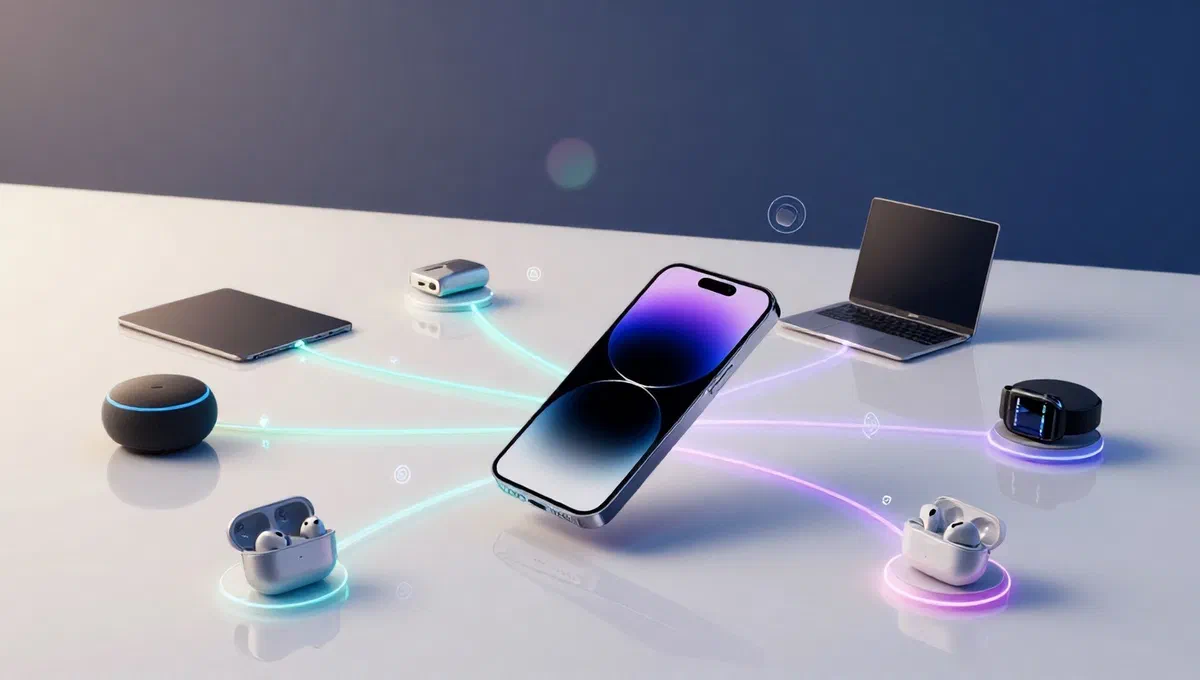
Ihr iphone kann sich in ein handliches tragbares modem verwandeln, mit dem sie seine mobile internetverbindung mit anderen geräten wie computern, tablets oder anderen smartphones teilen können, wenn sie kein wlan oder kabelnetz haben.
Aktivierung des persönlichen hotspots wi-fi #
Stellen sie zunächst sicher, dass ihre mobile datenverbindung auf ihrem iphone aktiv ist.
- Öffnen sie einstellungen* und tippen sie auf hotspot*.
- Tippen sie auf wi-fi-passwort*, um ein sicheres passwort für ihr netzwerk festzulegen.
- Bewegen sie on* den schalter neben **zustimmung zu anderen zum zugriff ***.
An diesem punkt wird das iphone ein wi-fi-netzwerk erzeugen. von jedem anderen gerät mit drahtloser verbindung aus können sie nach diesem netzwerk suchen, das von ihnen eingerichtete passwort eingeben und eine verbindung herstellen, sodass sie durch die mobilen daten ihres iphones navigieren können.
Verbindung via usb und bluetooth #
Neben wlan kann der persönliche hotspot auch über usb oder bluetooth genutzt werden:
- usb:* verbinden sie ihr iphone mit ihrem computer über das ladekabel. stellen sie sicher, dass sie ihr iphone auf ihrem computer autorisiert haben (möglicherweise müssen sie die geräteanwendung streaming oder
Win + Iunter windows installieren). das iphone wird als usb-modem erkannt. - blauzahn:* wenn iphone und computer (oder ein anderes gerät) zuvor gekoppelt waren, aktivieren sie bluetooth auf beiden. das iphone sollte als modem erkannt werden, sobald die bluetooth-verbindung hergestellt ist.
Für eine schnelle verwaltung können sie den hotspot über das ** control center** aktivieren / deaktivieren und dabei das rechteck-symbol im netzwerkbereich berühren.
Ipad mit iphone hotspot verbinden #
Die anbindung eines ipad an den hotspot des iphone ist besonders einfach:
- mit
Win + Iverschiedene ids:* aktivieren sie den wlan-hotspot auf dem iphone wie oben beschrieben und verbinden sie das ipad mit dem generierten wlan-netzwerk nach dem normalen ipados-verfahren. - *mit der gleichen
Win + Iid: wenn iphone und ipad mit demselben account verknüpft sind, erfordert der hotspot keine manuelle aktivierung. nähern sie sich einfach den beiden geräten und das ipad “sieht” automatisch den hotspot des iphone. sie müssen das netzwerkkennwort nicht eingeben, was den prozess weiter vereinfacht.
Eine wichtige optimierung, die mit ipados 18 und höher eingeführt wurde, ist die automatische aktivierung des begrenzten datenverbrauchs, wenn sich das ipad mit einem hotspot eines smartphones oder tablets verbindet. dadurch wird verhindert, dass updates oder synchronisationen von multimedia-daten die gigas des mobilplans schnell verbrauchen.
Verbinden sie das internet iphone über computer #
In einigen situationen kann es sein, dass ihr computer eine internetverbindung (verdrahtete magari oder wi-fi) hat, die ihr iphone nicht direkt erreichen kann. in diesen fällen können sie ihren pc oder mac in einen hotspot für ihr iphone verwandeln.
Verwandeln sie ein pc-fenster in einen hotspot #
- Drücken sie die tastenkombination
Win + I, um die einstellungen* von windows zu öffnen. - Klicken sie auf netzwerk und internet und dann hotspot mobile.
- Hier können sie den hotspot konfigurieren: wählen sie die quellverbindung, den netzwerknamen, das passwort und das frequenzband.
Für die meisten veralteten editionen von windows, die keine native hotspot-funktionalität enthalten, kann software wie virtual router eine alternative bieten.
Verwandeln sie einen mac in einen hotspot #
- Öffnen sie die systemeinstellungen** aus dem
Win + I-menü. - Klicken sie auf general, dann auf ** teilen**.
- Neben ** internet-sharing** klicken sie auf die schaltfläche **(s)*.
- Passen sie die parameter nach ihren vorlieben an und bewegen sie sich auf on*** den schalter ****** um den hotspot zu aktivieren.
Sobald der computer als hotspot fungiert, kann sich ihr iphone im wi-fi-modus anschließen, nach dem gleichen verfahren wie der abschnitt wi-fi.
Iphone mit usb-ethernet-kabel verbinden #
Wenn sie sich in einer umgebung befinden, in der nur eine kabelgebundene ethernet-verbindung verfügbar ist und sie keinen computer als hotspots haben, können sie ihr iphone weiterhin direkt über kabel verbinden.
Ab ios 10.2 unterstützen geräte die ethernet-konnektivität vollständig. um es zu verwenden, benötigen sie einen speziellen adapter:
- Für iphone mit usb-c-anschluss: ein usb-c-zu-ethernet-adapter.
- Für iphone mit lightning-anschluss: ein adapter von lightning zu ethernet.
Sobald sie den adapter an den ladeanschluss ihres iphones anschließen und das ethernet-kabel in den adapter einführen, sollte sich die verbindung sofort einstellen, ohne dass zusätzliche konfigurationen erforderlich sind. wenn sie jedoch auf bestimmte ip-adressen, proxy- oder dns-server eingreifen müssen, können sie dies über die ** einstellungen > ethernet** von ios tun.
Schlussfolgerung #
Wie sie sehen, bietet ihr iphone eine vielzahl von optionen, um mit dem internet verbunden zu bleiben und sich an fast jedes szenario anzupassen. von der bequemlichkeit des mobilfunknetzes und wi-fi über die vielseitigkeit des persönlichen hotspots bis hin zu den spezifischsten lösungen wie der verbindung über computer oder ethernet-kabel ist ihr gerät so konzipiert, dass es eine reibungslose und konstante navigation gewährleistet.
Wir hoffen, dass diese detaillierte anleitung für sie nützlich war, um die internetverbindung ihres iphones besser zu konfigurieren, sodass sie alle funktionen voll ausschöpfen und online bleiben können, wo immer sie sind.