El deseo de actualizar su iphone con un nuevo modelo es común, así como la necesidad de transferir datos entre dispositivos iTunes] por varias razones, desde compartir fotos y contactos con amigos para completar la migración de un sistema. afortunadamente, el ecosistema Apple ofrece diferentes soluciones intuitivas y fiables para gestionar el flujo de información entre su melafonini, asegurando que sus recuerdos, aplicaciones y ajustes le sigan sin problemas.
Esta guía profundizará los métodos más eficaces para mover datos de un iphone a otro. ya sea que esté configurando un nuevo dispositivo, restaurando una copia de seguridad o simplemente deseando compartir un archivo específico, encontrará la solución más adecuada a sus necesidades. exploraremos los procedimientos de transferencia directa a través de la función “start now”, restaura la copia de seguridad en icloud o vía computadora, y opciones de intercambio inalámbrico como airdrop y namedrop.
Transferencia de datos de iphone a nuevo iphone: la función “comienza inmediatamente” #
La simplicidad es un pilar de la experiencia iTunes, y esto se refleja claramente en el procedimiento de configuración inicial de un nuevo iphone. si tiene un iphone u otro dispositivo ios/ipados con ios 12.4 o más adelante*, puede utilizar la función start now* para transferir datos abordando físicamente los dos dispositivos.
Es importante señalar que, para las versiones de ios entre 11 y 12.3, la función “start now” le permite sólo importar datos de cuenta iTunes. los archivos reales, en estos casos, se descargan de copias de seguridad de icloud, y no se transfieren directamente desde el antiguo al nuevo teléfono. asegúrese de que ambos dispositivos estén actualizados a la última versión de ios para una transferencia directa y completa.
Cómo funciona “iniciar inmediatamente”: #
- preparación del nuevo iphone: enciende tu nuevo iphone o lo que acabas de restablecer a la configuración de fábrica. durante la configuración inicial (después de seleccionar idioma, país, formulario de referencia y apariencia), aparecerá la pantalla *start now.
- preparación del iphone antiguo: toma tu viejo iphone. asegúrese de que está conectado a una red wi-fi*** y el bluetooth está activo.
- ** acercamiento de dispositivos:*** físicamente acerca el viejo iphone a lo nuevo. en el viejo dispositivo aparecerá el mensaje configurar el nuevo iphone.
- iniciar la transferencia:* presione en ** desbloquear botón para continuar** en el viejo iphone. desbloquea tu dispositivo con tu método de seguridad (por ejemplo, face id o código).
- team the animation: una animación circular se reproducirá en el nuevo iphone. pane con la cámara del viejo iphone para iniciar el proceso de emparejamiento.
- configuración:* en el viejo iphone, grifo configurar para mí. en el nuevo iphone, introduzca el código de desbloqueo de su dispositivo antiguo.
- ** activación y configuración:*** espere a que la activación se complete, a continuación, configure el face id en el nuevo iphone.
- choice of transfer method: en este punto, tendrá dos opciones:
- transferencia desde iphone: para iniciar la transferencia directa de datos inalámbricos desde el viejo hasta el nuevo iphone.
- descargar de icloud:* para restaurar una copia de seguridad previamente guardada en icloud.
- configuración siga las instrucciones de pantalla restantes para configurar otras funciones como iTunes pagar, siri y, si está presente, su Apple mira.
Datos de transferencia a través de respaldo icloud #
Si usted no tiene la posibilidad de tener los dos iphones físicamente cerca, o prefiere un método que no requiere la presencia inmediata de ambos dispositivos, backup via icloud* es la solución ideal. este método le permite guardar todos los datos de iphone en un servidor iTunes] y restaurarlo a otro dispositivo en cualquier momento, dondequiera que esté, siempre y cuando tenga una conexión a internet.
1. Crear una copia de seguridad en icloud (un teléfono de origen): #
En primer lugar, debe asegurarse de que todos sus antiguos datos de iphone se guardan en icloud.
- Tome el iphone desde el que desea transferir los datos.
- Ir a configuración** √≥ icloud.
- Desplazarse y seleccionar backup icloud.
- Asegúrate de que la palanca haz que la copia de seguridad del iphone* esté lista para on.
- Pulse ** ejecute copias de seguridad ahora*** para crear una nueva copia de seguridad.
- Compruebe que el iphone es ** conectado a una red wi-fi** y, posiblemente, conectado a una toma eléctrica para evitar interrupciones.
2. Restaurar una copia de seguridad de icloud (target iphone): #
Una vez que creas respaldo, puedes restaurarlo a tu nuevo iphone.
- inicia el nuevo iphone (si ya está configurado): si el iphone objetivo ya ha sido activado y configurado, tendrá que devolverlo al estado de fábrica. vayan a settingsgeneral* transferir o inicializar iphone*. seleccione initializar contenido y configuración, confirme e introduzca el código de desbloqueo y contraseña del id iTunes. esto borrará todos los datos del dispositivo. si el iphone es nuevo y nunca ha sido configurado, puede saltarse este paso.
- empieza la configuración de inicio: después de reiniciar o cambiar el nuevo iphone, se iniciará el procedimiento de configuración inicial de ios.
- ** siga los pasos iniciales:** establecer idioma, país, formulario de referencia y apariencia.
- Salva de icloud: # cuando llegue a la pantalla app y data, seleccione el ** de una copia de seguridad icloud*.
- ** inicie sesión con su id iTunes:** introduzca las credenciales de su id Apple] (lo mismo utilizado en el viejo iphone para copia de seguridad). se puede exigir la verificación de dos factores.
- seleccione backup: se mostrará una lista de copias de seguridad disponibles. seleccione el más reciente y relevante de su viejo iphone.
- ** restauración completa:*** prensa continúe* y espere a que el proceso de recuperación se complete. esta operación puede tomar tiempo, dependiendo del tamaño de la copia de seguridad y la velocidad de su conexión a internet.
- configuración: después de la restauración, complete los pasos restantes de su configuración de iphone.
nota importante: tanto el iphone original como el objetivo debe estar equipado con la versión same de ios, o el dispositivo objetivo debe tener una versión ios igual o superior a la de la copia de seguridad. si uno de los dispositivos no está actualizado, actualice a través de configuraciones*general*******actualizar software antes de que comience el procedimiento.
Transferencia de datos de computadora: buscador (macos) y dispositivos iTunes (ventanas) #
Para aquellos que prefieren un control más directo sobre sus datos o no tienen suficiente espacio en icloud, puede hacer una copia de seguridad completa y recuperación de la computadora usando el finder en macos o los *dispositivos iTunes en windows.
los dispositivos Apple es el sucesor de iTunes en windows 10 y más tarde (por ejemplo, windows 11), descarga gratuita desde microsoft store. en macos (desde catalina 10.15 en adelante), las funciones de gestión de dispositivos móviles se integraron directamente en el finder, el gestor de archivos del sistema operativo.
1. Crear una copia de seguridad local (fuente de teléfono): #
El primer paso es crear una copia de seguridad completa de su viejo iphone en su computadora.
- ** conecta el iphone:*** conecta el iphone original a tu ordenador a través de cable usb.
- Inicie el software: en macos, abre el buscador***. en windows, inicie la aplicación *dispositivos iTunes.
- ** autorizar la comunicación** si es la primera vez, tendrá que autorizar la comunicación entre los dispositivos haciendo clic en el botón apropiado en ambos y entrando en el código de desbloqueo en el iphone.
- dispositivo selecto:* en el finder (bar lateral izquierda) o en la aplicación dispositivo iTunes, haga clic en el nombre de su iphone.
- make backup: vaya a general** (finder) o review* (devices iTunes) y haga clic en el botón respaldo de correos ahora***. si desea cifrar su copia de seguridad para guardar sus contraseñas y datos de salud, seleccione la opción adecuada y establezca una contraseña.
2. Restaurar una copia de seguridad local (volver iphone): #
Una vez que haya completado su copia de seguridad, puede restaurarlo a su nuevo iphone.
- iniciar el nuevo iphone (si es necesario): si el iphone objetivo ya está configurado, necesitará restaurarlo a la configuración de fábrica. desconectelo de tu computadora, ve a settings****** transferir o inicializar iphone**initializar contenido y ajustes.
- ** conecta el iphone:*** conecte el nuevo iphone (o simplemente inicializado) a su computadora.
- iniciar el software:* open finder* o dispositivos iTunes.
- dispositivo selecto:** haga clic en el nombre de su iphone.
- restore backup* en la lista general**********, haga clic en restore backup*.
- choose backup desde el menú desplegable, seleccione la copia de seguridad que acaba de crear desde su viejo iphone.
- iniciar la restauración haga clic en continúe* y espere a completar el proceso. también en este caso, es esencial que el iphone objetivo tenga una versión ios compatible (igual o posterior) con la de la copia de seguridad.
Al final de este procedimiento, su nuevo iphone será una copia exacta del anterior, con los mismos datos, aplicaciones y ajustes.
Transferir datos después de la configuración inicial #
Sucede a veces configurar un nuevo iphone sin transferir datos, tal vez por prisa o porque el dispositivo no fue actualizado a la última versión de ios en el momento de la compra. si usted está en esta situación y quiere transferir sus datos ahora, la solución más eficaz es devolver el dispositivo al estado de fábrica y repetir la configuración inicial.
Una vez que su iphone se actualiza a la última versión de ios, puede iniciarlo como se explica en los párrafos anteriores. después de la inicialización, puede elegir entre los métodos ya descritos:
- Utilice la función start now* acercándose a los dos iphones.
- Restaurar los datos de un backup icloud.
- Restaurar los datos de un backup* local a través de finder o dispositivos iTunes.
La restauración no afecta la versión de ios instalada, por lo que, una vez actualizada, no debe encontrar más problemas al transferir datos.
Selective file sharing with airdrop and namedrop #
No siempre es necesario transferir todo el contenido de un iphone. a veces, solo quieres compartir una sola foto, vídeo, documento o contacto con otro dispositivo iTunes cercano. para estas necesidades, las funciones de intercambio inalámbrico como airdrop** y namedrop*** son extremadamente útiles y eficientes.
Airdrop: compartir archivos rápido #
airdrop* es un sistema de transferencia de datos inalámbrico compatible con todos los iphone 5. le permite enviar rápidamente varios tipos de archivos entre dispositivos cercanos iTunes.
- activación airdrop:* asegúrese de que ambos dispositivos tienen el bluetooth activo** y airdrop está habilitado. puedes ajustar la configuración de airdrop en settings*************, eligiendo si recibes de “only contacts” o “all”.
- seleccione el archivo: abra la foto, el vídeo, el documento o cualquier otro artículo que desee compartir.
- renombrar el menú compartir:* toque el icono compartido (un cuadrado con una flecha apuntando hacia arriba).
- ver airdrop:* seleccione airdrop icono.
- seleccione el objetivo: los dispositivos se mostrarán cerca con airdrop activo. toque el otro icono del iphone para iniciar la transferencia.
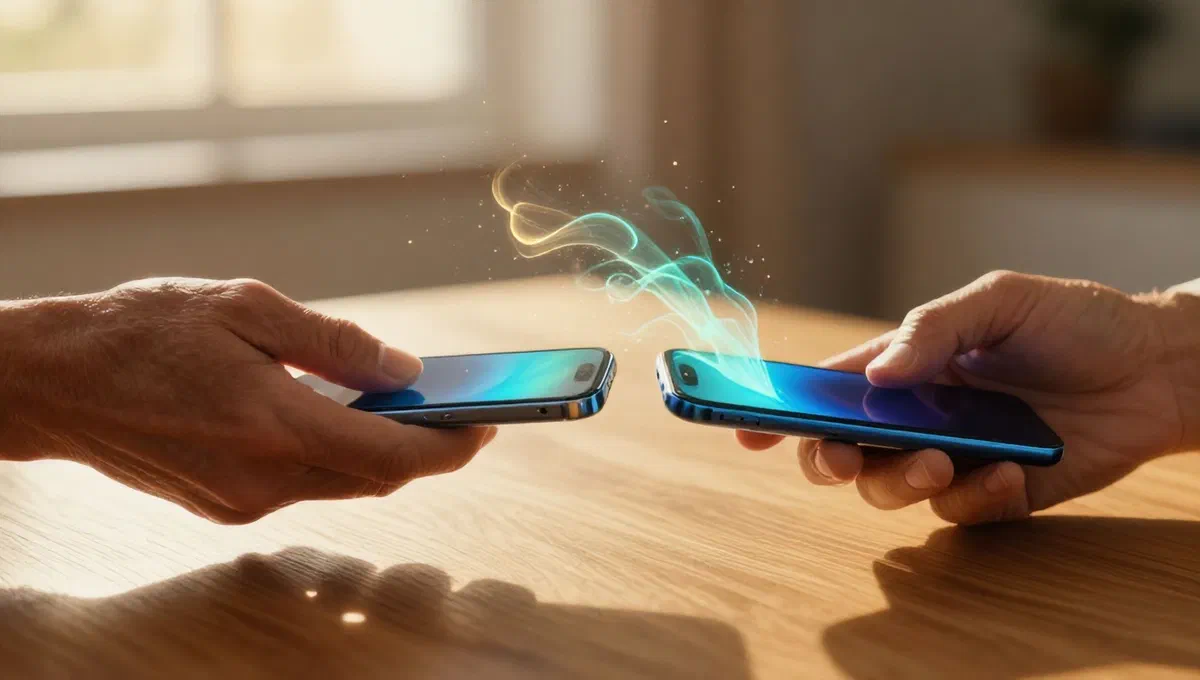
Con ios 17 y más tarde*, se ha introducido una característica aún más intuitiva: se puede iniciar una transferencia airdrop simplemente acercando los dos iphones, sin tener que acceder manualmente al menú compartido y seleccionar el icono airdrop. esta función está habilitada por defecto, pero puede administrarla en configuraciones***general*airdrop, activando o desactivando el interruptor junto a advancing devices.
Namerop: compartir contactos revolucionarios #
Siempre con ios 17 y más tarde*, se introdujo la función namedrop**, una versión especializada de airdrop para compartir contacto rápido e intuitivo.
- prepare contact:* abra la aplicación *contacto y seleccione su tarjeta de contacto o tarjeta de contacto que desee compartir.
- iniciar el iphone:* enfoque su iphone al iphone de la otra persona.
- confirm sharing: una pantalla compartida aparecerá en la pantalla. pulse share* para enviar información de contacto.
Alternativas para compartir archivos #
Si su iphone no admite airdrop o desea compartir archivos con dispositivos android o ordenadores, una gran alternativa es localsend. esta aplicación gratuita y de código abierto le permite transferir cualquier tipo de archivo entre iphone, android y ordenador de forma inalámbrica, ofreciendo una solución versátil para sus necesidades de compartir.
En conclusión, el ecosistema iTunes ofrece una gama completa de herramientas para gestionar la transferencia de datos entre iphone. ya sea una migración completa del sistema o un solo intercambio de archivos, las soluciones propuestas garantizan eficiencia, seguridad y facilidad de uso. elija el método que mejor se adapte a sus necesidades y disfrute de una experiencia de usuario perfecta.