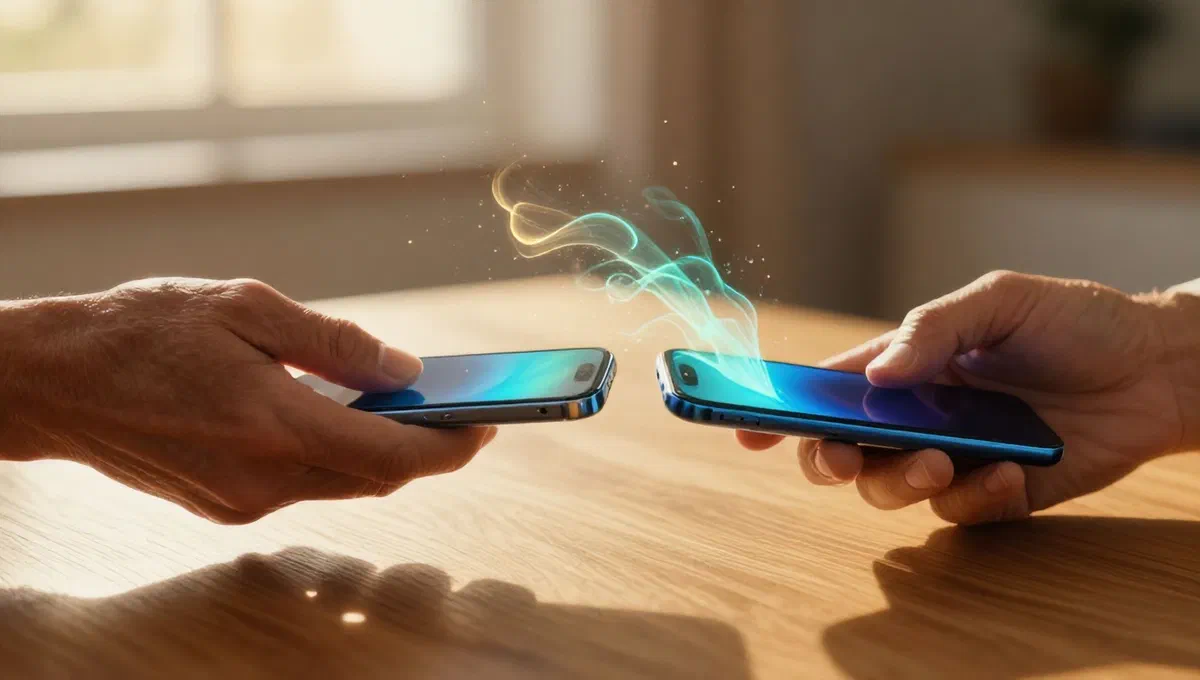
O desejo de atualizar seu iphone com um modelo mais novo é comum, bem como a necessidade de transferir dados entre dispositivos iTunes] por várias razões, desde o compartilhamento de fotos e contatos com amigos até a migração completa de um sistema. felizmente, o ecossistema Apple oferece diferentes soluções intuitivas e confiáveis para gerenciar o fluxo de informações entre seu melafonini, garantindo que suas memórias, aplicativos e configurações o sigam sem problemas.
Este guia irá aprofundar os métodos mais eficazes para mover dados de um iphone para outro. se você está configurando um novo dispositivo, restaurando um backup ou simplesmente querendo compartilhar um arquivo específico, você encontrará a solução mais adequada para suas necessidades. vamos explorar os procedimentos de transferência direta através do recurso “iniciar agora”, restaurações de backup no icloud ou via computador e opções de compartilhamento sem fio, como airdrop e namedrop.
Transferência de dados do iphone para o novo iphone: a função “iniciar imediatamente” #
Simplicidade é um pilar da experiência iTunes, e isso é claramente refletido no procedimento de configuração inicial de um novo iphone. se você tiver um iphone ou outro dispositivo ios/ipados com ios 12.4 ou posterior*, você pode usar a função start now* para transferir dados, aproximando-se fisicamente dos dois dispositivos.
É importante notar que, para as versões ios entre 11 e 12,3, o recurso “iniciar agora” permite que você importe apenas dados da conta iTunes. os arquivos reais, nesses casos, são baixados a partir de backups do icloud, e não transferidos diretamente do antigo para o novo telefone. certifique-se de que ambos os seus dispositivos são atualizados para a versão mais recente do ios para uma transferência direta e completa.
Como funciona “começar imediatamente”: #
- **preparação do novo iphone:**ligue seu novo iphone ou o que você acabou de reiniciar para as configurações de fábrica. durante a configuração inicial (após selecionar idioma, país, formulário de referência e aparência), a tela *start now aparecerá.
- preparação do iphone antigo: leva o teu velho iphone. certifique-se de que está conectado a uma rede wi-fi*** e o bluetooth está ativo.
- ** dispositivos de aproximação:*** aborde fisicamente o iphone antigo para o novo. no dispositivo antigo aparecerá a mensagem configure o novo iphone.
- ** iniciar a transferência:*** pressione em ** desbloquear botão para continuar** no iphone antigo. desbloqueie seu dispositivo com seu método de segurança (por exemplo, identificação facial ou código).
- team the animation: uma animação circular será tocada no novo iphone. pane com a câmera do iphone antigo para iniciar o processo de correspondência.
- configuração:* no iphone antigo, toque em configure para mim. no novo iphone, introduza o código de desbloqueio do seu dispositivo antigo.
- ** ativação e configurações:*** aguarde a ativação para completar e, em seguida, configure o face id no novo iphone.
- ** escolha do método de transferência: ** neste ponto, você terá duas opções:
- transferência do iphone: para iniciar a transferência direta de dados sem fio do antigo para o novo iphone.
- ** baixar do icloud:*** para restaurar um backup salvo anteriormente no icloud.
- configuração: siga as instruções restantes para configurar outras funções como iTunes pagamento, siri e, se presente, o seu Apple observa.
Transferir dados através de backup icloud #
Se você não tiver a possibilidade de ter os dois iphones fisicamente próximos, ou preferir um método que não exija a presença imediata de ambos os dispositivos, backup via icloud* é a solução ideal. este método permite-lhe salvar todos os dados do iphone num servidor iTunes] e restaurá-lo noutro dispositivo a qualquer momento, onde quer que esteja, desde que tenha uma ligação à internet.
1. Criar um backup no icloud (iphone de origem): #
Primeiro, você precisa garantir que todos os seus dados antigos do iphone sejam salvos no icloud.
- Pegue o iphone do qual deseja transferir os dados.
- Ir para configurações** > icloud.
- Desça e selecione backup icloud.
- Certifique-se de que a alavanca faça o backup do iphone* está configurado para on.
- Toque em ** execute backup agora*** para criar um novo backup.
- Verifique se o iphone está ** conectado a uma rede wi-fi** e, possivelmente, conectado a uma tomada elétrica para evitar interrupções.
2. Restaurar uma cópia de segurança do icloud (iphone alvo): #
Uma vez que você criar backup, você pode restaurá-lo para o seu novo iphone.
- inicie o novo iphone (se já configurado): se o iphone alvo já foi ativado e configurado, você terá que devolvê-lo ao estado de fábrica. ir para configurações *** general ** transfira ou inicialize iphone***. selecione ** iniciar conteúdo e configurações**, confirme e digite o código de desbloqueio e senha do id iTunes. isto irá apagar todos os dados do dispositivo. se o iphone é novo e nunca foi configurado, você pode pular esta etapa.
- ** iniciar a configuração de início:** após reiniciar ou ligar o novo iphone, o procedimento de configuração inicial do ios será iniciado.
- ** siga os passos iniciais:** definir idioma, país, forma de referência e aparência.
- salvar do icloud:* quando chegar à tela app e data, selecione ** de um backup do icloud*.
- ** login com seu id iTunes:** digite as credenciais do seu id Apple (o mesmo usado no iphone antigo para backup). pode ser necessária uma verificação de dois factores.
- select backup: uma lista de backups disponíveis será exibida. selecione o mais recente e relevante do seu iphone antigo.
- ** restauração completa:*** pressione **continue *** e aguarde o processo de recuperação ser concluído. esta operação pode levar tempo, dependendo do tamanho do backup e velocidade da sua conexão à internet.
- ** fine a configuração:** após a restauração, complete os passos restantes da configuração do iphone.
nota importante: tanto o iphone original como o alvo devem ser equipados com a mesma versão do ios**, ou o dispositivo alvo deve ter uma versão do ios igual ou superior à do backup. se um dos dispositivos não estiver atualizado, atualize através de configuraçõesgeneralupdate software** antes do procedimento começar.
Transferência de dados por computador: localizador (macos) e dispositivos iTunes (janelas) #
Para aqueles que preferem um controle mais direto sobre seus dados ou não têm espaço suficiente no icloud, você pode fazer um backup completo e recuperação de computador usando o finder no macos ou o *dispositivos iTunes no windows.
dispositivos Apple é o sucessor de iTunes no windows 10 e mais tarde (por exemplo, windows 11), download gratuito na microsoft store. em macos (da catalina 10.15 em diante), as funções de gerenciamento de dispositivos móveis foram integradas diretamente no finder, o gerenciador de arquivos do sistema operacional.
1. Criar uma cópia de segurança local (fonte iphone): #
O primeiro passo é criar um backup completo do seu iphone antigo em seu computador.
- ** conecte o iphone:*** conecte o iphone original ao seu computador via cabo usb.
- ** comece o software:*** no macos, abra o finder*. no windows, inicie o aplicativo *dispositivos iTunes.
- ** autorizar comunicação: ** se for a primeira vez, você terá que autorizar a comunicação entre os dispositivos clicando no botão apropriado em ambos e digitando o código de desbloqueio no iphone.
- select device:* na barra lateral esquerda ou na aplicação dispositivo iTunes, clique no nome do iphone.
- make backup: vá para general** (finder) ou review* (dispositivos iTunes) e clique no botão effet backup now**. se você quiser criptografar seu backup para salvar suas senhas e dados de saúde, selecione a opção apropriada e defina uma senha.
2. Restaurar um backup local (voltar iphone): #
Uma vez concluído o seu backup, você pode restaurá-lo para o seu novo iphone.
- inicie o novo iphone (se necessário): se o iphone alvo já está configurado, você precisará restaurá-lo para configurações de fábrica. desconecte-o do seu computador, vá para settings***** transferir ou inicializar iphone**** *** iniciar conteúdo e configurações****.
- ** conecte o iphone:*** conecte o novo iphone (ou apenas inicializado) ao seu computador.
- ** comece o software:*** abra finder* ou dispositivos iTunes.
- select device:** clique no nome do iphone.
- restaurar backup* na lista general*****, clique em restaurar backup*.
- **escolha o backup no menu suspenso, selecione o backup que você acabou de criar no seu iphone antigo.
- iniciar a restauração:** clique em continue* e aguarde a conclusão do processo. também neste caso, é essencial que o iphone alvo tenha uma versão ios compatível (igual ou posterior) com a do backup.
No final deste procedimento, seu novo iphone será uma cópia exata do anterior, com os mesmos dados, aplicativos e configurações.
Transferir dados após a configuração inicial #
Acontece às vezes configurar um novo iphone sem transferir dados, talvez por pressa ou porque o dispositivo não foi atualizado para a versão mais recente do ios no momento da compra. se você está nessa situação e quer transferir seus dados agora, a solução mais eficaz é retornar o dispositivo ao estado de fábrica e repetir a configuração inicial.
Uma vez que seu iphone seja atualizado para a versão mais recente do ios, você pode iniciar como explicado nos parágrafos anteriores. após a inicialização, você pode escolher entre os métodos já descritos:
- Use a função start now* aproximando-se dos dois iphones.
- Restaurar dados de um ** backup icloud**.
- Restaurar dados de um local ** backup*** via finder ou dispositivos iTunes.
Restauração não afeta a versão do ios instalada, então, uma vez atualizada, você não deve encontrar mais problemas durante a transferência de dados.
Partilha selectiva de ficheiros com airdrop e namedrop #
Nem sempre é necessário transferir todo o conteúdo de um iphone. às vezes, você só quer compartilhar uma única foto, vídeo, documento ou contato com outro dispositivo iTunes próximo. para essas necessidades, funções de compartilhamento sem fio como airdrop** e namedrop* são extremamente úteis e eficientes.
Airdrop: partilha rápida de ficheiros #
airdrop* é um sistema de transferência de dados sem fio suportado por todos os iphones do iphone 5. ele permite que você envie rapidamente vários tipos de arquivos entre dispositivos próximos iTunes.
- ** ativação airdrop:*** certifique-se de que ambos os dispositivos tenham o bluetooth ativo** e o airdrop ativado. você pode ajustar as configurações do airdrop em configurações**********************, escolhendo se você recebe de “somente contatos” ou “todos”.
- ** selecione o arquivo:** abra a foto, vídeo, documento ou qualquer outro item que você deseja compartilhar.
- ** renomear o menu compartilhar:*** toque no ícone de compartilhamento (um quadrado com uma seta apontando para cima).
- veja airdrop:* selecione ** airdrop** ícone.
- selecione o alvo: os dispositivos serão exibidos nas proximidades com airdrop ativo. toque no outro ícone do iphone para iniciar a transferência.
Com ios 17 e posterior*, foi introduzido um recurso ainda mais intuitivo: você pode iniciar uma transferência airdrop simplesmente se aproximando dos dois iphones, sem ter que acessar manualmente o menu de compartilhamento e selecionar o ícone airdrop. este recurso é habilitado por padrão, mas você pode gerenciá-lo em configurações****airdrop, ativando ou desativando o switch ao lado de avançar dispositivos.
Namedrop: compartilhando contatos revolucionários #
Sempre com ios 17 e posterior*, a função namedrop** foi introduzida, uma versão especializada do airdrop para compartilhamento de contato rápido e intuitivo.
- prepare contato:* abra o aplicativo *contact e selecione seu cartão de contato ou cartão de contato que você deseja compartilhar.
- iniciar iphone:* aproxime seu iphone para o iphone da outra pessoa.
- ** confirmar partilha:** uma tela de compartilhamento aparecerá na tela. toque em ** compartilhar*** para enviar informações de contato.
Alternativas para partilha de ficheiros #
Se seu iphone não suporta airdrop ou quer compartilhar arquivos com dispositivos android ou computadores, uma ótima alternativa é localsend. este aplicativo gratuito e de código aberto permite transferir qualquer tipo de arquivo entre iphone, android e computador sem fio, oferecendo uma solução versátil para suas necessidades de compartilhamento.
Em conclusão, o ecossistema iTunes oferece uma gama completa de ferramentas para gerenciar a transferência de dados entre iphone. seja uma migração completa do sistema ou um compartilhamento de arquivo único, as soluções propostas garantem eficiência, segurança e facilidade de uso. escolha o método que melhor se adapta às suas necessidades e desfrute de uma experiência de usuário perfeita.