L’ipad iTunes est un appareil polyvalent, idéal pour le travail, l’étude et le divertissement. cependant, il arrive souvent de vouloir transférer des fichiers, des photos, des vidéos ou de la musique entre la tablette et un ordinateur, ou simplement pour sauvegarder vos données. si vous avez été confronté au problème de l’échec de votre ipad par le système d’exploitation, ou si vous voulez explorer les différents modes de connexion, vous êtes au bon endroit. ce guide complet vous accompagnera à travers toutes les options disponibles, des méthodes logicielles traditionnelles aux solutions sans fil et celles qui vous permettent d’élargir la fonctionnalité de votre appareil.
Le point de départ: connectez l’ipad aux fenêtres via iTunes #
Pour les utilisateurs de windows, le logiciel de référence pour la gestion et la reconnaissance ipad est *iTunes. malgré les dernières versions de macos ont remplacé iTunes par finder et d’autres applications dédiées, windows reste l’outil clé pour établir une communication efficace entre la tablette iTunes et le pc. son installation fournit les pilotes nécessaires qui permettent à windows d’identifier correctement l’ipad, ouvrant ainsi la voie à toutes les opérations de transfert de données et de gestion.
iTunes installation sur les fenêtres pc #
La première étape consiste à obtenir iTunes. si vous utilisez windows 10 ou windows 11, le moyen le plus simple est de le télécharger directement depuis le microsoft store. cette option garantit des mises à jour automatiques et une installation simplifiée. sinon, vous pouvez toujours télécharger le programme à partir du site officiel de iTunes, en vous assurant que vous choisissez la dernière version et compatible avec votre système d’exploitation.
Le premier lien et l’autorisation #
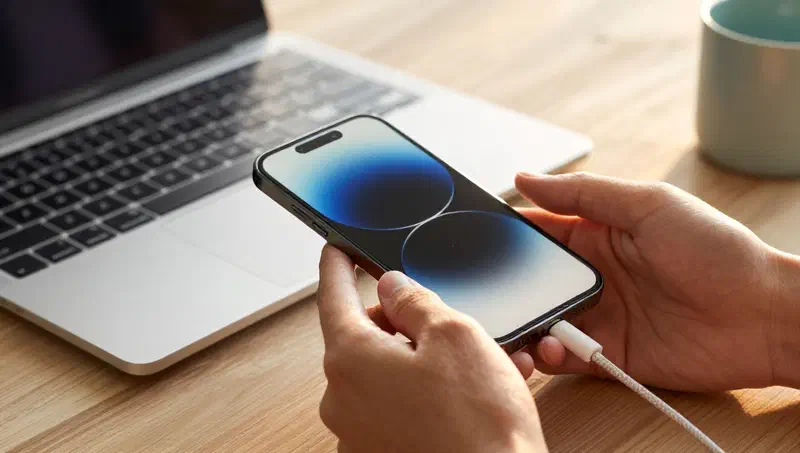
Une fois installé iTunes, vous pouvez procéder à la connexion physique. utilisez le câble usb-c ou lightning original fourni avec votre ipad, ou un câble certifié et optimisé pour iTunes appareils. la qualité du câble est cruciale, car certains câbles génériques pourraient compromettre la communication correcte entre la tablette et le pc.
- Connectez le câble à votre ipad puis à un port usb d’ordinateur.
- Attendez que iTunes démarre automatiquement.
- Sur le premier lien, une notification apparaîtra sur l’ipad qui nécessite l’autorisation de l’ordinateur. appuyez sur le bouton correspondant et, si nécessaire, entrez le code de déverrouillage de votre tablette. cette opération est essentielle pour établir la confiance entre les deux appareils.
- Après autorisation, vous verrez apparaître l’icône ipad en haut à gauche de la fenêtre iTunes. en cliquant dessus, vous aurez accès à toutes les options de gestion.
Gestion avancée des données avec iTunes #
Avec l’ipad correctement reconnu par iTunes, il y a plusieurs possibilités pour gérer votre contenu.
Faire une sauvegarde complète #
La sauvegarde est une opération essentielle pour protéger vos données. au premier lien, iTunes peut démarrer une sauvegarde automatique, mais vous pouvez toujours exécuter un manuel quand vous voulez:
- Dans la barre latérale gauche de iTunes, cliquez à droite sur l’icône de votre appareil.
- Pour vous assurer d’enregistrer tous vos achats (apps, musique, films téléchargés par iTunes magasinez), sélectionnez l’entrée achats de transfert.
- Une fois le transfert terminé, cliquez sur veuillez sauvegarder.
Selon la quantité de données sur votre ipad et la vitesse du port usb, le processus de sauvegarde peut prendre quelques minutes à plus de temps. il est essentiel de ne pas déconnecter l’ipad pendant cette opération pour éviter la corruption de données.
Synchronisation de la musique, des films, des livres et des photos #
La synchronisation à travers iTunes vous permet de garder le contenu multimédia mis à jour entre votre pc et ipad. si un fichier est édité ou supprimé sur un appareil, le changement se reflète automatiquement sur l’autre à la prochaine synchronisation.
- Dans l’interface iTunes, cliquez sur l’icône de l’ipad (près de l’élément “music” en haut).
- Dans la barre latérale gauche, sélectionnez les catégories de contenu qui vous intéressent (p. ex. musique, films, livres, photos).
- Pour chaque catégorie, vous pouvez choisir de synchroniser toute la bibliothèque de iTunes ou simplement des playlists, albums, vidéos ou livres spécifiques.
- Après avoir sélectionné, cliquez sur applica** et ensuite sync* ci-dessous.
** note importante:*** si vous avez activé des services cloud tels que icloud music library ou icloud photo library, les fonctions de synchronisation standard de iTunes pour ces catégories spécifiques seront désactivées, la gestion des données ayant déjà lieu dans le cloud.
Copie manuelle des fichiers sans synchronisation #
Si vous préférez un contrôle plus granulaire et ne voulez pas que les fichiers soient constamment synchronisés, vous pouvez copier le contenu manuellement. cette option est utile pour transférer des fichiers spécifiques sans modifier la bibliothèque entière :
- Dans la barre latérale de iTunes, sélectionnez review.
- Cliquez sur la boîte set musique et vidéo et cliquez sur applica. (rappelez-vous que si vous avez un abonnement à iTunes] musique avec icloud music library, vous ne serez pas en mesure de transférer manuellement des fichiers musicaux, mais vous devrez les télécharger dans la bibliothèque iTunes pour synchroniser via le cloud).
- Maintenant, sélectionnez l’une des catégories sous la rubrique sur l’appareil (p. ex. musique, films, livres).
- Faites glisser les fichiers souhaités directement dans la fenêtre iTunes ou faites un clic droit sur le contenu et sélectionnez ajouter à l’appareil puis votre nom ipad.
Certaines applications ipad prennent également en charge ** partage de fichiers** via iTunes. sélectionnez cette entrée dans la barre latérale gauche et faites glisser les fichiers directement dans la zone d’application de votre intérêt pour les transférer sur votre tablette.
Transférer des photos et des vidéos d’ipad à l’ordinateur (même sans iTunes) #
Pour les photos et les vidéos, iTunes n’est pas le seul moyen de transférer, surtout si vous voulez importer des médias de tablette à pc. bien que les pilotes installés par iTunes soient utiles pour la reconnaissance, le processus d’importation peut avoir lieu avec des outils natifs.
Utilisation de fenêtres import #
Sur un pc windows, vous pouvez importer des photos et des vidéos comme vous le feriez avec un appareil photo numérique:
- Connectez l’ipad au câble pc.
- Ouvrez explorez les fichiers* (ou –ressources informatiques) et recherchez l’icône de votre ipad.
- Faites un clic droit sur l’icône ipad et sélectionnez *importer des images et des vidéos.
- Suivez les instructions à l’écran pour sélectionner les photos et vidéos à importer et le dossier de destination.
Transfert via photo icloud #
Si vous avez activé la synchronisation photo avec icloud photos, l’accès à vos photos est encore plus facile et ne nécessite aucun câble:
- Accédez au site icloud depuis votre navigateur sur votre pc.
- Connectez-vous avec les identifiants de votre iTunes numéro d’identification.
- Cliquez sur l’icône photo. ici, vous pouvez voir toutes les photos et vidéos téléchargées depuis votre ipad vers le cloud.
- Pour les télécharger, sélectionnez les éléments souhaités et cliquez sur l’icône de téléchargement (un nuage avec une flèche vers le bas) en haut à droite.
Synchronisation sans fil: sans câbles #
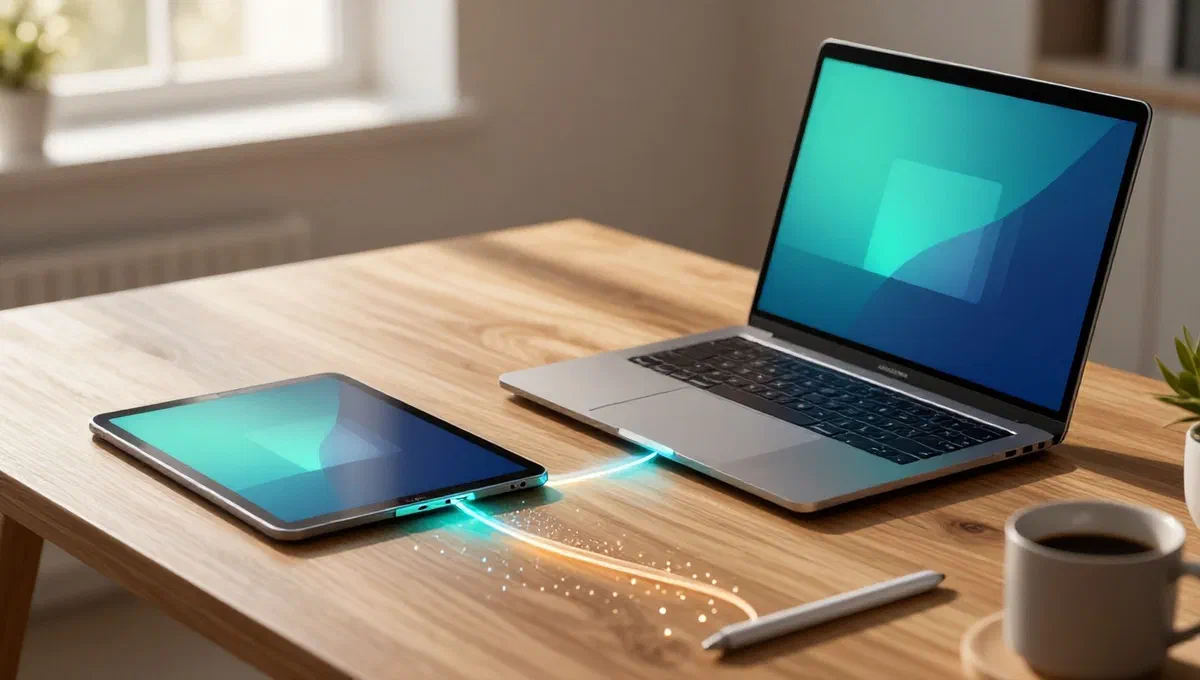
L’une des caractéristiques les plus confortables de iTunes est la possibilité de synchroniser l’ipad avec l’ordinateur sans l’aide de câbles, en utilisant le réseau wi-fi. pour activer cette option :
- Connectez d’abord l’ipad au pc câble.
- Dans iTunes], sélectionnez l’entrée review dans la barre latérale.
- Vérifiez le scan avec ipad via wi-fi*.
- Cliquez sur le bouton applica* en bas à droite.
Pour que la synchronisation sans fil fonctionne, les deux appareils (ipads et ordinateurs) doivent être connectés au wi-fi******. de plus, l’ipad doit être connecté à une source d’alimentation (donc en charge) pour démarrer la synchronisation automatique sans fil.
iTunes: autres logiciels de gestion #
Si iTunes ne répond pas à vos besoins ou ne cherche pas à exercer un contrôle plus profond sur vos fichiers ipad, il existe plusieurs applications tierces qui offrent des fonctionnalités similaires ou même supérieures. parmi les plus célèbres figurent:
- iexplorer** il permet d’accéder au système de fichiers ipad plus en détail, en affichant des contenus qui ne sont normalement pas accessibles.
- imazing** il offre une sauvegarde complète, transfert de musique, messages, photos et autres applications, avec une interface intuitive.
Ces deux logiciels sont généralement disponibles pour téléchargement gratuit, mais pour débloquer toutes les fonctionnalités et supprimer les restrictions sur les transferts de données, vous êtes souvent tenu d’acheter une licence.
Ipad et mac : la gestion avec le finder #
Pour les utilisateurs de mac, à commencer par macos 10.15 catalina, iTunes a été démembré et ses fonctionnalités ont été intégrées directement dans le système d’exploitation. la gestion de l’ipad se fait maintenant principalement par le finder.
Connecter l’ipad au mac, vous verrez l’appareil apparaître dans la barre latérale finder, comme un lecteur externe. de là, vous pouvez sauvegarder, synchroniser la musique, les films, les photos et gérer les applications avec une interface très similaire à ce que vous aviez avec iTunes, mais parfaitement intégré dans le système d’exploitation.
Étendre l’expérience ipad: connexion à un moniteur externe #
L’ipad peut être transformé en poste de travail portable en le reliant à un moniteur externe, offrant un espace de travail plus large et confortable. avec l’ajout d’un clavier et d’une souris bluetooth, l’expérience devient presque comparable à celle d’un ordinateur fixe ou portable.
Pour cette connexion, vous aurez besoin d’adaptateurs spécifiques qui transmettent le signal vidéo de l’ipad à l’écran. les derniers ipads, équipés de port usb-c, peuvent utiliser des adaptateurs multiports usb-c pour l’av numérique (hdmi) ou usb-c pour diriger hdmi. ces adaptateurs vous permettront de reproduire votre écran ipad ou, dans certains cas, de l’étendre, selon le modèle ipad et la version ipados.
Airplay sur mac : votre mac comme moniteur ipad #
Si vous avez un mac avecmacos 12 monterey******************************************************, vous pouvez utiliser des fonctionnalités encore plus élégantes : utilisez votre mac comme récepteur airplay. cela signifie que vous pouvez transmettre votre écran ipad (ou iphone) à votre mac sans fil, sans avoir besoin de câbles ou d’adaptateurs.
Tant que les deux appareils sont à proximité et connectés au même réseau wi-fi. votre mac apparaîtra automatiquement comme une option dans le menu airplay de votre ipad, vous permettant de partager facilement votre écran et de transformer votre ordinateur en un écran auxiliaire pour votre tablette.
Conclusion #
Connecter l’ipad à votre ordinateur, qu’il s’agisse d’un pc windows ou d’un mac, est une opération polyvalente et riche de possibilités. que vous souhaitiez faire une simple sauvegarde, transférer votre bibliothèque musicale, gérer des photos ou transformer votre tablette en un vrai poste de travail avec un moniteur externe, il existe des solutions adaptées à chaque besoin. des outils natifs tels que iTunes et finder aux options sans fil et aux applications tierces, la gestion de vos données et l’élargissement des fonctionnalités de votre ipad sont à portée de main, assurant une expérience utilisateur fluide et productive.