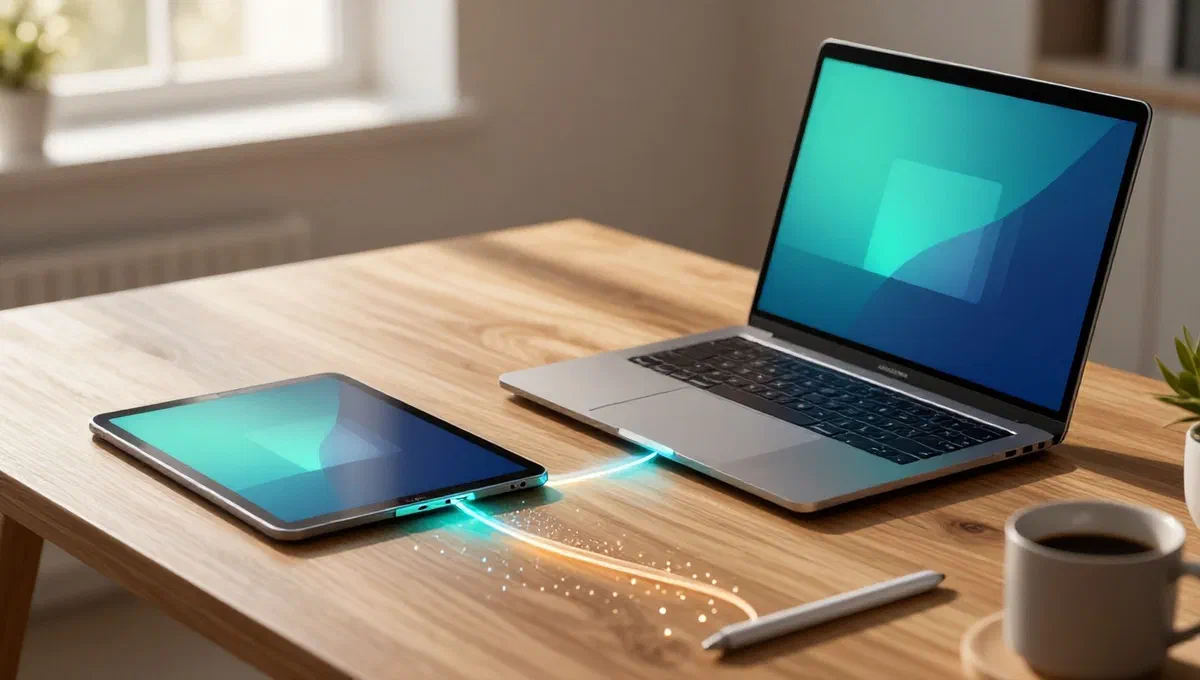
El ipad es un dispositivo versátil, ideal para el trabajo, el estudio y el entretenimiento. sin embargo, suele ocurrir querer transferir archivos, fotos, vídeos o música entre la tableta y un ordenador, o simplemente respaldar para proteger sus datos. si te has encontrado frente al problema del fracaso de tu ipad por el sistema operativo, o si quieres explorar los diferentes modos de conexión, estás en el lugar correcto. esta guía completa le acompañará a través de todas las opciones disponibles, desde métodos tradicionales basados en software a soluciones inalámbricas y aquellos que le permiten ampliar la funcionalidad de su dispositivo.
El punto de partida: conectar el ipad a las ventanas a través iTunes #
Para los usuarios de windows, el software de referencia para la gestión y el reconocimiento del ipad es *iTunes. a pesar de las últimas versiones de macos han reemplazado iTunes con finder y otras aplicaciones dedicadas, windows sigue siendo la herramienta clave para establecer una comunicación efectiva entre la tableta iTunes y el pc. su instalación proporciona los controladores necesarios que permiten a windows identificar correctamente el ipad, abriendo así el camino a todas las operaciones de transferencia y gestión de datos.
iTunes instalación en ventanas de pc #
El primer paso es conseguir iTunes. si utiliza windows 10 o windows 11, la forma más fácil es descargarlo directamente desde el microsoft store. esta opción garantiza actualizaciones automáticas y una instalación simplificada. alternativamente, siempre puede descargar el programa desde el sitio oficial de iTunes, asegurándose de elegir la versión más reciente y compatible con su sistema operativo.
Primer enlace y autorización #
Una vez instalado iTunes, puede proceder con la conexión física. utilice el cable usb-c original o lightning proporcionado con su ipad, o un cable certificado y optimizado para dispositivos iTunes. la calidad del cable es crucial, ya que algunos cables genéricos podrían comprometer la comunicación correcta entre tableta y pc.
- Conecta el cable a tu ipad y luego a un puerto usb de computadora.
- Espera que iTunes comience automáticamente.
- En el primer enlace, aparecerá una notificación en el ipad que requiere “autorizar” el ordenador. pulse el botón correspondiente y, si es necesario, introduzca el código de desbloqueo de su tableta. esta operación es esencial para establecer la confianza entre los dos dispositivos.
- Después de la autorización, verá el icono del ipad aparecer en la parte superior izquierda de la ventana iTunes. al hacer clic en él, tendrá acceso a todas las opciones de gestión.
Gestión avanzada de datos con iTunes #
Con el ipad correctamente reconocido por iTunes, hay varias posibilidades de gestionar su contenido.
Hacer un respaldo completo #
El respaldo es una operación esencial para proteger sus datos. en el primer enlace, iTunes puede iniciar una copia de seguridad automática, pero siempre puede ejecutar un manual cuando quiera:
- En la barra lateral izquierda de iTunes, haga clic derecho en el icono de su dispositivo.
- Para asegurarse de guardar todas sus compras (apps, música, películas descargadas por iTunes tienda), seleccione la entrada compras de transferencia.
- Una vez finalizada la transferencia, haga clic en por favor vuelva a subir.
Dependiendo de la cantidad de datos en su ipad y la velocidad del puerto usb, el proceso de copia de seguridad puede tardar unos minutos a más largos tiempos. es esencial no desconectar el ipad durante esta operación para evitar la corrupción de datos.
Sincronización de música, películas, libros y fotos #
La sincronización a través de iTunes le permite mantener el contenido multimedia actualizado entre su pc y el ipad. si un archivo se edita o se elimina en un dispositivo, el cambio se refleja automáticamente en el otro a la siguiente sincronización.
- En la interfaz iTunes, haga clic en el icono del ipad (cerca del elemento “músico” en la parte superior).
- En la barra lateral izquierda, seleccione las categorías de contenido que le interesan (por ejemplo, música, películas, libros, fotos).
- Para cada categoría, puede elegir sincronizar toda la biblioteca de iTunes o simplemente listas de reproducción, álbumes, videos o libros específicos.
- Después de seleccionar, haga clic en applica** y luego sync* a continuación.
** nota importante:*** si usted ha habilitado servicios en la nube como icloud music library o icloud photo library, las funciones de sincronización estándar de iTunes para esas categorías específicas serán deshabilitadas, ya que la gestión de datos ya tiene lugar a través de la nube.
Copia manual de archivos sin sincronización #
Si prefiere un control más granular y no quiere que los archivos sean constantemente sincronizados, puede copiar el contenido manualmente. esta opción es útil para transferir archivos específicos sin alterar toda la biblioteca:
- En la barra lateral de iTunes, seleccione revista.
- Haga clic en la caja set music and video y haga clic en applica. (recuerda que si tienes una suscripción a iTunes] música con icloud music library, no será capaz de transferir manualmente archivos de música, pero tendrá que subirlos a la biblioteca iTunes para sincronizar a través de la nube).
- Ahora, seleccione una de las categorías bajo el título “on device” (por ejemplo, música, películas, libros).
- Arrastre los archivos deseados directamente en la ventana iTunes] o haga clic derecho en el contenido y seleccione añadir al dispositivo y luego su nombre del ipad.
Algunas aplicaciones ipad también admiten ** compartir archivos** a través de iTunes. seleccione esta entrada de la barra lateral izquierda y arrastre los archivos directamente en el área de aplicación de su interés para transferirlos a su tableta.
Transferir fotos y videos de ipad a ordenador (incluso sin iTunes) #
Para fotos y videos, iTunes no es la única manera de transferir, especialmente si desea importar medios de tableta a pc. aunque los controladores instalados por iTunes son útiles para el reconocimiento, el proceso de importación puede tener lugar con herramientas nativas.
Uso de la importación de ventanas #
En un pc de windows, puede importar fotos y videos como lo haría con una cámara digital:
- Conecta el ipad a la pc de cable.
- Abrir explore files* (o “computer resources”) y buscar su icono ipad.
- Haga clic derecho en el icono ipad y seleccione *importar imágenes y vídeos.
- Siga las instrucciones en pantalla para seleccionar las fotos y vídeos para importar y la carpeta de destino.
Transferencia vía foto icloud #
Si ha habilitado la sincronización de fotos con icloud photos, el acceso a sus fotos es aún más fácil y no requiere cable:
- Acceda al sitio web de icloud desde su navegador en su pc.
- Inicie sesión con las credenciales de su iTunes id.
- Haga clic en el icono foto. aquí puede ver todas las fotos y videos subidos desde su ipad a la nube.
- Para descargarlos, seleccione los elementos deseados y haga clic en el icono de descarga (una nube con una flecha hacia abajo) en la parte superior derecha.
Sincronización inalámbrica: libre de cables #
Una de las características más cómodas de iTunes es la capacidad de sincronizar el ipad con el ordenador sin la ayuda de cables, utilizando la red wi-fi. para activar esta opción:
- Primero conecta el ipad con el pc de cable.
- En iTunes], seleccione la entrada revisión en la barra lateral.
- Compruebe el scan con ipad a través de wi-fi*.
- Haga clic en el botón applica* en la parte inferior derecha.
Para la sincronización inalámbrica al trabajo, ambos dispositivos (ipads y computadoras) deben conectarse al wi-fi*******. además, el ipad debe estar conectado a una fuente de alimentación (también a cargo) para iniciar la sincronización automática inalámbricamente.
Alternativas a iTunes: otros programas de gestión #
Si iTunes no satisface sus necesidades o busca un control más profundo sobre sus archivos ipad, hay varias aplicaciones de terceros que ofrecen funcionalidad similar o incluso superior. entre los más famosos son:
- iexplorer** permite el acceso al sistema de archivos ipad con más detalle, mostrando contenido que normalmente no es accesible.
- imazing** ofrece copia de seguridad completa, transferencia de música, mensajes, fotos y otras aplicaciones, con una interfaz intuitiva.
Ambos software están disponibles generalmente para descargar gratis, pero para desbloquear todas las características y eliminar restricciones en las transferencias de datos, a menudo se requiere para comprar una licencia.
Ipad y mac: la gestión con el buscador #
Para los usuarios de mac, comenzando con macos 10.15 catalina, iTunes] fue desmembrado y sus características se integraron directamente en el sistema operativo. la gestión del ipad se hace principalmente a través del finder.
Conectando el ipad al mac, verás que el dispositivo aparece en la barra lateral del finder, como una unidad externa. desde allí puedes respaldar, sincronizar música, películas, fotos y gestionar aplicaciones con una interfaz muy similar a lo que tenías con iTunes, pero perfectamente integrado en el sistema operativo.
Ampliar la experiencia ipad: conexión a un monitor externo #
El ipad se puede transformar en una estación de trabajo portátil conectándolo a un monitor externo, ofreciendo un espacio de trabajo más amplio y cómodo. con la adición de un teclado y un ratón bluetooth, la experiencia se vuelve casi comparable a la de un ordenador fijo o portátil.
Para esta conexión, necesitará adaptadores específicos que transmitan la señal de vídeo del ipad al monitor. los últimos ipads, equipados con puerto usb-c, pueden utilizar adaptadores usb-c multiport a av digital (hdmi) o usb-c para hdmi directo. estos adaptadores le permitirán reproducir su pantalla ipad o, en algunos casos, ampliarla, dependiendo del modelo ipad y la versión ipados.
En mac: tu mac como monitor de ipad #
Si tienes un mac conmacos 12 monterey********************************, puedes usar características aún más elegantes: usa tu mac como receptor de airplay. esto significa que puede transmitir su pantalla ipad (o iphone) a su mac de forma inalámbrica, sin necesidad de cables o adaptadores.
Mientras los dos dispositivos estén cerca y conectados a la misma red wi-fi. su mac aparecerá automáticamente como una opción en el menú airplay de su ipad, permitiéndole compartir su pantalla con facilidad y convertir su computadora en una pantalla auxiliar para su tableta.
Conclusión #
Conectar el ipad a su computadora, ya sea un pc de windows o mac, es una operación versátil y rica de posibilidades. ya sea que desee hacer una copia de seguridad sencilla, transferir su biblioteca de música, gestionar fotos o convertir su tableta en una estación de trabajo real con un monitor externo, hay soluciones adecuadas para cada necesidad. desde herramientas nativas como iTunes y finder hasta opciones inalámbricas y aplicaciones de terceros, gestionar sus datos y ampliar la funcionalidad de su ipad están al alcance, asegurando una experiencia de usuario suave y productiva.