O ipad iTunes é um dispositivo versátil, ideal para trabalho, estudo e entretenimento. no entanto, muitas vezes acontece de querer transferir arquivos, fotos, vídeos ou música entre o tablet e um computador, ou simplesmente fazer backup para proteger seus dados. se você se encontrou diante do problema da falha do seu ipad pelo sistema operacional, ou se você quiser explorar os diferentes modos de conexão, você está no lugar certo. este guia completo irá acompanhá-lo através de todas as opções disponíveis, desde métodos tradicionais baseados em software a soluções sem fio e aqueles que permitem expandir a funcionalidade do seu dispositivo.
O ponto de partida: ligar o ipad às janelas via iTunes #
Para usuários do windows, o software de referência para gerenciamento e reconhecimento de ipad é *iTunes. apesar das versões mais recentes do macos terem substituído iTunes pelo finder e outros aplicativos dedicados, o windows continua a ser a ferramenta chave para estabelecer uma comunicação eficaz entre o tablet iTunes e o pc. sua instalação fornece os drivers necessários que permitem ao windows identificar corretamente o ipad, abrindo assim o caminho para todas as operações de transferência e gerenciamento de dados.
iTunes instalação em janelas pc #
O primeiro passo é obter iTunes. se você usar o windows 10 ou windows 11, a maneira mais fácil é baixá-lo diretamente da microsoft store. esta opção garante atualizações automáticas e uma instalação simplificada. alternativamente, você sempre pode baixar o programa do site oficial de iTunes, certificando-se de escolher a versão mais recente e compatível com seu sistema operacional.
A primeira ligação e autorização #
Uma vez instalado iTunes], você pode prosseguir com a conexão física. use o cabo usb-c ou lightning original fornecido com seu ipad, ou um cabo certificado e otimizado para dispositivos iTunes. a qualidade do cabo é crucial, uma vez que alguns cabos genéricos podem comprometer a correta comunicação entre tablet e pc.
- Ligue o cabo ao ipad e depois a uma porta usb do computador.
- Aguarde iTunes para iniciar automaticamente.
- No primeiro link, uma notificação aparecerá no ipad que requer “autorizar” o computador. toque no botão correspondente e, se necessário, insira o código de desbloqueio do seu tablet. esta operação é essencial para estabelecer confiança entre os dois dispositivos.
- Após a autorização, você verá o ícone ipad aparecer na parte superior esquerda da janela iTunes. ao clicar nele, você terá acesso a todas as opções de gerenciamento.
Gestão avançada de dados com iTunes #
Com o ipad corretamente reconhecido por iTunes, existem várias possibilidades para gerenciar seu conteúdo.
Fazer um backup completo #
Backup é uma operação essencial para proteger seus dados. no primeiro link, iTunes pode iniciar um backup automático, mas você sempre pode executar um manual quando quiser:
- Na barra lateral esquerda de iTunes, clique com o botão direito no ícone do seu dispositivo.
- Para ter certeza de salvar todas as suas compras (apps, música, filmes baixados por iTunes store), selecione a entrada compras de transferência.
- Uma vez concluída a transferência, clique em por favor, faça o backup.
Dependendo da quantidade de dados no seu ipad e da velocidade da porta usb, o processo de backup pode demorar alguns minutos ou mais tempo. é essencial não desconectar o ipad durante esta operação para evitar a corrupção de dados.
Sincronização de música, filmes, livros e fotos #
A sincronização através de iTunes permite manter o conteúdo multimídia atualizado entre seu pc e ipad. se um arquivo é editado ou excluído em um dispositivo, a alteração automaticamente reflete no outro para a próxima sincronização.
- Na interface iTunes, clique no ícone do ipad (perto do item “música” no topo).
- Na barra lateral esquerda, selecione as categorias de conteúdo que lhe interessam (por exemplo, música, filmes, livros, fotos).
- Para cada categoria, você pode optar por sincronizar toda a biblioteca de iTunes ou apenas playlists, álbuns, vídeos ou livros específicos.
- Depois de selecionar, clique em applica** e sync* abaixo.
** nota importante:*** se você habilitou serviços na nuvem, como a biblioteca de música do icloud ou a biblioteca de fotos do icloud, as funções de sincronização padrão de iTunes para essas categorias específicas serão desabilitadas, já que o gerenciamento de dados já ocorre através da nuvem.
Cópia manual de arquivos sem sincronização #
Se você preferir um controle mais granular e não quiser que os arquivos sejam constantemente sincronizados, você pode copiar o conteúdo manualmente. esta opção é útil para transferir arquivos específicos sem alterar toda a biblioteca:
- Na barra lateral de iTunes, selecione review.
- Clique na caixa set música e vídeo e clique em ** applica**. (lembre-se que se você tem uma assinatura para iTunes] música com a biblioteca de música do icloud, você não será capaz de transferir manualmente arquivos de música, mas você precisará enviá-los para a biblioteca iTunes para sincronizar através da nuvem).
- Agora, selecione uma das categorias sob o título “on device” (por exemplo, música, filmes, livros).
- Arraste os arquivos desejados diretamente para a janela iTunes] ou clique com o botão direito no conteúdo e selecione adicionar ao dispositivo e, em seguida, o nome do ipad.
Alguns aplicativos ipad também suportam ** compartilhamento de arquivos** via iTunes. selecione este item na barra lateral esquerda e arraste os arquivos diretamente para a área do aplicativo de seu interesse para transferi-los para seu tablet.
Transferir fotos e vídeos do ipad para o computador (mesmo sem iTunes) #
Para fotos e vídeos, iTunes não é a única maneira de transferir, especialmente se você quiser importar mídia de tablet para pc. embora os drivers instalados por iTunes sejam úteis para reconhecimento, o processo de importação pode ocorrer com ferramentas nativas.
Uso de importação de janelas #
Em um pc windows, você pode importar fotos e vídeos como faria com uma câmera digital:
- Conecte o ipad ao pc a cabo.
- Abra explore files* (ou “recursos de computação”) e procure seu ícone ipad.
- Clique com o botão direito do mouse no ícone do ipad e selecione *importar imagens e vídeos.
- Siga as instruções na tela para selecionar as fotos e vídeos para importar e a pasta de destino.
Transferência via icloud foto #
Se você habilitou a sincronização de fotos com icloud photos, o acesso às suas fotos é ainda mais fácil e não requer nenhum cabo:
- Acesse o site do icloud do seu navegador no seu pc.
- Entre com as credenciais do seu iTunes identificação.
- Clique no ícone foto. aqui você pode ver todas as fotos e vídeos enviados do ipad para a nuvem.
- Para baixá-los, selecione os itens desejados e clique no ícone de download (uma nuvem com uma seta para baixo) no canto superior direito.
Sincronização sem fios: livre de cabos #
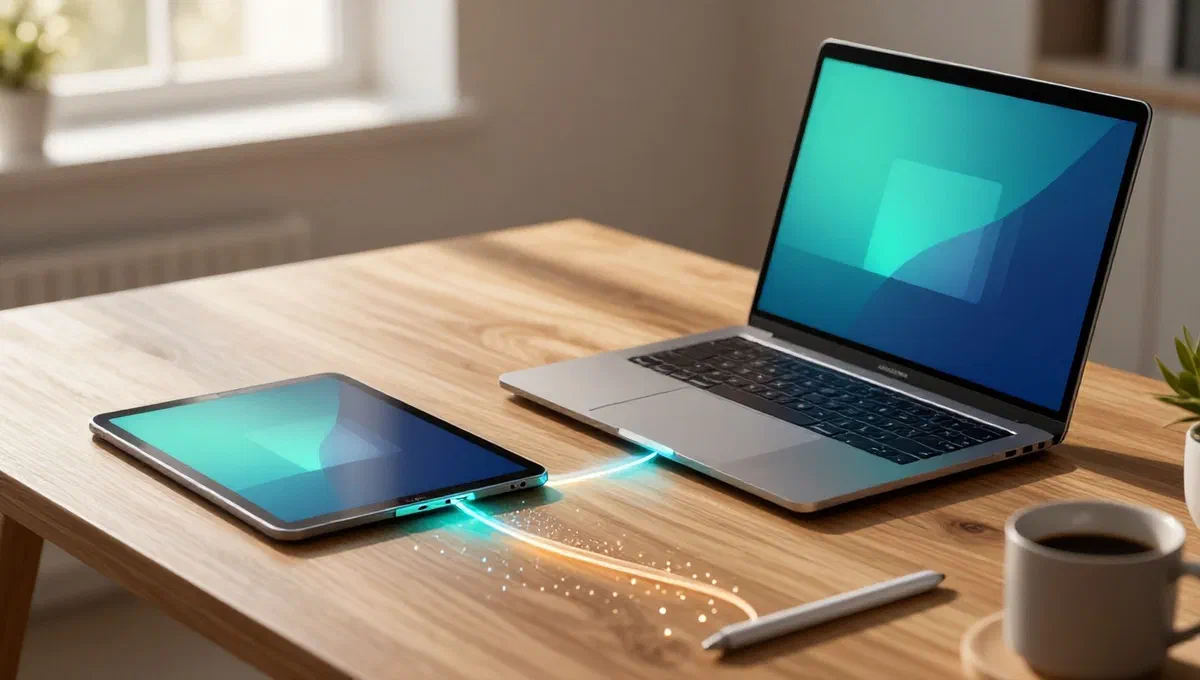
Uma das características mais confortáveis de iTunes é a capacidade de sincronizar o ipad com o computador sem a ajuda de cabos, usando a rede wi-fi. para ativar esta opção:
- Primeiro conecte o ipad ao pc a cabo.
- Em iTunes, selecione a entrada review na barra lateral.
- Verifique o scan com ipad via wi-fi*.
- Clique no botão aplica* na parte inferior direita.
Para que a sincronização sem fio funcione, ambos os dispositivos (ipads e computadores) devem ser conectados ao wi-fi*******. além disso, o ipad deve ser conectado a uma fonte de energia (então no comando) para iniciar a sincronização automática sem fio.
Alternativas para iTunes: outro software de gestão #
Se iTunes não atender às suas necessidades ou procurar um controle mais profundo sobre seus arquivos ipad, existem vários aplicativos de terceiros que oferecem funcionalidade similar ou ainda maior. entre os mais famosos estão:
- iexplorer** ele permite o acesso ao sistema de arquivos ipad em mais detalhes, exibindo conteúdo que normalmente não é acessível.
- imazing** ele oferece backup completo, transferência de música, mensagens, fotos e outros aplicativos, com uma interface intuitiva.
Ambos estes softwares estão geralmente disponíveis para download gratuito, mas para desbloquear todos os recursos e remover restrições em transferências de dados, você é frequentemente necessário para comprar uma licença.
Ipad e mac: a gestão com o localizador #
Para usuários de mac, a partir de macos 10.15 catalina, iTunes] foi desmembrada e suas características foram integradas diretamente no sistema operacional. o gerenciamento do ipad agora é feito principalmente através do finder.
Conectando o ipad ao mac, você verá o dispositivo aparecer na barra lateral finder, assim como uma unidade externa. a partir daí você pode fazer backup, sincronizar música, filmes, fotos e gerenciar aplicativos com uma interface muito semelhante ao que você tinha com iTunes, mas perfeitamente integrado ao sistema operacional.
Ampliar a experiência do ipad: conexão a um monitor externo #
O ipad pode ser transformado em uma estação de trabalho portátil conectando-o a um monitor externo, oferecendo um espaço de trabalho mais amplo e confortável. com a adição de um teclado e um rato bluetooth, a experiência torna-se quase comparável à de um computador fixo ou portátil.
Para esta conexão, você precisará de adaptadores específicos que transmitam o sinal de vídeo do ipad para o monitor. os ipads mais recentes, equipados com porta usb-c, podem usar adaptadores multiporta usb-c para av digital (hdmi) ou usb-c para direcionar hdmi. estes adaptadores permitem-lhe replicar o ecrã ipad ou, em alguns casos, estendê-lo, dependendo do modelo ipad e da versão ipados.
Airplay no mac: seu mac como um monitor ipad #
Se você tiver um mac com * macos 12 monterey**********************************, você pode usar recursos ainda mais elegantes: use seu mac como um receptor airplay. isso significa que você pode transmitir sua tela ipad (ou iphone) para o mac sem fio, sem precisar de cabos ou adaptadores.
Contanto que os dois dispositivos estejam próximos e conectados à mesma rede wi-fi. seu mac aparecerá automaticamente como uma opção no menu airplay do ipad, permitindo que você compartilhe sua tela com facilidade e transforme seu computador em uma tela auxiliar para seu tablet.
Conclusão #
Conectar o ipad ao seu computador, seja um pc windows ou mac, é uma operação versátil e rica de possibilidades. se você quer fazer um backup simples, transferir sua biblioteca de música, gerenciar fotos ou transformar seu tablet em uma estação de trabalho real com um monitor externo, existem soluções adequadas para todas as necessidades. desde ferramentas nativas como iTunes e finder até opções sem fio e aplicativos de terceiros, gerenciar seus dados e expandir a funcionalidade do seu ipad estão ao alcance, garantindo uma experiência de usuário suave e produtiva.