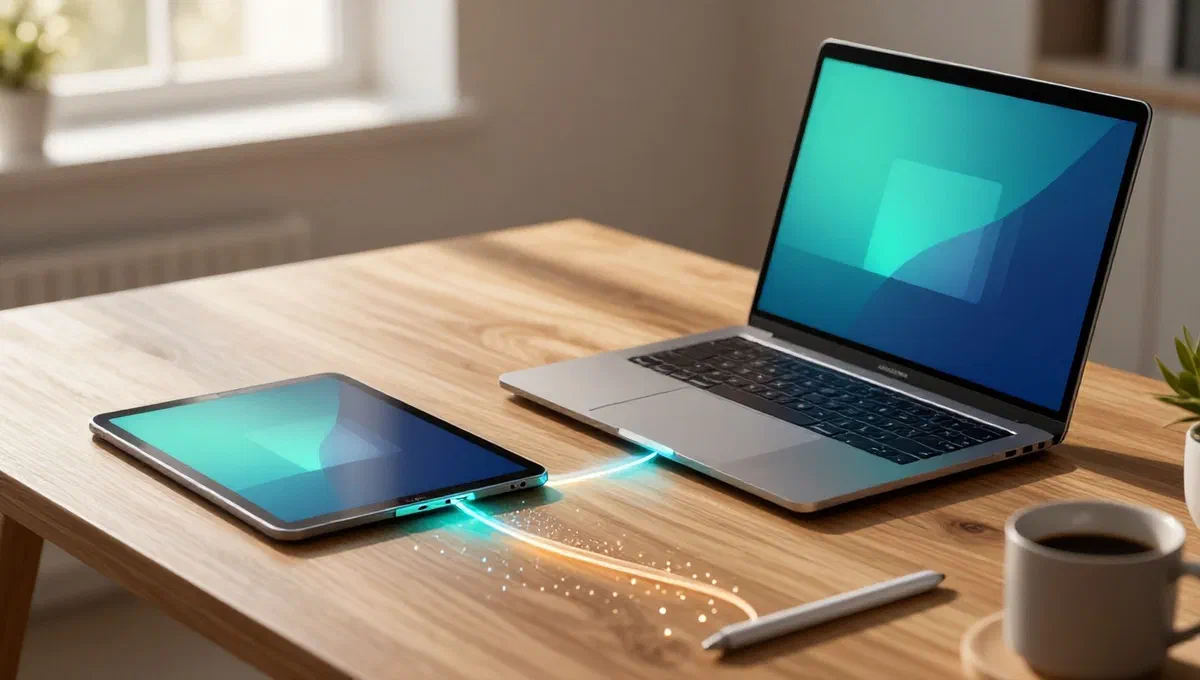
Das k0 ipad ist ein vielseitiges gerät, ideal für arbeit, studium und unterhaltung. es kommt jedoch oft vor, dass dateien, fotos, videos oder musik zwischen dem tablet und einem computer übertragen oder einfach gesichert werden müssen, um ihre daten zu schützen. wenn sie mit dem problem des ausfalls ihres ipads durch das betriebssystem konfrontiert wurden oder wenn sie die verschiedenen verbindungsmodi erkunden möchten, sind sie am richtigen ort. dieser vollständige leitfaden begleitet sie durch alle verfügbaren optionen, von traditionellen softwarebasierten methoden bis hin zu drahtlosen lösungen und solchen, mit denen sie die funktionalität ihres geräts erweitern können.
Startpunkt: verbinden sie das ipad mit windows über iTunes #
Für windows-benutzer ist die referenzsoftware für die verwaltung und erkennung des ipad *iTunes. obwohl die neuesten versionen von macos k1 durch finder und andere dedizierte apps ersetzt haben, bleibt windows das wichtigste werkzeug, um eine effektive kommunikation zwischen dem tablet und dem pc herzustellen. die installation bietet die notwendigen treiber, die es windows ermöglichen, das ipad korrekt zu identifizieren, und öffnet so den weg für alle datenübertragungs- und verwaltungsvorgänge.
iTunes installation auf pc-fenstern #
Der erste schritt ist, iTunes zu erhalten. wenn sie windows 10 oder windows 11 verwenden, ist der einfachste weg, es direkt aus dem microsoft store herunterzuladen. diese option garantiert automatische updates und eine vereinfachte installation. alternativ können sie das programm jederzeit von der offiziellen website von iTunes herunterladen und sicherstellen, dass sie die neueste version auswählen, die mit ihrem betriebssystem kompatibel ist.
Erster link und autorisierung #
Einmal installiert iTunes, können sie mit der physischen verbindung fortfahren. verwenden sie das original usb-c- oder lightning-kabel, das mit ihrem ipad geliefert wird, oder ein zertifiziertes und optimiertes kabel für k1-geräte. die qualität des kabels ist entscheidend, da einige generische kabel die korrekte kommunikation zwischen tablet und pc beeinträchtigen können.
- Verbinden sie das kabel mit ihrem ipad und dann mit einem computer-usb-anschluss.
- Warten sie, bis iTunes automatisch startet.
- Auf dem ersten link erscheint eine benachrichtigung auf dem ipad, die eine “autorisierung” des computers erfordert. tippen sie auf die entsprechende schaltfläche und geben sie bei bedarf den entsperrcode ihres tablets ein. diese operation ist wichtig, um vertrauen zwischen den beiden geräten herzustellen.
- Nach der autorisierung sehen sie das ipad-symbol oben links im iTunes fenster. wenn sie darauf klicken, haben sie zugriff auf alle verwaltungsoptionen.
Advanced data management mit iTunes #
Da das ipad von iTunes richtig erkannt wird, gibt es mehrere möglichkeiten, ihre inhalte zu verwalten.
Erstellen sie ein vollständiges backup #
Backup ist ein wesentlicher vorgang zum schutz ihrer daten. beim ersten link kann iTunes ein automatisches backup starten, aber sie können immer ein handbuch ausführen, wann immer sie möchten:
- Klicken sie in der linken seitenleiste von iTunes mit der rechten maustaste auf das symbol ihres geräts.
- Um sicherzustellen, dass sie alle ihre einkäufe speichern (apps, musik, filme, die von iTunes heruntergeladen wurden) speichern), wählen sie den eintrag käufe übertragen.
- Sobald der transfer abgeschlossen ist, klicken sie auf bitte wieder nach oben.
Abhängig von der datenmenge auf ihrem ipad und der geschwindigkeit des usb-anschlusses kann der backup-prozess einige minuten bis zu längeren zeiten dauern. es ist wichtig, das ipad während dieses vorgangs nicht zu trennen, um datenkorruption zu vermeiden.
Synchronisation von musik, filmen, büchern und fotos #
Die synchronisation durch iTunes ermöglicht es ihnen, die multimedia-inhalte zwischen ihrem pc und ipad zu aktualisieren. wenn eine datei auf einem gerät bearbeitet oder gelöscht wird, spiegelt sich die änderung automatisch auf der anderen seite zur nächsten synchronisierung wider.
- Klicken sie in der iTunes-schnittstelle auf das ipad-symbol (in der nähe des elements “musik” oben).
- Wählen sie in der linken seitenleiste die inhaltskategorien aus, die sie interessieren (z. b. musik, filme, bücher, fotos).
- Für jede kategorie können sie wählen, ob sie die gesamte bibliothek von iTunes oder nur wiedergabelisten, alben, videos oder bestimmte bücher synchronisieren möchten.
- Klicken sie nach der auswahl auf applica** und dann sync* unten.
** wichtiger hinweis: *** wenn sie cloud-dienste wie icloud music library oder icloud photo library aktiviert haben, werden die standard-synchronisierungsfunktionen von iTunes für diese spezifischen kategorien deaktiviert, da die datenverwaltung bereits über die cloud erfolgt.
Manuelle kopie von dateien ohne synchronisation #
Wenn sie eine detailliertere steuerung bevorzugen und nicht möchten, dass dateien ständig synchronisiert werden, können sie den inhalt manuell kopieren. diese option ist nützlich, um bestimmte dateien zu übertragen, ohne die gesamte bibliothek zu ändern:
- In der seitenleiste von iTunes wählen sie review.
- Klicken sie auf das feld ** musik und video ** und klicken sie auf **applica **. (denken sie daran, wenn sie ein abonnement für iTunes haben) bei musik mit icloud music library können sie musikdateien nicht manuell übertragen, aber sie müssen sie in die bibliothek hochladen, um sie über die cloud zu synchronisieren.
- Wählen sie nun eine der kategorien unter der überschrift „on device aus (z.b. musik, filme, bücher).
- Ziehen sie die gewünschten dateien direkt in das iTunes fenster oder klicken sie mit der rechten maustaste auf den inhalt und wählen sie hinzufügen zum gerät und dann ihren ipad-namen.
Einige ipad-anwendungen unterstützen auch ** file sharing ** über iTunes. wählen sie diesen eintrag aus der linken seitenleiste und ziehen sie die dateien direkt in den app-bereich ihres interesses, um sie auf ihr tablet zu übertragen.
Fotos und videos vom ipad auf den computer übertragen (auch ohne iTunes) #
Bei fotos und videos ist iTunes nicht die einzige möglichkeit zum übertragen, insbesondere wenn sie medien vom tablet auf den pc importieren möchten. obwohl die von iTunes installierten treiber für die erkennung nützlich sind, kann der importprozess mit nativen tools erfolgen.
Verwendung von windows import #
Auf einem windows-pc können sie fotos und videos wie mit einer digitalkamera importieren:
- Verbinden sie das ipad mit dem kabel-pc.
- Öffnen sie **explore dateien *** (oder “computerressourcen”) und suchen sie nach ihrem ipad-symbol.
- Klicken sie mit der rechten maustaste auf das ipad-symbol und wählen sie *importieren sie bilder und videos.
- Folgen sie den anweisungen auf dem bildschirm, um die zu importierenden fotos und videos und den zielordner auszuwählen.
Transfer über icloud foto #
Wenn sie die fotosynchronisierung mit icloud photos aktiviert haben, ist der zugriff auf ihre fotos noch einfacher und erfordert kein kabel:
- Greifen sie auf die icloud-website von ihrem browser auf ihrem pc zu.
- Melden sie sich mit den anmeldeinformationen ihrer iTunes an id.
- Klicken sie auf das foto-symbol. hier können sie alle fotos und videos ansehen, die von ihrem ipad in die cloud hochgeladen wurden.
- Um sie herunterzuladen, wählen sie die gewünschten elemente aus und klicken sie oben rechts auf das download-symbol (eine wolke mit einem pfeil nach unten).
Wireless sync: frei von kabeln #
Eine der bequemsten funktionen von k0 ist die möglichkeit, das ipad mit dem computer ohne die hilfe von kabeln über das wi-fi-netzwerk zu synchronisieren. um diese option zu aktivieren:
- Verbinden sie zunächst das ipad mit dem kabel-pc.
- Wählen sie in iTunes den review-eintrag in der seitenleiste.
- Überprüfen sie den **scan mit ipad über wi-fi ***.
- Klicken sie auf den applica* button unten rechts.
Damit die drahtlose synchronisierung funktioniert, müssen beide geräte (ipads und computer) mit dem wi-fi ******* verbunden sein. darüber hinaus muss das ipad an eine stromquelle (also geladen) angeschlossen werden, um die automatische synchronisation drahtlos zu starten.
Alternativen zu iTunes: andere verwaltungssoftware #
Wenn k0 nicht ihren bedürfnissen entspricht oder eine tiefere kontrolle über ihre ipad-dateien sucht, gibt es mehrere anwendungen von drittanbietern, die ähnliche oder sogar höhere funktionen bieten. zu den bekanntesten gehören:
- iexplorer** es ermöglicht den zugriff auf das ipad-dateisystem detaillierter und zeigt inhalte an, die normalerweise nicht zugänglich sind.
- imazing** es bietet vollständiges backup, musikübertragung, nachrichten, fotos und andere apps mit einer intuitiven benutzeroberfläche.
Beide software sind in der regel zum kostenlosen download verfügbar, aber um alle funktionen freizuschalten und beschränkungen für die datenübertragung zu entfernen, müssen sie oft eine lizenz erwerben.
Ipad und mac: das management mit dem finder #
Für mac-benutzer, beginnend mit ** macos 10.15 catalina **, wurde iTunes zerstückelt und seine funktionen wurden direkt in das betriebssystem integriert. das ipad-management erfolgt nun hauptsächlich über den finder.
Wenn sie das ipad mit dem mac verbinden, wird das gerät in der finder-seitenleiste angezeigt, genau wie ein externes laufwerk. von dort aus können sie musik, filme, fotos sichern, synchronisieren und apps mit einer benutzeroberfläche verwalten, die der von k0 sehr ähnlich ist, aber perfekt in das betriebssystem integriert ist.
Erweitern das ipad-erlebnis: verbindung zu einem externen monitor #
Das ipad kann in einen tragbaren arbeitsplatz umgewandelt werden, indem es an einen externen monitor angeschlossen wird und einen breiteren und komfortablen arbeitsplatz bietet. mit der hinzufügung einer tastatur und einer bluetooth-maus wird die erfahrung fast vergleichbar mit der eines festen oder tragbaren computers.
Für diese verbindung benötigen sie spezielle adapter, die das videosignal vom ipad zum monitor übertragen. die neuesten ipads mit usb-c-anschluss können usb-c-multiport-adapter für digitales av (hdmi) oder usb-c für direktes hdmi verwenden. mit diesen adaptern können sie ihren ipad-bildschirm replizieren oder in einigen fällen erweitern, je nach ipad-modell und ipados-version.
Airplay auf mac: ihr mac als ipad-monitor #
Wenn sie einen mac mit * macos 12 monterey ************************************* haben, können sie noch elegantere funktionen verwenden: verwenden sie ihren mac als airplay-empfänger. dies bedeutet, dass sie ihren ipad-bildschirm (oder ihr iphone) drahtlos auf ihren mac übertragen können, ohne kabel oder adapter zu benötigen.
Solange sich die beiden geräte in der nähe befinden und mit demselben wi-fi-netzwerk verbunden sind. ihr mac wird automatisch als option im airplay-menü ihres ipads angezeigt, so dass sie ihren bildschirm problemlos teilen und ihren computer in ein hilfsdisplay für ihr tablet verwandeln können.
Schlussfolgerung #
Die verbindung des ipad mit ihrem computer, ob es sich um einen windows-pc oder mac handelt, ist eine vielseitige und reichhaltige bedienung von möglichkeiten. ob sie ein einfaches backup erstellen, ihre musikbibliothek übertragen, fotos verwalten oder ihr tablet mit einem externen monitor in einen echten arbeitsplatz verwandeln möchten, es gibt lösungen, die für jeden bedarf geeignet sind. von nativen tools wie iTunes und finder bis hin zu drahtlosen optionen und apps von drittanbietern sind die verwaltung ihrer daten und die erweiterung der funktionalität ihres ipad in reichweite, um eine reibungslose und produktive benutzererfahrung zu gewährleisten.