Votre nouvel iphone est prêt et configuré, mais maintenant vous vous demandez comment le connecter à votre ordinateur. peut-être voulez-vous transférer votre collection de musique, afficher des photos sur un grand écran, copier vos vidéos préférées ou, plus simplement, effectuer la première sauvegarde de données importantes. bien que dans le passé le logiciel de référence était le célèbre iTunes, aujourd’hui le panorama a légèrement changé, rendant l’opération encore plus intuitive et intégrée dans les systèmes d’exploitation modernes. ne vous inquiétez pas, avec ce guide détaillé vous apprendrez à connecter votre appareil iTunes à votre pc ou mac, soit avec le câble classique ou, dans certaines circonstances, sans fil.
L’évolution de la connexion: au-delà de iTunes #
Pour de nombreux utilisateurs iTunes, iTunes est depuis des années au cœur de la gestion des appareils ios. cependant, avec l’évolution des systèmes d’exploitation, iTunes a décidé de réorganiser ses applications, en subdivisant la fonctionnalité de iTunes en outils plus spécifiques et intégrés. cela a simplifié l’expérience utilisateur, rendant la gestion de l’iphone plus organique que l’écosystème informatique.
Sur pc windows* (à partir de la version 10), les fonctions de synchronisation, de sauvegarde et de récupération de l’iphone ont été héritées de la nouvelle application *dispositifs iTunes. cette application ressemble à un hub centralisé pour tous vos produits iTunes, offrant une interface claire et fonctionnelle.
Pour les utilisateurs mac*, en commençant par macos 10.15 catalina, iTunes] a été complètement démonté. ses caractéristiques ont été directement intégrées dans le finder*, le gestionnaire de fichiers natif de macos. cela signifie que pour interagir avec votre iphone, il suffit de le connecter et de l’ouvrir directement depuis le finder, comme vous le feriez avec tout autre lecteur de stockage externe.
Si vous avez une version windows avant 10, vous pouvez toujours compter sur iTunes, dont le fonctionnement reste valide pour ces systèmes.
Comment connecter l’iphone aux fenêtres pc #
Pour les utilisateurs de pc windows 10 ou plus tard, la première étape consiste à télécharger et installer l’application dispositifs iTunes depuis le microsoft store. une fois installé, vous êtes prêt à établir la connexion.
Raccordement au câble #
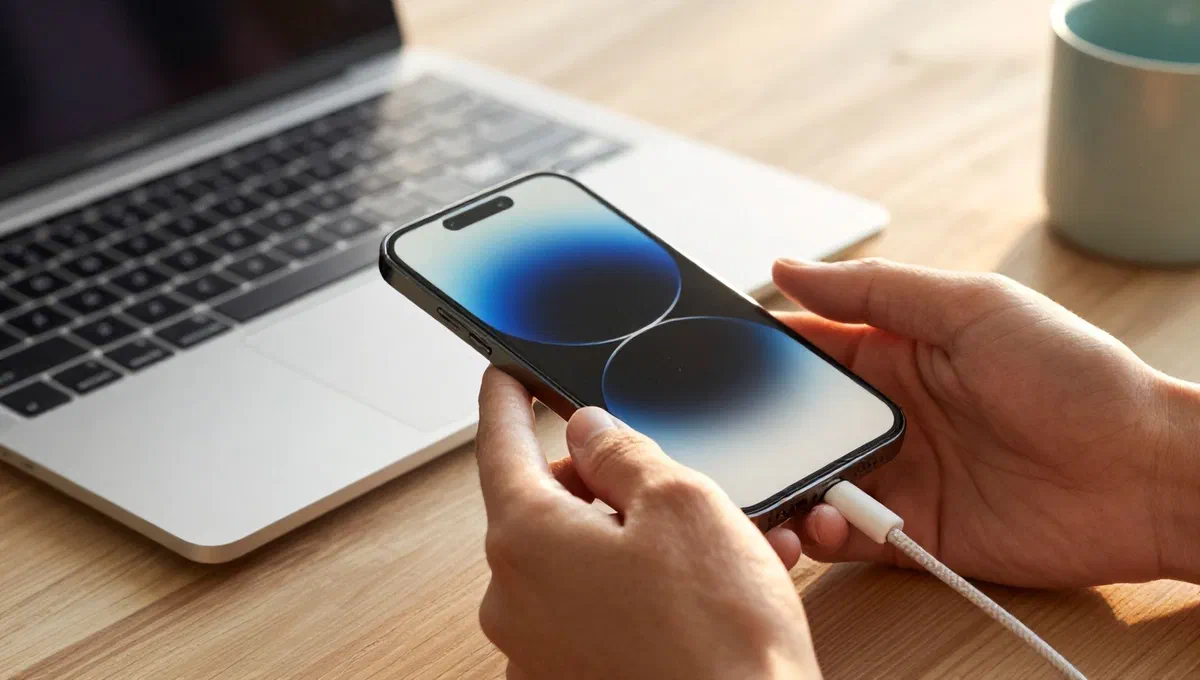
La façon la plus directe et fiable de connecter votre iphone à votre pc est par le câble de charge fourni. assurez-vous d’utiliser le câble ou le certificat d’origine pour assurer une communication stable et sécurisée.
- vérifier le connecteur:* les nouveaux iphones utilisent des câbles avec connecteur usb-c des deux côtés (pour les modèles pro et quelques nouveaux standards). les modèles précédents, cependant, avaient un connecteur usb-a pour que la pièce soit connectée au pc.
- ** adaptateurs: **** si votre iphone a un câble usb-c et que votre pc n’a que des ports usb-a (ports rectangulaires standard), vous aurez besoin d’un adaptateur usb-c femelle pour usb-a mâle. inversement, si votre câble est usb-a et que votre pc n’a que des ports usb-c, vous aurez besoin d’un adaptateur mâle usb-a femelle à usb-c. ces adaptateurs sont facilement disponibles et assurent leur compatibilité.
- première connexion et autorisation :* une fois que l’iphone est physiquement connecté au pc, démarrez l’application device iTunes. lors de la première utilisation, l’application vous demandera d’accepter les conditions de service et de commencer. ensuite, sur votre pc apparaîtra un bouton “continue” et, presque en même temps, sur l’écran de votre iphone apparaîtra un avertissement qui vous demande d’autoriser la communication avec votre ordinateur. il est essentiel d’appuyer sur “autoriser” sur votre iphone (et entrer le code de déverrouillage si nécessaire) pour établir la confiance entre les deux appareils. cette opération n’est nécessaire que pour la première fois.
Gestion de l’iphone via l’application de périphérique iTunes #
Une fois la connexion autorisée, l’application device iTunes affichera un écran dédié à votre iphone. ici, vous pouvez voir des informations telles que le nom de l’appareil (que vous pouvez également renommer), la capacité de stockage, le modèle et le numéro de série.
- mise à jour et restauration* dans la section general, vous pouvez trouver des options pour mettre à jour votre système d’exploitation ios iphones ou pour restaurer votre appareil aux paramètres d’usine, une opération utile en cas de problèmes logiciels.
- en arrière : **** peu après, dans la même section générale, vous aurez des options de sauvegarde. vous pouvez choisir de sauvegarder les données les plus importantes sur icloud (qui nécessite un cloud iTunes]) ou enregistrer une copie complète de vos données iphone*****, ce qui est utile pour une sauvegarde locale qui est toujours disponible.
- ** synchronisation du contenu :** pour transférer de la musique, des films, des programmes tv, des photos et d’autres fichiers, utilisez la barre latérale gauche de l’application. en sélectionnant la voix de votre intérêt (par exemple, la musique), vous pouvez gérer les éléments à synchroniser avec votre iphone. il est important de noter que pour synchroniser la musique et la vidéo sur windows, vous devrez peut-être télécharger et installer des applications iTunes music et iTunes tv sur votre pc, pour assurer la compatibilité et la gestion complète du contenu multimédia.
Comment connecter l’iphone au mac #
Pour les utilisateurs de mac, la gestion iphone a été intégrée au cœur du système d’exploitation, le finder, en commençant par macos 10.15 catalina.
Raccordement au câble #
Aussi pour macs, la connexion câblée est la solution la plus robuste.
- cable de remplissage:* connectez votre iphone à votre mac en utilisant le câble de recharge.
- ** autorisation :*** comme pour windows, au premier lien, vous devrez autoriser la communication entre les deux appareils. sur votre iphone, la demande d’autorisation du mac apparaîtra. appuyez sur le bouton et, si nécessaire, entrez le code de déverrouillage.
- accès via finder: une fois autorisé, ouvrez le finder (l’icône souriante du visage dans la barre dock). dans la barre latérale gauche, sous le titre “positions”, vous verrez apparaître le nom de votre iphone. cliquez dessus pour accéder aux options de gestion.
Gestion de l’iphone via finder #
À l’intérieur du finder, l’écran dédié à votre iphone offrira des fonctionnalités similaires à celles de l’application appareils iTunes sur windows.
- ** information et gestion générale :*** dans la section general, vous pouvez voir les détails de l’appareil, vérifier la disponibilité des nouvelles mises à jour ios et, si nécessaire, les installer. le bouton “restaurer iphone” vous permettra de réinitialiser votre appareil, le ramenant aux conditions d’usine.
- présentation:* toujours dans la section generals, vous trouverez les options pour sauvegarder sur icloud ou localement sur votre mac. vous pouvez également gérer les sauvegardes précédentes, libérer de l’espace ou les restaurer.
- ** synchronisation du contenu :** pour synchroniser la musique, les films, les programmes tv, les photos et les fichiers, sélectionnez la catégorie souhaitée dans le menu ci-dessus (par exemple, “music”). ici, vous pouvez choisir de synchroniser l’ensemble de la bibliothèque ou des éléments individuels, en permettant l’option « synchroniser la musique sur iphone » (ou similaire à d’autres catégories), puis en cliquant sur le bouton « synchroniser » en bas à droite.
Connexion sans fil: synchronisation sans câble #
Une fois la connexion de câble initiale établie, la communication entre iphone et ordinateur est autorisée, vous pouvez activer une synchronisation sans fil pratique et la fonctionnalité de sauvegarde via wi-fi.
Activer la synchronisation wi-fi #
Pour activer cette option, vous devez d’abord connecter votre iphone à votre ordinateur par câble, suivant les instructions décrites ci-dessus :
- sur pc windows:* démarrez l’application device iTunes, sélectionnez votre iphone et allez à general. faites défiler vers le bas pour trouver la section options. ici, l’élément afficher l’iphone si le wi-fi est activé et cliquez sur l’application.
- sur mac:* ouvrez le finder, sélectionnez votre iphone dans la barre latérale et allez à général. faites défiler vers le bas pour trouver la section options. cliquez sur “afficher cet iphone si le wi-fi est activé” et cliquez sur “applica”.
Une fois activé, chaque fois que votre iphone et votre ordinateur sont connectés au même réseau wi-fi, vous pouvez démarrer les appareils iTunes (sur windows) ou finder (sur mac) app et afficher votre iphone, de sorte que vous pouvez synchroniser le contenu et la sauvegarde sans avoir besoin d’un câble.
Il est toutefois important de garder à l’esprit que la synchronisation wi-fi a des limites : elle ne permet pas de commencer les mises à jour du système d’exploitation ou de restaurer l’appareil dans les conditions d’usine. pour ces opérations, la connexion par câble reste essentielle.
Gérer votre iphone dans des situations critiques #
Il y a des scénarios où la connexion à l’ordinateur devient cruciale, comme dans le cas d’un iphone avec écran cassé ou bloqué.
Connectez un iphone avec écran cassé #
Si votre écran iphone est endommagé, la possibilité de le connecter à votre ordinateur pour une sauvegarde dépend d’une condition fondamentale : ** l’autorisation de communication précédente entre les deux appareils**.
- Le défi de l’autorisation :** comme nous l’avons vu, au premier lien, vous devez appuyer sur le bouton autorizza de l’écran iphone. si l’écran est complètement cassé et ne répond pas aux commandes ou n’affiche rien, cette opération devient impossible. par conséquent, si vous n’avez jamais connecté et autorisé cet ordinateur auparavant, vous ne serez pas en mesure d’établir une connexion de sauvegarde.
- **backup possible si déjà autorisé si vous avez déjà autorisé votre ordinateur dans le passé (également via wi-fi, si vous l’avez configuré), vous pouvez procéder à la sauvegarde. connectez votre téléphone (câble ou wi-fi si déjà défini) et démarrez l’application appareils iTunes sur windows ou le finder sur mac. depuis la section generali, vous pouvez démarrer l’option de sauvegarde souhaitée.
- alternatif:* en cas d’écran irréparablement compromis et sans autorisation préexistante, les options sont réduites. si vous aviez une sauvegarde automatique icloud activée, vos données récentes pourraient être sûres. sinon, la seule solution pour récupérer des données est la réparation ou le remplacement de l’écran iphone.
Connectez un iphone verrouillé ou désactivé #
Un iphone verrouillé ou désactivé (peut-être pour trop de mauvaises tentatives de code) peut être réinitialisé ou restauré via l’ordinateur, à condition que l’appareil ait été connecté et autorisé au moins une fois auparavant. même si vous ne pouvez pas entrer le code de déverrouillage, le mode récupération (mode adu) peut venir à votre aide.
**pass pour mettre votre iphone en mode récupération: *
- iphone 8, iphone se (2ème génération et prochaine génération), et modèles suivants:* appuyez rapidement et relâchez le bouton volume su. puis, appuyez et relâchez la touche volume down rapidement. enfin, maintenez le bouton latéral (on/unlock) jusqu’à ce que vous voyez l’écran de connexion sur votre ordinateur. le logo iTunes peut apparaître, mais ne relâche pas le bouton latéral.
- iphone 7 et 7 plus:* appuyez sur le bouton latéral (on/unlock) et le bouton volume down jusqu’à ce que l’écran de connexion apparaisse sur l’ordinateur.
- iphone 6s, iphone se (1ère génération) et modèles précédents:* appuyez et maintenez le bouton accueil et le bouton latéral (allumage/déverrouillage), jusqu’à ce que vous voyez l’écran de connexion sur votre ordinateur.
Une fois l’iphone en mode récupération et connecté à l’ordinateur, démarrez l’application appareils iTunes sur windows ou le finder sur mac. un message doit apparaître qui indique un problème avec l’iphone et vous offre l’option de mise à jour ou de restauration de l’appareil. choisissez « restaurer » et suivez les instructions de l’écran pour initialiser votre téléphone. cette opération supprimera toutes les données, donc il est seulement à considérer si vous n’avez pas d’alternative ou si vous avez déjà une sauvegarde.
Alternatives pour gérer iphone sans applications iTunes #
Si pour une raison quelconque vous préférez ne pas utiliser l’application devices iTunes ou finder pour gérer votre iphone, il y a plusieurs solutions tierces et des méthodes alternatives.
- ** logiciels tiers : **** il existe des programmes développés par des entreprises externes à iTunes, comme imazing (disponible pour windows et macos), qui offrent des fonctionnalités avancées pour le transfert de données, la sauvegarde et la gestion de l’iphone, parfois avec plus de flexibilité que les solutions natives.
- ** services en nuage:*** pour la synchronisation des photos, vidéos et documents, les services cloud sont une excellente alternative. des plateformes comme onedrive, google drive ou le même icloud (également disponible sur windows via l’application ou le navigateur) vous permettent de télécharger vos fichiers depuis votre téléphone et d’y accéder confortablement depuis n’importe quel ordinateur, sans avoir besoin de câbles ou d’applications spécifiques sur votre pc.
- airdrop (pour mac): si vous avez un mac, la technologie airdrop vous permet de transférer des fichiers (photos, vidéos, documents) entre votre iphone et mac de manière extrêmement rapide et sans fil, simplement en sélectionnant les fichiers et en choisissant l’appareil cible.
En résumé, la connexion de l’iphone à l’ordinateur n’a jamais été aussi polyvalente. que vous ayez besoin de sauvegarder la sécurité, de transférer votre bibliothèque musicale ou de faire face à des situations plus complexes comme un téléphone bloqué, les solutions sont à portée de main, prêtes à assurer un contrôle total sur votre appareil iTunes.