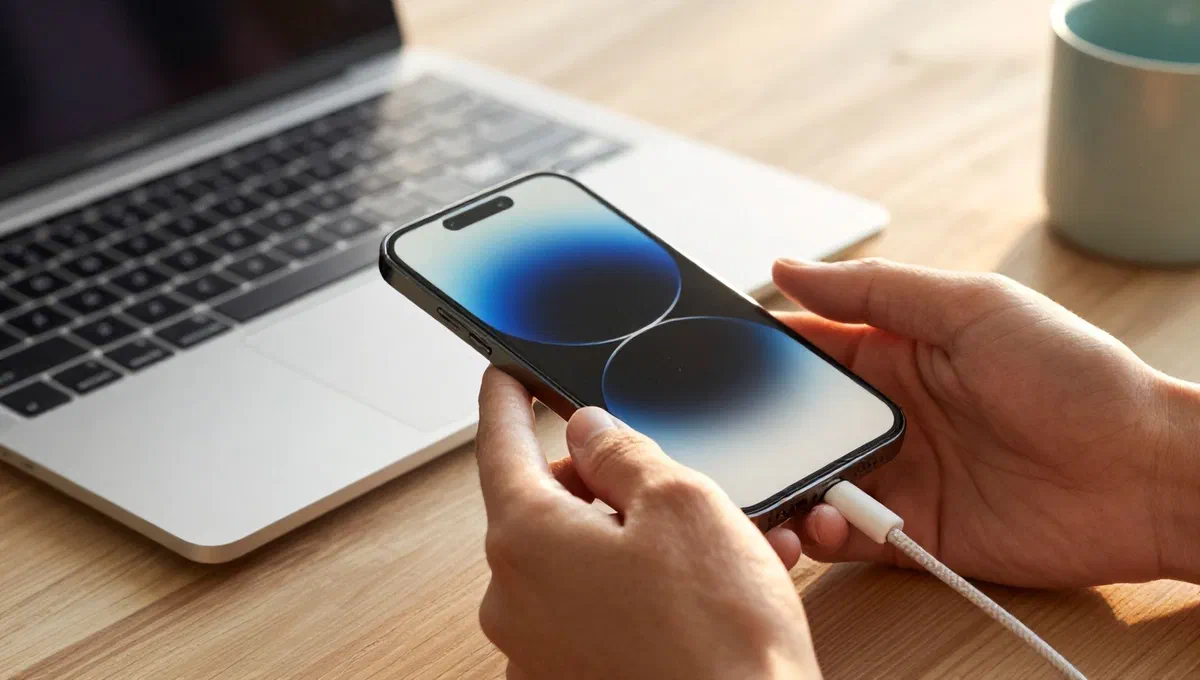
Ihr neues iphone ist bereit und konfiguriert, aber jetzt fragen sie sich, wie sie es mit ihrem computer verbinden können. vielleicht möchten sie ihre musiksammlung übertragen, fotos auf einem größeren bildschirm anzeigen, ihre lieblingsvideos kopieren oder einfach die erste wichtige datensicherung durchführen. obwohl früher die referenzsoftware die berühmte k0 war, hat sich heute das panorama leicht verändert, wodurch die bedienung noch intuitiver und in moderne betriebssysteme integriert wurde. machen sie sich keine sorgen, mit dieser detaillierten anleitung lernen sie, ihr gerät mit ihrem pc oder mac zu verbinden, entweder mit dem klassischen kabel oder unter bestimmten umständen drahtlos.
Die entwicklung der verbindung: jenseits von iTunes #
Für viele benutzer iTunes ist iTunes seit jahren der kern der ios-geräteverwaltung. mit der entwicklung der betriebssysteme entschied sich k3 jedoch, seine anwendungen neu zu organisieren und die funktionalität von k1 in spezifischere und integriertere tools zu unterteilen. dies hat die benutzererfahrung vereinfacht und das iphone-management organischer als das computer-ökosystem gemacht.
Unter pc windows* (ab version 10) wurden die synchronisations-, sicherungs- und wiederherstellungsfunktionen des iphone von der neuen anwendung *geräte iTunes übernommen. diese app sieht aus wie ein zentraler hub für alle ihre produkte iTunes und bietet eine klare und funktionale schnittstelle.
Für benutzer mac*, beginnend mit macos 10.15 catalina, wurde iTunes vollständig demontiert. seine funktionen wurden direkt in den finder*, den nativen dateimanager von macos, integriert. das bedeutet, dass sie, um mit ihrem iphone zu interagieren, es einfach anschließen und direkt aus dem finder öffnen, genau wie mit jedem anderen externen speicherlaufwerk.
Wenn sie eine windows-version vor 10 haben, können sie sich immer noch auf iTunes verlassen, dessen betrieb für diese systeme gültig bleibt.
Wie man das iphone mit dem windows-pc verbindet #
Für benutzer von windows 10 oder höher besteht der erste schritt darin, die app geräte iTunes aus dem microsoft store herunterzuladen und zu installieren. nach der installation sind sie bereit, die verbindung herzustellen.
Kabelanschluss #
Der direkteste und zuverlässigste weg, um ihr iphone mit ihrem pc zu verbinden, ist das mitgelieferte ladekabel. stellen sie sicher, dass sie das ursprüngliche kabel oder zertifikat verwenden, um eine stabile und sichere kommunikation zu gewährleisten.
- verifizieren sie den connector:* neuere iphones verwenden kabel mit usb-c-anschluss auf beiden seiten (für pro-modelle und einige neuere standards). die vorgängermodelle hatten jedoch einen usb-a-anschluss für das teil, das an den pc angeschlossen werden sollte.
- ** adapter:**** wenn ihr iphone über ein usb-c-kabel verfügt und ihr pc nur über usb-a-anschlüsse (standardmäßige rechteckige anschlüsse) verfügt, benötigen sie einen weiblichen usb-c-adapter für usb-a-männchen. umgekehrt, wenn ihr kabel usb-a ist und ihr pc nur usb-c-anschlüsse hat, benötigen sie einen usb-a weiblichen zu usb-c männlichen adapter. diese adapter sind leicht verfügbar und gewährleisten kompatibilität.
- erste verbindung und autorisierung:* sobald das iphone physisch mit dem pc verbunden ist, starten sie die geräte-app iTunes. bei der ersten verwendung wird die app sie bitten, die nutzungsbedingungen zu akzeptieren und zu starten. als nächstes erscheint auf ihrem pc eine “weiter” -taste und fast gleichzeitig auf dem bildschirm ihres iphones eine warnung, die sie auffordert, die kommunikation mit ihrem computer zu “autorisieren”. es ist wichtig, auf ihrem iphone “autorisieren” zu drücken (und bei bedarf den entsperrcode einzugeben), um das vertrauen zwischen den beiden geräten herzustellen. dieser vorgang ist nur zum ersten mal notwendig.
Iphone-management über die geräte-app iTunes #
Sobald sie die verbindung autorisiert haben, zeigt die geräte-app iTunes einen bildschirm an, der ihrem iphone gewidmet ist. hier können sie informationen wie den gerätenamen (den sie auch umbenennen können), speicherkapazität, modell und seriennummer anzeigen.
- updates und wiederherstellung* im abschnitt allgemein finden sie optionen zum aktualisieren des ios-betriebssystems ihres iphones oder zum wiederherstellen der werkseinstellungen ihres geräts, eine nützliche operation im falle von softwareproblemen.
- backup:** kurz unten, im selben allgemeinen abschnitt, haben sie backup-optionen. sie können wählen, ob sie die wichtigsten daten auf icloud sichern möchten (cloud benötigen iTunes) oder eine vollständige kopie ihrer iphone******-daten speichern, was für ein lokales backup nützlich ist, das immer verfügbar ist.
- inhaltssynchronisation: um musik, filme, fernsehprogramme, fotos und andere dateien zu übertragen, verwenden sie die linke seitenleiste der app. indem sie die stimme ihres interesses auswählen (z. b. „musik), können sie verwalten, welche elemente mit ihrem iphone synchronisiert werden sollen. es ist wichtig zu beachten, dass sie zum synchronisieren von musik und video unter windows möglicherweise apps iTunes music und iTunes tv auf ihrem pc herunterladen und installieren müssen, um die vollständige kompatibilität und verwaltung von multimedia-inhalten zu gewährleisten.
Wie man das iphone mit dem mac verbindet #
Für mac-benutzer wurde das iphone-management in das herz des betriebssystems, den finder, integriert, beginnend mit macos 10.15 catalina.
Kabelanschluss #
Auch für macs ist die kabelgebundene verbindung die robusteste lösung.
- nachfüllkabel:* verbinden sie ihr iphone mit ihrem mac über das ladekabel.
- ** genehmigung:*** ähnlich wie bei windows müssen sie beim ersten link die kommunikation zwischen den beiden geräten autorisieren. auf ihrem iphone erscheint die anforderung, den mac zu “autorisieren”. tippen sie auf die schaltfläche und geben sie bei bedarf den entsperrcode ein.
- zugriff über finder: einmal autorisiert, öffnen sie den finder (das lächelnde gesichtssymbol in der dockleiste). in der linken seitenleiste, unter der überschrift „positionen, sehen sie den namen ihres iphone. klicken sie darauf, um auf managementoptionen zuzugreifen.
Iphone management über finder #
Im finder bietet der bildschirm, der ihrem iphone gewidmet ist, funktionen, die denen der geräte-app iTunes unter windows ähneln.
- ** information und general management: *** im abschnitt allgemein können sie die gerätedetails einsehen, die verfügbarkeit neuer ios-updates überprüfen und gegebenenfalls installieren. mit der schaltfläche “iphone wiederherstellen” können sie ihr gerät zurücksetzen und es wieder in den werkszustand versetzen.
- **backup: *** immer im abschnitt generäle finden sie die optionen zum sichern auf icloud oder lokal auf ihrem mac. sie können auch frühere backups verwalten, speicherplatz freigeben oder von ihnen wiederherstellen.
- inhaltssynchronisation: um musik, filme, fernsehprogramme, fotos und dateien zu synchronisieren, wählen sie die gewünschte kategorie aus dem menü oben (z. b. “musik”). hier können sie wählen, ob sie die gesamte bibliothek oder einzelne elemente synchronisieren möchten, indem sie die option “musik auf dem iphone synchronisieren” (oder anderen kategorien ähnlich) aktivieren und dann unten rechts auf die schaltfläche “sync” klicken.
Funkverbindung: kabellose synchronisation #
Sobald die erste kabelverbindung hergestellt ist, die kommunikation zwischen iphone und computer autorisiert ist, können sie eine bequeme drahtlose synchronisation und backup-funktionalität über wi-fi aktivieren.
Wi-fi-synchronisation ermöglichen #
Um diese option zu aktivieren, müssen sie zuerst ihr iphone per kabel mit ihrem computer verbinden, indem sie die oben beschriebenen anweisungen befolgen:
- auf windows pc:* starten sie die geräte-app iTunes, wählen sie ihr iphone aus und gehen sie zu allgemein. scrollen sie nach unten, um den abschnitt optionen zu finden. hier ist der punkt “iphone anzeigen, wenn wi-fi aktiviert ist” und klicken sie auf “applica”.
- auf dem mac:* öffnen sie den finder, wählen sie ihr iphone in der seitenleiste und gehen sie zu allgemein. scrollen sie nach unten, um den abschnitt optionen zu finden. klicken sie auf “zeigen sie diesem iphone, wenn wi-fi aktiviert ist” und klicken sie auf “applica”.
Einmal aktiviert, können sie, wenn ihr iphone und ihr computer mit demselben wi-fi-netzwerk verbunden sind, die app devices iTunes (unter windows) oder finder (auf mac) starten und ihr iphone anzeigen, so dass sie inhalte und backup ohne kabel synchronisieren können.
Es ist jedoch wichtig zu beachten, dass die wi-fi-synchronisation einschränkungen hat: es erlaubt nicht, betriebssystem-updates zu starten oder das gerät unter werksbedingungen wiederherzustellen. für diese operationen bleibt die kabelverbindung unerlässlich.
Verwalten sie ihr iphone in kritischen situationen #
Es gibt szenarien, in denen die verbindung zum computer entscheidend wird, wie im fall eines iphone mit defektem oder blockiertem bildschirm.
Verbinden sie ein iphone mit defektem bildschirm #
Wenn ihr iphone-bildschirm beschädigt ist, hängt die möglichkeit, ihn für ein backup mit ihrem computer zu verbinden, von einer grundlegenden bedingung ab: ** der vorherigen kommunikationsautorisierung zwischen den beiden geräten**.
- die autorisierungsherausforderung:* wie wir gesehen haben, müssen sie beim ersten link auf den button “autorizza” auf dem iphone-bildschirm tippen. wenn der bildschirm vollständig defekt ist und nicht auf befehle reagiert oder nichts anzeigt, wird dieser vorgang unmöglich. wenn sie diesen computer noch nie zuvor angeschlossen und autorisiert haben, können sie daher keine backup-verbindung herstellen.
- **backup möglich, wenn bereits autorisiert wenn sie ihren computer bereits in der vergangenheit autorisiert haben (auch über wi-fi, wenn sie ihn konfiguriert haben), können sie mit dem backup fortfahren. verbinden sie ihr telefon (kabel oder wi-fi, falls bereits eingestellt) und starten sie die geräte-app iTunes unter windows oder den finder auf mac. aus dem bereich generali können sie die gewünschte backup-option starten.
- alternativ:* im falle eines irreparabel kompromittierten bildschirms und ohne bereits bestehende berechtigung werden die optionen reduziert. wenn sie ein automatisiertes icloud-backup aktiviert haben, sind ihre letzten daten möglicherweise sicher. ansonsten ist die einzige lösung zum wiederherstellen von daten die reparatur oder der austausch des iphone-bildschirms.
Verbinden sie ein iphone gesperrt oder deaktiviert #
Ein iphone gesperrt oder deaktiviert (vielleicht für zu viele falsche code-versuche) kann über den computer zurückgesetzt oder wiederhergestellt werden, vorausgesetzt, das gerät wurde mindestens einmal zuvor angeschlossen und autorisiert. auch wenn sie den entsperrcode nicht eingeben können, kann ihnen der wiederherstellungsmodus (dfu-modus) zu hilfe kommen.
** passes, um ihr iphone in den wiederherstellungsmodus zu versetzen: *
- ** iphone 8, iphone se (2. generation und nächste) und spätere modelle: *** drücken sie schnell und lassen sie die volume su-taste los. drücken sie dann schnell die taste volume down. halten sie schließlich die seitentaste (ein/entsperren), bis sie den verbindungsbildschirm auf ihrem computer sehen. das iTunes-logo kann erscheinen, aber die seitentaste nicht freigeben.
- ** iphone 7 und 7 plus: *** drücken sie die seitentaste (ein/entsperren) und die lautstärke-down-taste, bis der verbindungsbildschirm für den computer angezeigt wird.
- ** iphone 6s, iphone se (1. generation) und frühere modelle:*** drücken und halten sie die home-taste und die seitentaste (zündung / entsperrung), bis sie den verbindungsbildschirm auf ihrem computer sehen.
Sobald sich das iphone im wiederherstellungsmodus befindet und mit dem computer verbunden ist, starten sie die geräte-app iTunes unter windows oder den finder auf mac. es sollte eine meldung erscheinen, die auf ein problem mit dem iphone hinweist und ihnen die option “update” oder “wiederherstellen” des geräts bietet. wählen sie “wiederherstellen” und folgen sie den anweisungen auf dem bildschirm, um ihr telefon zu initialisieren. dieser vorgang löscht alle daten, so dass nur zu prüfen ist, ob sie keine alternative haben oder ob sie bereits ein backup haben.
Alternativen zur verwaltung des iphone ohne apps iTunes #
Wenn sie es aus irgendeinem grund vorziehen, die app oder den finder für die verwaltung ihres iphones nicht zu verwenden, gibt es mehrere lösungen und alternative methoden von drittanbietern.
- drittanbieter-software:** es gibt programme, die von externen unternehmen entwickelt wurden, wie imazing (verfügbar sowohl für windows als auch für macos), die erweiterte funktionen für datenübertragung, backup und iphone-verwaltung bieten, manchmal mit größerer flexibilität als native lösungen.
- ** cloud services: *** für die synchronisation von fotos, videos und dokumenten sind cloud-dienste eine hervorragende alternative. plattformen wie onedrive, google drive oder die gleiche icloud (auch unter windows über die app oder den browser verfügbar) ermöglichen es ihnen, ihre dateien von ihrem telefon hochzuladen und bequem von jedem computer aus darauf zuzugreifen, ohne kabel oder bestimmte apps auf ihrem pc zu benötigen.
- airdrop (für mac): wenn sie einen mac haben, können sie mit der airdrop-technologie dateien (fotos, videos, dokumente) extrem schnell und drahtlos zwischen ihrem iphone und mac übertragen, indem sie einfach dateien auswählen und das zielgerät auswählen.
Zusammenfassend war die verbindung des iphone mit dem computer noch nie so vielseitig. ob sie die sicherheit sichern, ihre musikbibliothek übertragen oder sich komplexeren situationen wie einem blockierten telefon stellen müssen, die lösungen sind bereit, die vollständige kontrolle über ihr gerät zu gewährleisten.