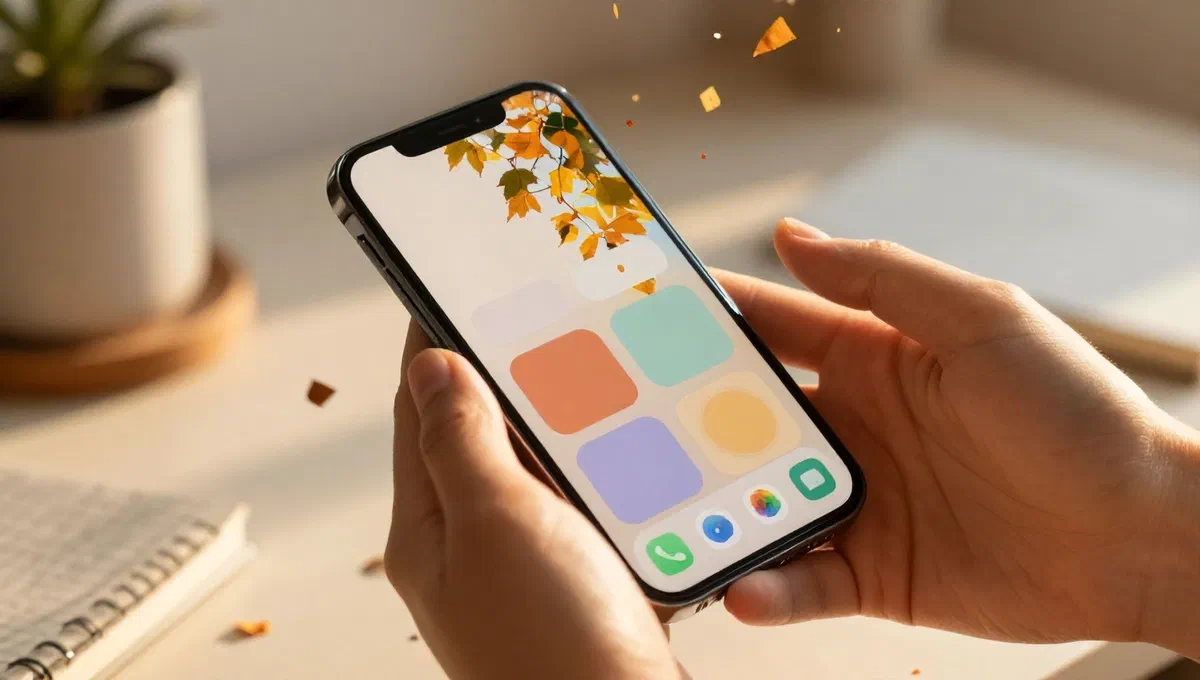
Nach monaten intensiver nutzung oder vielleicht einfach nur für den wunsch nach einem frischluftauslass kann der hauptbildschirm ihrer geräte chaotisch, monoton oder einfach uninspiriert erscheinen. ob es das smartphone ist, das sie immer mitbringen, oder der computer, an dem sie arbeiten und genießen, die benutzeroberfläche, die sie jeden tag willkommen heißt, muss ihren stil und ihre bedürfnisse widerspiegeln.
Keine sorge: eine „erfrischung des home-bildschirms oder desktops ist einfacher als bilder und erfordert in den meisten fällen keine installation komplexer software oder kosten. von icons bis hin zu hintergründen, durch die praktischen widgets, werden sie entdecken, wie sie das aussehen und die funktionalität ihrer android-geräte, iphone, ipad, windows und macos verändern, ihre kreativität befreien und die benutzererfahrung angenehmer und personalisierter machen. bereiten sie sich darauf vor, diesem leitfaden einige minuten zu widmen: das ergebnis wird sie überraschen.
Home screen anpassung auf android #
Android-geräte sind bekannt für ihre flexibilität und eine breite palette von anpassungsmöglichkeiten. obwohl die menüs zwischen verschiedenen marken oder versionen des betriebssystems leicht variieren können, bleiben die grundlagen gleich, sodass sie ihren startbildschirm nach ihren wünschen modellieren können.
Verwaltung und organisation von icons #
App-icons sind die grundlegendsten und sichtbarsten elemente ihres home-bildschirms. sie am besten zu organisieren, kann den unterschied zwischen einer bestellten schnittstelle und einem bulk ausmachen.
- icons setzen: wenn sich ein symbol bereits auf dem startbildschirm befindet, halten sie es einfach fest und ziehen sie es an die gewünschte stelle. wenn sich die app nur im schubladen befindet (die app-schublade, die oft von unten nach hause gezogen werden kann), drücken sie das symbol in der schublade und ziehen sie es direkt auf den hauptbildschirm.
- icons von zu hause entfernen: um ein symbol vom hauptbildschirm zu löschen, ohne die entsprechende app zu deinstallieren, halten sie das symbol gedrückt und suchen sie aus dem angezeigten kontextmenü nach einer option wie “entfernen” oder dem symbol eines korbs oder eines bindestrichs. die app bleibt installiert, ist aber nicht mehr auf dem home sichtbar.
- ordner erstellen und verwalten: eine ausgezeichnete methode, um in ordnung zu bleiben, besteht darin, ähnliche apps in ordnern zu gruppieren. um eine zu erstellen, ziehen sie einfach ein icon über ein anderes. das system erstellt automatisch einen neuen ordner. um es umzubenennen, öffnen sie den ordner und tippen sie auf den angezeigten namen. einige hersteller, wie samsung oder huawei, bieten auch eine schaltfläche “anwendungen hinzufügen” in ordnern an, um das einfügen neuer apps direkt aus der schublade zu erleichtern. um ein symbol aus einem ordner zu entfernen, öffnen sie es, halten sie das symbol fest und ziehen sie es heraus.
- icon style bearbeiten: die anpassung geht über die einfache positionierung hinaus. viele android-launcher (apps, die die home-schnittstelle verwalten) bieten die möglichkeit, das erscheinungsbild von icons vollständig zu ändern, indem sie pakete von icons anwenden, die aus dem play store oder über integrierte optionen heruntergeladen wurden. es gibt spezielle anleitungen, um die unendlichen möglichkeiten verschiedener trägerraketen zu vertiefen.
Verwenden von widgets #
Die widgets sind kleine interaktive panels, die sie dem startbildschirm hinzufügen können und aktualisierte informationen oder schnelle funktionen bieten, ohne die vollständige app öffnen zu müssen. denken sie an ein wetter-widget, eine kalenderzusammenfassung oder eine schnelle musiksteuerung.
- ** fügen sie ein widget hinzu:** um einen einzufügen, berühren sie einen leeren punkt des startbildschirms länger. wählen sie aus dem angezeigten menü die option “widget”. es öffnet eine liste aller verfügbaren widgets aus ihren installierten apps. wählen sie, was sie bevorzugen, tippen und halten und ziehen sie es dann in einen freien bereich auf dem startbildschirm.
- ** größe ändern und widgets entfernen:** einmal platziert, können die meisten widgets skaliert werden, indem man sie unten hält und dann die kanten zieht (oft blaue oder weiße linien). um ein widget zu entfernen, halten sie es fest und wählen sie die option “entfernen” aus dem kontextmenü.
- verwendungsüberlegungen:* obwohl widgets sehr nützlich sind, kann eine übermäßige anzahl von ihnen, insbesondere solche, die ständige updates erfordern, die akkulaufzeit ihres geräts beeinträchtigen. verwenden sie sie mit parsimony, um funktionalität und ladedauer auszugleichen.
- erstellen sie benutzerdefinierte widgets: für diejenigen, die mehr kontrolle wünschen, gibt es apps von drittanbietern wie kwgt kustom widget maker, mit denen sie vollständig angepasste widgets erstellen können, vom design bis hin zu angezeigten informationen.
Hintergründe: der künstlerische touch #
Der hintergrund ist die visuelle seele ihres home-bildschirms, die in der lage ist, die atmosphäre vollständig zu verändern.
- ** statischer hintergrund ändern:*** halten sie einen leeren punkt auf dem startbildschirm und wählen sie dann “zurück und stil” (oder ähnliche elemente wie “personalisierung”). von hier aus können sie aus vordefinierten tapeten, bildern aus ihrer galerie oder online-sammlungen wählen. sobald sie das bild ausgewählt haben, entscheiden sie, ob sie es nur auf den startbildschirm oder sogar auf den sperrbildschirm anwenden möchten.
- **animierte tapeten: *** android bietet auch die möglichkeit, animierte hintergründe zu verwenden. diese können faszinierend und dynamisch sein, aber es ist wichtig zu wissen, dass sie dazu neigen, viel mehr batterie zu verbrauchen als statische hintergründe. sie können sie in den geräteeinstellungen oder über dedizierte apps finden, die in geschäften verfügbar sind.
- video als hintergrund:* einige apps ermöglichen es ihnen sogar, kurze videos als animierten hintergrund festzulegen und eine wirklich einzigartige anpassungsstufe hinzuzufügen.
Aktualisieren sie die benutzeroberfläche auf iphone und ipad (ios) #
Obwohl ios traditionell als weniger “offen” für die anpassung wahrgenommen wurde als android, hat es in den letzten jahren zahlreiche funktionen eingeführt, mit denen benutzer ihre kreativität ausdrücken und den startbildschirm auf immer innovativere weise organisieren können, beginnend mit ios 14.
Icons organisieren und stilisieren #
Die verwaltung von icons auf dem iphone ist intuitiv und bietet verschiedene optionen, um ordnung zu halten und die ästhetik zu verbessern.
- icons setzen: um ein symbol zu bewegen, halten sie es, bis alle symbole beginnen zu vibrieren. ziehen sie an dieser stelle das icon an die gewünschte stelle. wenn sich die gesuchte app nicht auf dem home befindet, finden sie sie in der “book app”, die direkt von der letzten seite des home-bildschirms durch scrollen zugänglich ist. von dort aus können sie jedes symbol auf ihr lieblingshaus ziehen.
- icons von zu hause entfernen: wenn sie ein symbol vom startbildschirm entfernen möchten, ohne die app zu deinstallieren (in der app-bibliothek verschieben), halten sie das symbol gedrückt, wählen sie “app entfernen” und dann “aus dem startbildschirm entfernen”. die app bleibt in der app-bibliothek verfügbar.
- ordner erstellen:* wie bei android können sie apps in ordner gruppieren, indem sie ein symbol über ein anderes ziehen. um einen ordner umzubenennen, öffnen sie ihn und tippen sie auf seinen namen.
- personalisieren sie icons: ab ios 16 können sie den stil der symbole auf dem startbildschirm anpassen. halten sie auf einen leeren punkt des home gedrückt, wenn symbole vibrieren, tippen sie auf die “+” -taste oben links, dann auf “persönlichkeit” und wählen sie zwischen den verfügbaren stilen als “standard”, “scuro”, “vetro” (bei aktuellen versionen von ios) oder “tonalität”. für eine erweiterte anpassung können sie die app “quick commands” verwenden, um benutzerdefinierte verknüpfungen mit verschiedenen symbolen zu erstellen und das ursprüngliche symbol in der app-bibliothek zu verstecken.
Widgets auf ios: informationen auf einen blick #
Die einführung von widgets direkt auf dem startbildschirm hat die ios-anpassung revolutioniert und bietet sofortigen zugriff auf wichtige informationen.
- hinzufügen eines widgets:* halten sie einen leeren punkt auf dem startbildschirm und tippen sie oben links auf die schaltfläche “+”. aus der liste, die sie öffnen, suchen sie nach dem widget ihres interesses, wählen sie das gewünschte format und tippen sie auf “widget hinzufügen”. sie können es dann an den ort ziehen, den sie bevorzugen.
- smart stacks:* ein besonders geniales feature ist die fähigkeit, „smart stacks zu erstellen. indem sie ein widget über ein anderes ziehen, können sie es in einem raum gruppieren und mit einem wischen durchsuchen, um den raum auf dem home zu optimieren und gleichzeitig den zugriff auf weitere informationen zu behalten.
- der bildschirm „heute: wenn sie es vorziehen, den startbildschirm nicht zu überladen, können sie immer noch auf verschiedene standard-widgets zugreifen, indem sie direkt vom ersten home-panel aus scrollen, um den bildschirm “heute” zu erreichen.
- widget custom:** auch auf ios können sie mit apps von drittanbietern wie widgetsmith widgets mit einem völlig anpassbaren design und inhalt erstellen, die perfekt zu ihrem stil passen.
Iphone wallpapers: ein neuer look #
Das ändern des hintergrunds ist eine der effektivsten möglichkeiten, ihrem iphone eine neue identität zu geben.
- hintergrund einstellen:* melden sie sich bei den einstellungen ihres iphones an (das zahnradsymbol), wählen sie “zurück” und dann “einen neuen hintergrund hinzufügen”. hier finden sie eine große auswahl an nativen hintergründen Apple, ihre fotos und andere sammlungen. wählen sie das bild, passen sie den standort und zoom an und entscheiden sie, ob sie effekte wie das “live photo” anwenden möchten (falls verfügbar). schließlich drücken sie “hinzufügen” und wählen sie, ob sie es als “paar von tapeten” (home und block) oder “personalisieren home screen” einstellen möchten.
- aus der foto-app: sie können ein foto auch direkt aus der app „foto als hintergrund einstellen. wählen sie das gewünschte bild aus, tippen sie auf das share-symbol (links unten) und scrollen sie, bis sie “verwendung als hintergrund” finden.
- video als hintergrund: für dynamischere optionen können sie mit einigen apps kurze videos als animierten hintergrund verwenden, was eine wirklich einzigartige note bietet.
Customize desktop auf pc (fenster und macos) #
Die desktop-umgebung ihres computers verdient ebenfalls aufmerksamkeit. ein gut organisierter und visuell ansprechender desktop kann die produktivität und die allgemeine stimmung verbessern.
Fenster: ihr arbeitsbereich #
Windows bietet intuitive tools zum anpassen ihres desktops, von hintergrundbildern bis zur icon-organisation.
- ** desktop-hintergrund ändern:*** unter windows 11 (und früheren versionen mit ähnlichen verfahren) klicken sie mit der rechten maustaste auf einen leeren desktop und wählen sie “persönlichkeit”. klicken sie von hier aus auf “zurück” im seitenmenü. sie können aus den standardbildern von windows auswählen oder ihr foto hochladen, indem sie auf “fotos durchsuchen” klicken.
- **icons verwalten: *
- verbindungen herstellen um schnellen zugriff auf bestimmte programme, ordner oder dateien zu haben, können sie desktop-links erstellen. finden sie das gewünschte element im startmenü oder datei-explorer, klicken sie mit der rechten maustaste darauf und wählen sie “andere optionen anzeigen” (falls erforderlich), dann “senden an” > “desktop (link erstellen)”.
- in ordnern organisieren:* um ihren desktop sauber zu halten, gruppenbezogene symbole in ordnern. klicken sie mit der rechten maustaste auf einen leeren desktop-punkt, wählen sie “neu” > “cartella” und ziehen sie dann symbole hinein.
- icons löschen: um einen link vom desktop zu entfernen, klicken sie mit der rechten maustaste auf das symbol und wählen sie “löschen”. denken sie daran, dass dies nur den link löscht, nicht das programm oder die ursprüngliche datei.
Macos: eleganz und ordnung #
Macos ist bekannt für seine saubere und elegante benutzeroberfläche, bietet aber dennoch große möglichkeiten zur anpassung.
- **bearbeiten sie den hintergrund: ** öffnen sie die „systemeinstellungen“ (das zahnradsymbol im dock oder launchpad), und wählen sie dann im seitenmenü „zurück“. sie können aus einer großen auswahl an dynamischen hintergründen, farben oder bildern aus ihrer bibliothek wählen. für eine schnelle alternative können sie mit der rechten maustaste auf ein beliebiges bild im finder klicken und “einrichtungen” > “import-bild” auswählen.
- gest the dock: das dock, die taskleiste unten oder seitlich, ist der kern der am häufigsten verwendeten elemente.
- icons hinzufügen: um eine anwendung oder datei zum dock hinzuzufügen, ziehen sie sie einfach darauf.
- icons entfernen: um ein element zu entfernen, klicken sie mit der rechten maustaste im dock darauf und wählen sie dann “optionen” > “aus dem dock entfernen”.
- widget auf macos beginnend mit den neuesten versionen integriert macos widgets, die durch klicken auf die uhrzeit in der menüleiste (oben rechts) abgerufen werden können. hier können sie sie hinzufügen, entfernen oder ändern, um wichtige informationen wie wetter, kalender oder erinnerung unter kontrolle zu halten.
- app icon anpassung: für erweiterte änderungen an einzelnen anwendungssymbolen gibt es spezifische verfahren, die die verwendung von app-informationen und den manuellen austausch von symbolen beinhalten, die in speziellen anleitungen beschrieben werden.
Schlussfolgerung #
Egal, ob sie eine chaotische digitale umgebung neu ordnen, ihre persönlichkeit durch farben und bilder ausdrücken oder einfach den zugriff auf ihre lieblings-apps und -informationen effizienter gestalten möchten, die anpassung ihres startbildschirms oder desktops ist ein wichtiger schritt. wir haben die vielen möglichkeiten von android-, ios-, windows- und macos-systemen untersucht und gezeigt, wie einfach und unterhaltsam es ist, ihren geräten ein neues gesicht zu geben. zögern sie nicht, die verschiedenen optionen zu erleben: jede kleine veränderung kann einen großen unterschied in ihrer täglichen erfahrung mit technologie machen.