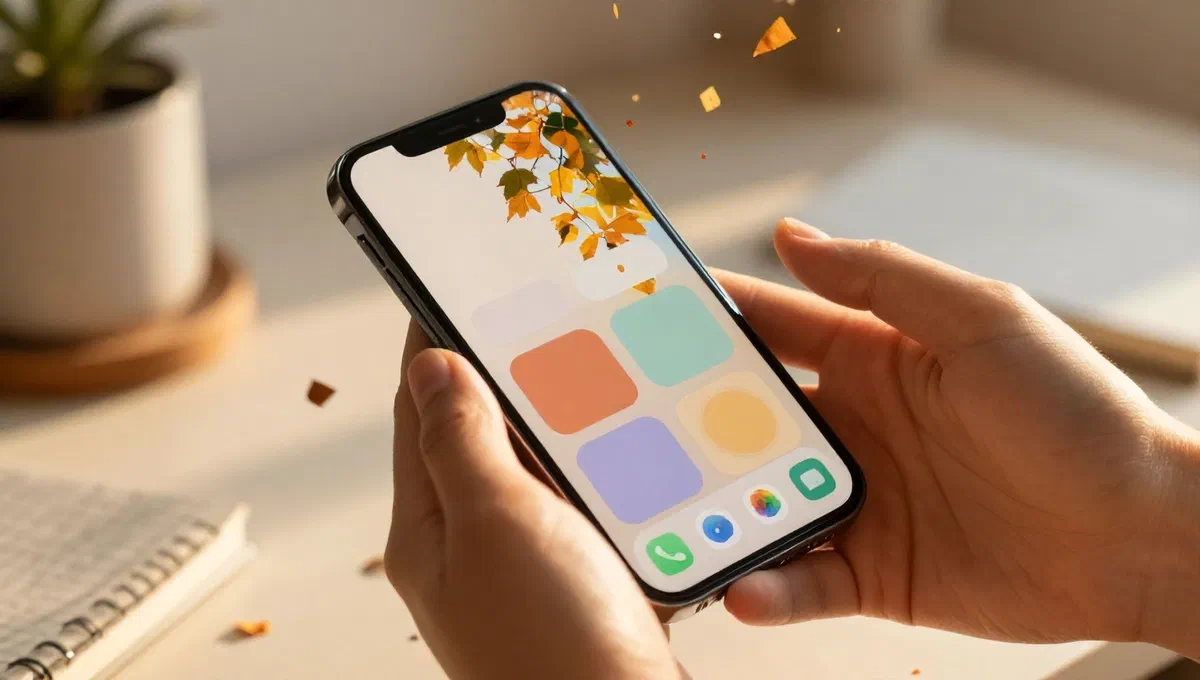
Après des mois d’utilisation intensive, ou peut-être simplement pour le désir d’un évent d’air frais, l’écran principal de vos appareils peut sembler chaotique, monotone ou simplement inspiré. que ce soit le smartphone que vous apportez toujours avec vous ou l’ordinateur sur lequel vous travaillez et que vous appréciez, l’interface qui vous accueille chaque jour mérite de refléter votre style et vos besoins.
Ne vous inquiétez pas: donner un «refresh» à l’écran ou au bureau d’accueil est plus facile que les images et, dans la plupart des cas, ne nécessite pas l’installation de logiciels complexes ou tout coût. des icônes aux milieux, à travers les widgets pratiques, vous découvrirez comment transformer l’apparence et la fonctionnalité de vos appareils android, iphone, ipad, windows et macos, libérant votre créativité et rendant l’expérience utilisateur plus agréable et personnalisée. préparez-vous à consacrer quelques minutes à ce guide : le résultat vous surprendra.
Personnalisation de l’écran d’accueil sur android #
Les appareils android sont réputés pour leur flexibilité et leur large gamme d’options de personnalisation. bien que les menus puissent varier légèrement entre différentes marques ou versions du système d’exploitation, les bases restent les mêmes, vous permettant de modéliser votre écran d’accueil à votre goût.
Gestion et organisation des icônes #
Les icônes d’application sont les éléments les plus basiques et visibles de votre écran d’accueil. les organiser au mieux peut faire la différence entre une interface ordonnée et un gros.
- icônes de réglage : si une icône est déjà sur l’écran accueil, il suffit de la maintenir et de la glisser à l’emplacement désiré. si l’application n’est que dans le drawer (le tiroir de l’application, souvent accessible par un balayage du bas vers la maison), appuyez sur l’icône dans le tiroir et faites-le glisser directement sur l’écran principal.
- supprimer les icônes de la maison : pour supprimer une icône de l’écran principal sans désinstaller l’application correspondante, maintenez l’icône et, à partir du menu contextuel qui apparaît, recherchez une option comme « supprimer » ou l’icône d’un panier ou d’un tiret. l’application restera installée mais ne sera plus visible sur la maison.
- créer et gérer des dossiers : une excellente méthode à conserver dans l’ordre est de regrouper des applications similaires dans des dossiers. pour en créer un, faites simplement glisser une icône sur une autre. le système créera automatiquement un nouveau dossier. pour le renommer, ouvrez le dossier et appuyez sur le nom affiché. certains fabricants, tels que samsung ou huawei, offrent également un bouton « ajouter des applications » dans les dossiers pour faciliter l’insertion de nouvelles applications directement depuis le tiroir. pour supprimer une icône d’un dossier, ouvrez-la, maintenez l’icône et faites-la glisser.
- modifier le style de l’icône : la personnalisation va au-delà du simple positionnement. de nombreux lanceurs android (apps qui gèrent l’interface home) offrent la possibilité de modifier complètement l’apparence des icônes, en appliquant des paquets d’icônes téléchargées depuis le play store ou via des options intégrées. il existe des guides spécifiques pour approfondir les possibilités infinies offertes par différents lanceurs.
Utilisant des widgets #
Les widgets sont de petits panneaux interactifs que vous pouvez ajouter à l’écran accueil, offrant des informations mises à jour ou des fonctionnalités rapides sans avoir à ouvrir l’application complète. pensez à un widget météo, un résumé du calendrier ou un contrôle de musique rapide.
- ajouter un widget : pour l’insérer, faites une touche prolongée sur un point vide de l’écran accueil. dans le menu qui apparaît, sélectionnez l’option « widget ». il ouvrira une liste de tous les widgets disponibles à partir de vos applications installées. choisissez ce que vous préférez, appuyez sur et maintenez, puis faites-le glisser dans un espace libre sur l’écran d’accueil.
- redimensionner et supprimer les widgets: une fois placés, la plupart des widgets peuvent être gradués en les tenant vers le bas, puis en traînant les bords apparaissant (souvent des lignes bleues ou blanches). pour supprimer un widget, maintenez-le et sélectionnez l’option « supprimer » dans le menu contextuel.
- ** considérations relatives à l’utilisation:*** bien que les widgets soient très utiles, un nombre excessif d’entre eux, en particulier ceux qui nécessitent des mises à jour constantes, peuvent nuire à la durée de vie de votre appareil. utilisez-les avec parcimonie pour équilibrer fonctionnalité et durée de charge.
- créer des widgets personnalisés: pour ceux qui veulent plus de contrôle, il ya des applications tierces telles que kwgt kustom widget maker qui vous permettent de créer des widgets entièrement personnalisés, de la conception à l’information affichée.
Milieux : la touche artistique #
Le fond est l’âme visuelle de votre écran d’accueil, capable de changer complètement l’atmosphère.
- modifier le fond statique:* maintenez sur un point vide de l’écran d’accueil, puis sélectionnez « retour et style » (ou des éléments similaires comme « personnalisation »). de là, vous pouvez choisir parmi des fonds d’écran prédéfinis, des images de votre galerie ou des collections en ligne. une fois que vous sélectionnez l’image, décidez de ne l’appliquer qu’à l’écran d’accueil ou même à l’écran de verrouillage.
- ** fonds d’écran animés:*** android offre également la possibilité d’utiliser des milieux animés. ceux-ci peuvent être fascinants et dynamiques, mais il est important de savoir qu’ils ont tendance à consommer beaucoup plus de batterie que les milieux statiques. vous pouvez les trouver dans les paramètres de l’appareil ou via des applications dédiées disponibles dans les magasins.
- vidéo en arrière-plan:* certaines applications vous permettent même de définir de courtes vidéos comme arrière-plan animé, ajoutant un niveau de personnalisation vraiment unique.
Actualiser l’interface sur iphone et ipad (ios) #
Bien que traditionnellement ios ait été perçu comme moins –open– à la personnalisation que android, ces dernières années Apple] a introduit de nombreuses fonctionnalités qui permettent aux utilisateurs d’exprimer leur créativité et d’organiser l’écran d’accueil de manière de plus en plus innovante, à partir d’ios 14.
Organiser et styliser des icônes #
La gestion des icônes sur iphone est intuitive et offre différentes options pour maintenir l’ordre et améliorer l’esthétique.
- icônes de réglage : pour déplacer une icône, maintenez-la jusqu’à ce que toutes les icônes commencent à vibrer. à ce stade, faites glisser l’icône à l’emplacement désiré. si l’application que vous recherchez n’est pas sur la maison, vous pouvez la trouver dans l’app -book, accessible en défilant à partir de la dernière page de l’écran accueil. de là, vous pouvez glisser n’importe quelle icône sur votre maison préférée.
- supprimer les icônes de la maison : si vous voulez supprimer une icône de l’écran d’accueil sans désinstaller l’application (le déplacer dans l’app library), maintenez sur l’icône, sélectionnez « supprimer l’application » puis « supprimer de l’écran d’accueil ». l’application restera disponible dans la bibliothèque d’applications.
- créer des dossiers:* comme sur android, vous pouvez regrouper des applications dans des dossiers en faisant glisser une icône sur une autre. pour renommer un dossier, ouvrez-le et appuyez sur son nom.
- ** personnaliser les icônes :** depuis ios 16, vous pouvez personnaliser le style des icônes sur l’écran accueil. en tenant appuyé sur un point vide de la maison, lorsque les icônes vibrent, appuyez sur le bouton -+— en haut à gauche, puis –personnalité et choisissez parmi les styles disponibles comme –défault, –scuro, –vetro (sur les versions récentes d’ios) ou –tonalité. pour des personnalisations plus avancées, vous pouvez utiliser l’application “quick commands” pour créer des raccourcis personnalisés avec différentes icônes, en cachant l’icône originale dans la bibliothèque d’applications.
Widgets sur ios: l’information en bref #
L’introduction de widgets directement sur l’écran home a révolutionné la personnalisation ios, offrant un accès immédiat à des informations cruciales.
- ajouter un widget:* maintenez un point vide sur l’écran d’accueil, puis appuyez sur le bouton “+” en haut à gauche. dans la liste que vous ouvrez, recherchez le widget de votre intérêt, sélectionnez le format désiré et appuyez sur -ajouter le widget. vous pouvez ensuite le traîner à l’emplacement que vous préférez.
- stacks intelligents:* une fonctionnalité particulièrement ingénieuse est la capacité de créer des piles intelligentes. en faisant glisser un widget sur un autre, vous pouvez les regrouper dans un espace et les parcourir avec un balayage, optimisant l’espace sur la maison tout en gardant accès à plus d’informations.
- l’écran de “aujourd’hui” : si vous préférez ne pas encombrer l’écran d’accueil, vous pouvez toujours accéder à différents widgets par défaut en défilant à partir du premier panneau d’accueil pour atteindre l’écran d’aujourd’hui.
- **widget custom: **** aussi sur ios, des applications tierces comme widgetsmith vous permettent de créer des widgets avec un design et un contenu totalement personnalisables, pour s’adapter parfaitement à votre style.
Fonds d’écran iphone: un nouveau look #
Changer l’arrière-plan est l’une des façons les plus efficaces de donner une nouvelle identité à votre iphone.
- résumé :* connectez-vous aux paramètres de votre iphone (l’icône de l’équipement), puis sélectionnez « retour » puis « ajouter un nouveau fond ». vous trouverez ici une large sélection de milieux natifs Apple, vos photos et autres collections. choisissez l’image, ajustez l’emplacement et zoomez et décidez s’il faut appliquer des effets tels que la photo en direct (si disponible). enfin, appuyez sur « ajouter » et choisissez s’il faut le définir comme « couple of wallpapers » (home and block) ou « personnaliser l’écran d’accueil ».
- de l’application photos: vous pouvez également définir une photo en arrière-plan directement à partir de l’application photo. sélectionnez l’image souhaitée, appuyez sur l’icône de partage (en bas à gauche) et faites défiler jusqu’à ce que vous trouviez l’utilisation comme arrière-plan.
- vidéo en anglais : pour des options plus dynamiques, certaines applications vous permettent d’utiliser des vidéos courtes comme fond d’animation, offrant une touche vraiment unique.
Personnaliser le bureau sur pc (fenêtres et macos) #
Votre ordinateur d’environnement de bureau mérite également l’attention. un bureau bien organisé et visuellement agréable peut améliorer la productivité et l’humeur générale.
Fenêtres: votre espace de travail #
Windows offre des outils intuitifs pour personnaliser votre bureau, des images de fond à l’organisation d’icônes.
- modifier le fond du bureau :* sur windows 11 (et les versions précédentes avec des procédures similaires), faites un clic droit dans un blanc de bureau et sélectionnez “personnalité”. à partir d’ici, cliquez sur “retour” dans le menu latéral. vous pouvez choisir parmi les images par défaut de windows ou de télécharger votre photo en cliquant sur le bouton « parcourir photos ».
- **icônes de gestion : *
- création de connexions pour avoir un accès rapide à des programmes, dossiers ou fichiers spécifiques, vous pouvez créer des liens de bureau. trouvez l’élément désiré dans le menu démarrer ou l’explorateur de fichiers, cliquez avec le bouton droit dessus et sélectionnez afficher d’autres options (si nécessaire), puis envoyer vers > envoyerdésktop (créer un lien)
- organiser dans les dossiers:* pour garder votre bureau propre, groupez les icônes liées dans les dossiers. faites un clic droit dans un point de bureau vide, sélectionnez nouveau > cartella, puis faites glisser les icônes à l’intérieur.
- supprimer les icônes : pour supprimer un lien du bureau, cliquez avec le bouton droit sur l’icône et sélectionnez « supprimer ». rappelez-vous que cela supprime seulement le lien, pas le programme ou le fichier original.
Macos: élégance et ordre #
Macos est connu pour son interface propre et élégante, mais offre encore de vastes possibilités de personnalisation.
- modifier l’arrière-plan : ouvrez les paramètres du système (l’icône d’engrenage dans le dock ou le launchpad), puis sélectionnez « back » dans le menu latéral. vous pouvez choisir parmi un large choix d’arrière-plans, de couleurs ou d’images dynamiques de votre bibliothèque. pour une alternative rapide, vous pouvez cliquer avec le bouton droit sur n’importe quelle image dans le finder et choisir les facilités de recherche.
- réserver le quai : le dock, la barre des tâches en bas ou sur le côté, est le noyau des éléments les plus utilisés.
- ajouter des icônes : pour ajouter une application ou un fichier au dock, faites-le glisser dessus.
- supprimer les icônes : pour supprimer un élément, faites un clic droit sur celui-ci dans le dock, puis sélectionnez « options » > « supprimer du dock ».
- widget sur macos en commençant par les dernières versions, macos intègre des widgets qui peuvent être rappelés en cliquant sur l’heure dans la barre de menu (en haut à droite). ici, vous pouvez les ajouter, les supprimer ou les modifier pour garder sous contrôle des informations importantes telles que la météo, le calendrier ou le rappel.
- ** personnalisation de l’icône de l’application :** pour des modifications plus avancées aux icônes d’application individuelles, il existe des procédures spécifiques qui impliquent l’utilisation de l’information de l’application et le remplacement manuel des icônes, détaillées dans des guides dédiés.
Conclusion #
Que vous souhaitiez réorganiser un environnement numérique chaotique, exprimer votre personnalité à travers les couleurs et les images, ou tout simplement rendre l’accès à vos applications et informations préférées plus efficace, personnaliser votre écran d’accueil ou bureau est une étape clé. nous avons exploré les nombreuses opportunités offertes par android, ios, windows et les systèmes macos, démontrant combien il est facile et amusant de donner un nouveau visage à vos appareils. n’hésitez pas à découvrir les différentes options : chaque petit changement peut faire une grande différence dans votre expérience quotidienne avec la technologie.