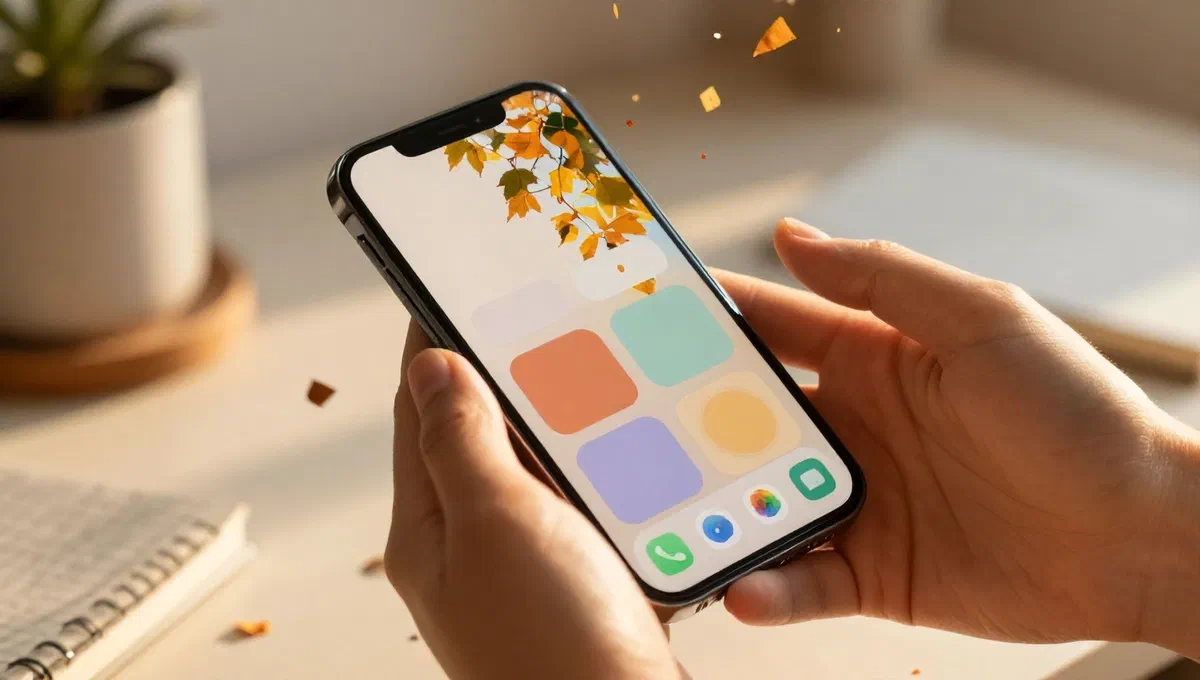
Después de meses de uso intensivo, o quizás simplemente por el deseo de una ventilación de aire fresca, la pantalla principal de sus dispositivos puede parecer caótica, monótona o simplemente no inspirada. si es el teléfono inteligente que siempre trae con usted o el equipo en el que trabaja y disfruta, la interfaz que le da la bienvenida cada día merece reflejar su estilo y sus necesidades.
No te preocupes: dar un “refresh” a la pantalla principal o el escritorio es más fácil que las imágenes y, en la mayoría de los casos, no requiere la instalación de software complejo o cualquier costo. desde iconos hasta fondos, a través de los widgets prácticos, descubrirás cómo transformar la apariencia y funcionalidad de tus dispositivos android, iphone, ipad, windows y macos, liberando tu creatividad y haciendo que la experiencia del usuario sea más agradable y personalizada. prepárate para dedicar unos minutos a esta guía: el resultado te sorprenderá.
Personalización de pantalla en androide #
Los dispositivos android son reconocidos por su flexibilidad y amplia gama de opciones de personalización. aunque los menús pueden variar ligeramente entre diferentes marcas o versiones del sistema operativo, los elementos básicos siguen siendo los mismos, lo que le permite modelar su pantalla de inicio a su gusto.
Gestión y organización de iconos #
Los iconos de la aplicación son los elementos más básicos y visibles de su pantalla de inicio. organizarlos mejor puede hacer la diferencia entre una interfaz ordenada y un vracs.
- configurar iconos: si un icono ya está en la pantalla de inicio, sólo tiene que mantenerlo y arrastrarlo a la ubicación deseada. si la aplicación sólo está en el drawer (el cajón de la aplicación, a menudo accesible con un giro desde el fondo hasta el hogar), presione el icono en el cajón y arrástrelo directamente a la pantalla principal.
- remove iconos de home: para eliminar un icono de la pantalla principal sin desinstalar la aplicación correspondiente, mantenga el icono y, desde el menú contextual que aparece, busque una opción como “remove” o el icono de una cesta o un hiphen. la aplicación permanecerá instalada pero ya no será visible en el hogar.
- crear y gestionar carpetas: un método excelente para mantener en orden es agrupar aplicaciones similares en carpetas. para crear uno, simplemente arrastre un icono sobre otro. el sistema creará automáticamente una nueva carpeta. para renombrarlo, abra la carpeta y toque el nombre mostrado. algunos fabricantes, como samsung o huawei, también ofrecen un botón “añadir aplicaciones” dentro de carpetas para facilitar la inserción de nuevas aplicaciones directamente desde el cajón. para eliminar un icono de una carpeta, abrirlo, mantenga el icono y arrástrelo.
- editar estilo icono: la personalización va más allá del simple posicionamiento. muchos lanzadores android (aplicaciones que administran la interfaz de inicio) ofrecen la posibilidad de cambiar completamente la apariencia de iconos, aplicando paquetes de iconos descargados desde la play store o a través de opciones integradas. hay guías específicas para profundizar las infinitas posibilidades ofrecidas por diferentes lanzadores.
Usando widgets #
Los widgets son pequeños paneles interactivos que puedes añadir a la pantalla inicio, ofreciendo información actualizada o funciones rápidas sin tener que abrir la aplicación completa. piense en un widget meteorológico, un resumen de calendario o un control de música rápido.
- agrega un widget: para insertar uno, haga un toque prolongado en un punto en blanco de la pantalla de inicio. desde el menú que aparece, seleccione la opción “widget”. abrirá una lista de todos los widgets disponibles de sus aplicaciones instaladas. elija lo que prefiera, grite y sostenga, luego arrástrelo en un espacio libre en la pantalla inicio.
- resize and remove widgets: una vez colocado, la mayoría de los widgets se pueden escalar sosteniendo en ella y luego arrastrando los bordes que aparecen (a menudo líneas azules o blancas). para eliminar un widget, sosténgalo y seleccione la opción “remove” del menú contextual.
- consideraciones en uso:* aunque los widgets son muy útiles, un número excesivo de ellos, especialmente los que requieren actualizaciones constantes, pueden afectar negativamente la vida de la batería de su dispositivo. uselos con parsimony para equilibrar la funcionalidad y cargar la duración.
- crear widgets personalizados: para aquellos que quieren más control, hay aplicaciones de terceros como kwgt kustom widget maker que le permiten crear widgets completamente personalizados, desde el diseño hasta la información mostrada.
Fondo: el toque artístico #
El fondo es el alma visual de tu pantalla de inicio, capaz de cambiar completamente la atmósfera.
- cambio de fondo estático:* sostenga un punto en blanco de la pantalla de inicio, luego seleccione “volver y estilo” (o elementos similares como “personalización”). desde aquí, puedes elegir entre fondos de pantalla predefinidos, imágenes de tu galería o colecciones en línea. una vez que seleccione la imagen, decida si aplicarla sólo a la pantalla de inicio o incluso a la pantalla de bloqueo.
- ** fondos de pantalla animados:*** android también ofrece la posibilidad de utilizar fondos animados. estos pueden ser fascinantes y dinámicos, pero es importante saber que tienden a consumir mucha más batería que los fondos estáticos. usted puede encontrarlos en la configuración del dispositivo o a través de aplicaciones dedicadas disponibles en las tiendas.
- vídeo como fondo:* algunas aplicaciones incluso le permiten configurar videos cortos como fondo animado, añadiendo un nivel de personalización realmente único.
Refrescar la interfaz en iphone y ipad (ios) #
Aunque tradicionalmente ios ha sido percibido como menos “abierto” a la personalización que android, en los últimos años Apple]] ha introducido numerosas características que permiten a los usuarios expresar su creatividad y organizar la pantalla de inicio de maneras cada vez más innovadoras, a partir de ios 14.
Organizar y estilizar iconos #
La gestión de iconos en iphone es intuitiva y ofrece diferentes opciones para mantener el orden y mejorar la estética.
- configurar iconos: para mover un icono, sosténgalo hasta que todos los iconos empiecen a vibrar. en este punto, arrastre el icono a la ubicación deseada. si la aplicación que buscas no está en el hogar, puedes encontrarla en la “aplicación del libro”, accesible desde la última página de la pantalla inicio. desde allí, puedes arrastrar cualquier icono en tu casa favorita.
- remove iconos de home: si desea eliminar un icono de la pantalla de inicio sin desinstalar la aplicación (moviéndolo en la biblioteca de aplicaciones), mantenga el icono, seleccione “remove app” y luego “remove from the home screen”. la aplicación permanecerá disponible en la biblioteca de aplicaciones.
- crear carpetas:* como en android, puede agrupar aplicaciones en carpetas arrastrando un icono sobre otro. para renombrar una carpeta, abrirla y pulsar su nombre.
- personalizar iconos: desde ios 16, puedes personalizar el estilo de los iconos en la pantalla inicio. mantener presionado en un punto vacío del hogar, cuando los iconos vibran, pulsa el botón “+” en la parte superior izquierda, luego “personalidad” y elige entre los estilos disponibles como “default”, “scuro”, “vetro” (en versiones recientes de ios) o “tonalidad”. para una personalización más avanzada, puede utilizar la aplicación “quick commands” para crear atajos personalizados con diferentes iconos, ocultando el icono original en la app library.
Widgets on ios: información de un vistazo #
La introducción de widgets directamente en la pantalla inicio ha revolucionado la personalización de ios, ofreciendo acceso inmediato a información crucial.
- agrega un widget:* sostenga un punto en blanco en la pantalla de inicio, luego grite el botón “+” en la parte superior izquierda. desde la lista se abre, busque el widget de su interés, seleccione el formato deseado y grite “añadir widget”. puedes arrastrarlo a la ubicación que prefieras.
- #smart stacks # una característica particularmente ingeniosa es la capacidad de crear “smart stacks”. al arrastrar un widget sobre otro, puede agruparlos en un espacio y navegar con un giro, optimizando el espacio en el hogar manteniendo el acceso a más información.
- la pantalla “hoy”: si prefiere no romper la pantalla inicio, todavía puede acceder a diferentes widgets predeterminados desplazando directamente desde el primer panel inicio para llegar a la pantalla “hoy”.
- widget personalizado:** también en ios, aplicaciones de terceros como widgetsmith te permiten crear widgets con un diseño y contenido totalmente personalizable, para adaptarse perfectamente a tu estilo.
Fondos de pantalla para iphone: un nuevo look #
Cambiar el fondo es una de las formas más eficaces de dar una nueva identidad a su iphone.
- pon el fondo:* inicie sesión en configuración de su iphone (el icono de engranaje), luego seleccione “volver” y luego “agregue un nuevo fondo”. aquí encontrará una amplia selección de fondos nativos Apple, sus fotos y otras colecciones. elija la imagen, ajuste la ubicación y el zoom y decida si debe aplicar efectos como la “foto en vivo” (si está disponible). por último, presione “añadir” y elija si establecerlo como “couple of wallpapers” (home and block) o “personalize home screen”.
- de la aplicación fotos: también puede configurar una foto como fondo directamente de la aplicación “photo”. seleccione la imagen deseada, toque el icono de la acción (abajo izquierdo) y pergamino hasta que encuentre “use como fondo”.
- vídeo como fondo para opciones más dinámicas, algunas aplicaciones te permiten utilizar videos cortos como fondo animado, ofreciendo un toque realmente único.
Personalizar el escritorio en pc (ventanas y macos) #
El entorno de escritorio de su computadora también merece atención. un escritorio bien organizado y visualmente agradable puede mejorar la productividad y el humor general.
Ventanas: su espacio de trabajo #
Windows ofrece herramientas intuitivas para personalizar su escritorio, desde imágenes de fondo a organización de iconos.
- cambio de fondo de escritorio:* en windows 11 (y versiones anteriores con procedimientos similares), haga clic con el botón derecho en un escritorio en blanco y seleccione “personalidad”. desde aquí, haga clic en “volver” en el menú lateral. puedes elegir entre las imágenes predeterminadas de windows o subir tu foto haciendo clic en “browse photos”.
- **manage icons: *
- crear conexiones para tener acceso rápido a programas, carpetas o archivos específicos, puede crear enlaces de escritorio. busque el elemento deseado en el menú inicio o file explorer, haga clic derecho en él y seleccione “mostrar otras opciones” (si es necesario), luego “enviar a” ” >”desktop (crear enlace)”.
- organizar en carpetas:* para mantener el escritorio limpio, los iconos relacionados con grupos en carpetas. haga clic con el botón derecho en un punto de escritorio en blanco, seleccione “nuevo” y luego arrastrar iconos dentro.
- iconos completos: para eliminar un enlace del escritorio, haga clic derecho en el icono y seleccione “eliminar”. recuerde que esto sólo elimina el enlace, no el programa o el archivo original.
Macos: elegancia y orden #
Macos es conocido por su interfaz limpia y elegante, pero todavía ofrece amplias posibilidades de personalización.
- editar el fondo: abrir el “system settings” (el icono de engranaje en el muelle o launchpad), luego seleccione “back” en el menú lateral. puedes elegir entre una amplia selección de fondos dinámicos, colores o imágenes de tu biblioteca. para una alternativa rápida, puede hacer clic con el botón derecho en cualquier imagen del finder y elegir “facilidades” > “import desk image”.
- Más bien el muelle # el muelle, la barra de tareas en la parte inferior o lateral, es el núcleo de los elementos más utilizados.
- agregar iconos: para agregar una aplicación o archivo al muelle, sólo arrástrela en él.
- remove iconos: para eliminar un artículo, haga clic derecho en él en el muelle, a continuación, seleccione “opciones” “remove from the dock”.
- widget on macos a partir de las últimas versiones, macos integra widgets que se pueden recordar haciendo clic en el tiempo en la barra de menús (a la derecha). aquí puede agregar, eliminar o cambiarlos para mantener la información importante bajo control como el tiempo, calendario o recordatorio.
- aplicar la personalización del icono: para cambios más avanzados en los iconos de aplicaciones individuales, existen procedimientos específicos que implican el uso de información de aplicaciones y la sustitución manual de iconos, detallados en guías dedicadas.
Conclusión #
Ya sea que desee reordenar un entorno digital caótico, expresar su personalidad a través de colores e imágenes, o simplemente hacer que el acceso a sus aplicaciones e información favoritas sea más eficiente, personalizar su pantalla de inicio o escritorio es un paso clave. hemos explorado las muchas oportunidades que ofrecen los sistemas android, ios, windows y macos, demostrando lo fácil y divertido que es dar una nueva cara a sus dispositivos. no dude en experimentar las diversas opciones: cada pequeño cambio puede hacer una gran diferencia en su experiencia cotidiana con la tecnología.