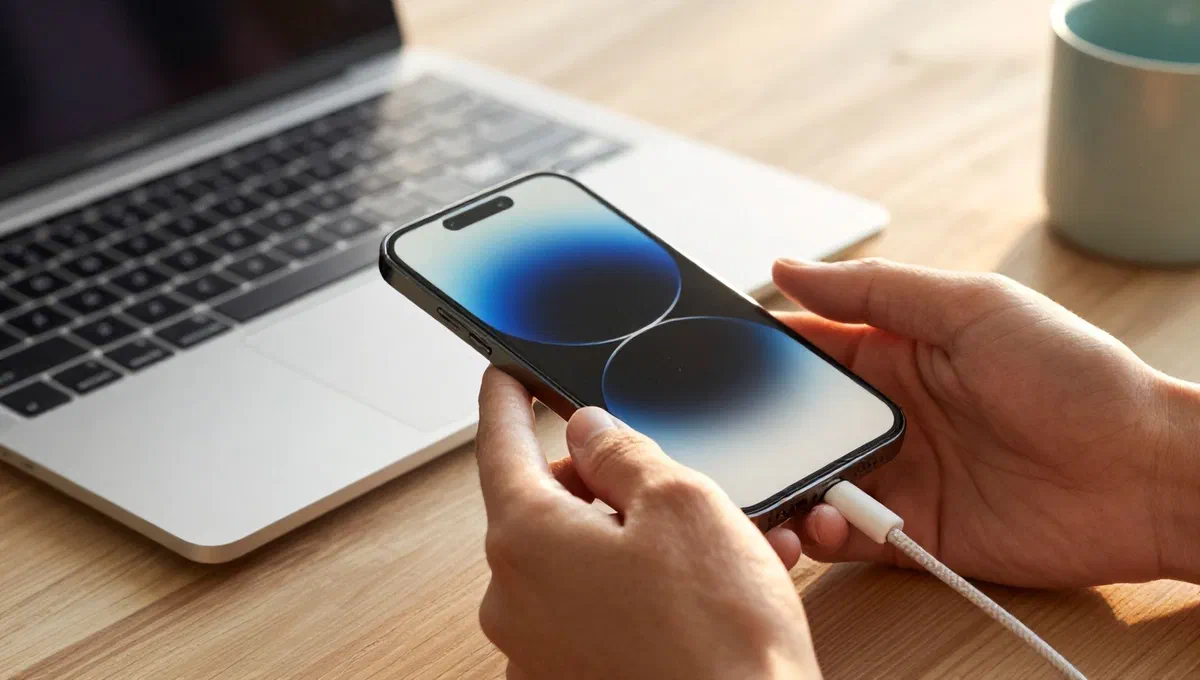
Seu novo iphone está pronto e configurado, mas agora você está se perguntando como conectá-lo ao seu computador. talvez você queira transferir sua coleção de música, ver fotos em uma tela maior, copiar seus vídeos favoritos ou, mais simplesmente, executar o primeiro backup de dados importantes. embora no passado o software de referência fosse o famoso iTunes, hoje o panorama mudou ligeiramente, tornando a operação ainda mais intuitiva e integrada em sistemas operacionais modernos. não se preocupe, com este guia detalhado você aprenderá a conectar seu dispositivo iTunes ao seu pc ou mac, seja com o cabo clássico ou, em certas circunstâncias, sem fio.
A evolução da ligação: além de iTunes #
Para muitos usuários iTunes, iTunes] é o núcleo do gerenciamento de dispositivos ios há anos. no entanto, com a evolução dos sistemas operacionais, iTunes] decidiu reorganizar suas aplicações, subdividindo a funcionalidade de iTunes em ferramentas mais específicas e integradas. isso simplificou a experiência do usuário, tornando o gerenciamento de iphone mais orgânico do que o ecossistema de computador.
Em pc windows* (a partir da versão 10), as funções de sincronização, backup e recuperação do iphone foram herdadas do novo aplicativo *dispositivos iTunes. este aplicativo parece um hub centralizado para todos os seus produtos iTunes, oferecendo uma interface clara e funcional.
Para usuários mac*, começando com o macos 10.15 catalina, iTunes] foi completamente desmontado. suas características foram incorporadas diretamente ao finder*, o gerenciador de arquivos nativo do macos. isso significa que para interagir com o iphone, basta conectá-lo e abri-lo diretamente do finder, assim como você faria com qualquer outra unidade de armazenamento externo.
Se você tiver uma versão do windows antes de 10, você ainda pode confiar em iTunes, cuja operação permanece válida para esses sistemas.
Como conectar o iphone ao windows pc #
Para usuários do windows 10 ou posterior, o primeiro passo é baixar e instalar o aplicativo dispositivos iTunes da microsoft store. uma vez instalado, você está pronto para estabelecer a conexão.
Ligação por cabo #
A maneira mais direta e confiável de conectar seu iphone ao seu pc é através do cabo de carregamento fornecido. certifique-se de usar o cabo ou certificado original para garantir uma comunicação estável e segura.
- ** verifique o conector:*** iphones mais novos usam cabos com conector usb-c em ambos os lados (para modelos pro e alguns padrões mais recentes). os modelos anteriores, no entanto, tinham um conector usb-a para a peça a ser conectada ao pc.
- ** adaptadores:**** se o iphone tiver um cabo usb-c e o seu pc tiver apenas portas usb-a (portas retangulares padrão), precisará de um adaptador usb-c feminino para o macho usb-a. inversamente, se seu cabo é usb-a e seu pc só tem portas usb-c, você precisará de um adaptador usb-a feminino para usb-c masculino. estes adaptadores são facilmente disponíveis e garantem compatibilidade.
- ** primeira ligação e autorização:*** uma vez que o iphone estiver fisicamente conectado ao pc, inicie o app dispositivo iTunes. na primeira utilização, o aplicativo pedirá que você aceite os termos de serviço e comece. em seguida, no seu pc aparecerá um botão “continuar” e, quase ao mesmo tempo, na tela do iphone aparecerá um aviso que pede que você “autorize” a comunicação com o seu computador. é essencial pressionar “autorizar” no iphone (e inserir o código de desbloqueio, se necessário) para estabelecer confiança entre os dois dispositivos. esta operação só é necessária pela primeira vez.
Gerenciamento de iphone através do aplicativo do dispositivo iTunes #
Depois de ter autorizado a conexão, o app dispositivo iTunes mostrará uma tela dedicada ao iphone. aqui você pode ver informações como o nome do dispositivo (que você também pode renomear), capacidade de armazenamento, modelo e número de série.
- ** actualizações e restauração*** na seção general, você pode encontrar opções para atualizar o sistema operacional ios do seu iphone ou restaurar seu dispositivo para configurações de fábrica, uma operação útil em caso de problemas de software.
- backup:** pouco abaixo, na mesma seção geral, você terá opções de backup. você pode optar por fazer backup dos dados mais importantes em icloud (necessitando nuvem iTunes]]) ou salvar uma cópia completa dos dados do seu iphone*********, que é útil para um backup local que está sempre disponível.
- ** sincronização de conteúdo: ** para transferir música, filmes, programas de tv, fotos e outros arquivos, use a barra lateral esquerda do aplicativo. ao selecionar a voz do seu interesse (por exemplo, “música”), você pode gerenciar quais elementos sincronizar com o iphone. é importante notar que para sincronizar música e vídeo no windows, você pode precisar baixar e instalar aplicativos iTunes música e iTunes tv no seu pc, para garantir a compatibilidade total e gerenciamento de conteúdo multimídia.
Como conectar o iphone ao mac #
Para usuários de mac, o gerenciamento de iphone foi integrado ao coração do sistema operacional, o finder, começando com o macos 10.15 catalina.
Ligação por cabo #
Também para macs, a conexão com fio é a solução mais robusta.
- ** cabo de recarga:*** conecte o iphone ao mac usando o cabo de carregamento.
- ** autorização:*** da mesma forma que o windows, no primeiro link, você precisará autorizar a comunicação entre os dois dispositivos. no iphone, a solicitação para “autorizar” o mac aparecerá. toque no botão e, se necessário, digite o código de desbloqueio.
- ** acesso via finder:** uma vez autorizado, abra o finder (o ícone do rosto sorridente na barra dock). na barra lateral esquerda, sob o título “posições”, você verá o nome do iphone aparecer. clique nele para acessar as opções de gerenciamento.
Gerenciamento de iphone via localizador #
Dentro do finder, a tela dedicada ao seu iphone oferecerá recursos semelhantes aos do aplicativo dispositivos iTunes] no windows.
- ** informação e gestão geral:*** na seção general, você pode visualizar os detalhes do dispositivo, verificar a disponibilidade de novas atualizações do ios e, se necessário, instalá-los. o botão “restaurar iphone” permitirá que você reinicie seu dispositivo, trazendo-o de volta às condições de fábrica.
- backup:* sempre na seção geral, você encontrará as opções para fazer backup no icloud ou localmente no seu mac. você também pode gerenciar backups anteriores, liberar espaço ou restaurar deles.
- ** sincronização de conteúdo: ** para sincronizar música, filmes, programas de tv, fotos e arquivos, selecione a categoria desejada no menu acima (por exemplo, “música”). aqui você pode escolher se sincronizar toda a biblioteca ou itens individuais, habilitando a opção “música de sincronia no iphone” (ou similar a outras categorias) e, em seguida, clicando no botão “sync” na parte inferior direita.
Conexão sem fio: sincronização sem cabo #
Uma vez que a conexão de cabo inicial é estabelecida, a comunicação entre iphone e computador é autorizada, você pode permitir uma sincronização sem fio conveniente e funcionalidade de backup via wi-fi.
Activar a sincronização wi- fi #
Para ativar esta opção, você deve primeiro conectar seu iphone ao seu computador via cabo, seguindo as instruções descritas acima:
- no pc windows:* inicie o aplicativo do dispositivo iTunes, selecione seu iphone e vá para general. role para baixo para encontrar a seção opções. aqui, o item “mostrar iphone se wi-fi estiver ativado” e clique em “applica”.
- ** no mac:*** abra o finder, selecione o iphone na barra lateral e vá para general. role para baixo para encontrar a seção opções. clique em “mostre este iphone se wi-fi estiver ativado” e clique em “applica”.
Uma vez habilitado, sempre que seu iphone e computador estiverem conectados à mesma rede wi-fi, você pode iniciar o aplicativo dispositivos iTunes] (no windows) ou finder (no mac) e visualizar seu iphone, para que você possa sincronizar conteúdo e backup sem a necessidade de um cabo.
É importante ter em mente, no entanto, que a sincronização wi-fi tem limitações: não permite iniciar atualizações do sistema operacional ou restaurar o dispositivo em condições de fábrica. para estas operações, a ligação por cabo continua a ser essencial.
Gerenciar seu iphone em situações críticas #
Existem cenários em que a conexão com o computador se torna crucial, como no caso de um iphone com tela quebrada ou bloqueada.
Conectar um iphone com tela quebrada #
Se a tela do iphone estiver danificada, a capacidade de conectá-la ao computador para um backup depende de uma condição fundamental: ** a autorização de comunicação prévia entre os dois dispositivos**.
- O desafio de autorização:** como vimos, no primeiro link, você precisa tocar no botão “autorizza” na tela do iphone. se a tela estiver completamente quebrada e não responder aos comandos ou não exibir nada, esta operação se torna impossível. portanto, se você nunca tiver conectado e autorizado esse computador anteriormente, você não será capaz de estabelecer uma conexão de backup.
- ** backup possível se já autorizado se você já autorizou seu computador no passado (também via wi-fi, se você o configurou), você pode prosseguir com backup. conecte o telefone (cabo ou wi-fi se já estiver configurado) e inicie o aplicativo dispositivos iTunes no windows ou no finder no mac. na seção generali, você pode iniciar a opção de backup desejada.
- ** alternativo:*** no caso de tela irreparavelmente comprometida e sem permissão pré-existente, as opções são reduzidas. se você tivesse um backup automatizado do icloud habilitado, seus dados recentes poderiam ser seguros. caso contrário, a única solução para recuperar dados é o reparo ou substituição da tela do iphone.
Conectar um iphone bloqueado ou desativado #
Um iphone bloqueado ou desativado (talvez para muitas tentativas de código errado) pode ser reiniciado ou restaurado através do computador, desde que o dispositivo tenha sido conectado e autorizado pelo menos uma vez antes. mesmo que você não possa inserir o código de desbloqueio, o modo de recuperação (dfu mode) pode vir para sua ajuda.
**passes para colocar seu iphone no modo de recuperação: *
- iphone 8, iphone se (2a geração e próxima), e modelos posteriores:* pressione rapidamente e solte o botão volume su. em seguida, pressione e solte a tecla volume down rapidamente. finalmente, segure o botão lateral (ligado/desbloqueado) até ver a tela de conexão no seu computador. o logótipo iTunes pode aparecer, mas não solte o botão lateral.
- iphone 7 e 7 plus:* pressione o botão lateral (ligado/desbloqueado) e o botão volume down até que a tela de conexão apareça no computador.
- iphone 6s, iphone se (1a geração) e modelos anteriores:* pressione e segure o botão início e o botão lateral (ignição/desbloquear), até que você veja a tela de conexão em seu computador.
Uma vez que o iphone está em modo de recuperação e conectado ao computador, iniciar o aplicativo dispositivos iTunes no windows ou no finder no mac. uma mensagem deve aparecer que indica um problema com o iphone e oferece-lhe a opção de “atualizar” ou “restaurar” o dispositivo. escolha “restaurar” e siga as instruções da tela para inicializar seu telefone. esta operação irá excluir todos os dados, então é apenas para considerar se você não tem alternativa ou se você já tem um backup.
Alternativas para gerenciar iphone sem aplicativos iTunes #
Se por alguma razão você preferir não usar o aplicativo dispositivos iTunes ou finder para gerenciar seu iphone, existem várias soluções de terceiros e métodos alternativos.
- terceiro software da festa:** existem programas desenvolvidos por empresas externas para iTunes, como o imazing (disponível para windows e macos), que oferecem recursos avançados para transferência de dados, backup e gerenciamento de iphone, às vezes com maior flexibilidade do que soluções nativas.
- ** serviços em nuvem:*** para sincronização de fotos, vídeos e documentos, os serviços em nuvem são uma excelente alternativa. plataformas como onedrive, google drive ou o mesmo icloud (também disponível no windows através do aplicativo ou navegador) permitem que você faça o upload de seus arquivos do telefone e acesse-os confortavelmente de qualquer computador, sem precisar de cabos ou aplicativos específicos em seu pc.
- ** airdrop (para mac):** se você tem um mac, a tecnologia airdrop permite que você transfira arquivos (fotos, vídeos, documentos) entre seu iphone e mac de forma extremamente rápida e sem fio, simplesmente selecionando arquivos e escolhendo o dispositivo de destino.
Em resumo, conectar o iphone ao computador nunca foi tão versátil. se você precisa fazer backup de segurança, transferir sua biblioteca de música ou enfrentar situações mais complexas como um telefone bloqueado, as soluções estão disponíveis, prontas para garantir o controle total do seu dispositivo iTunes.