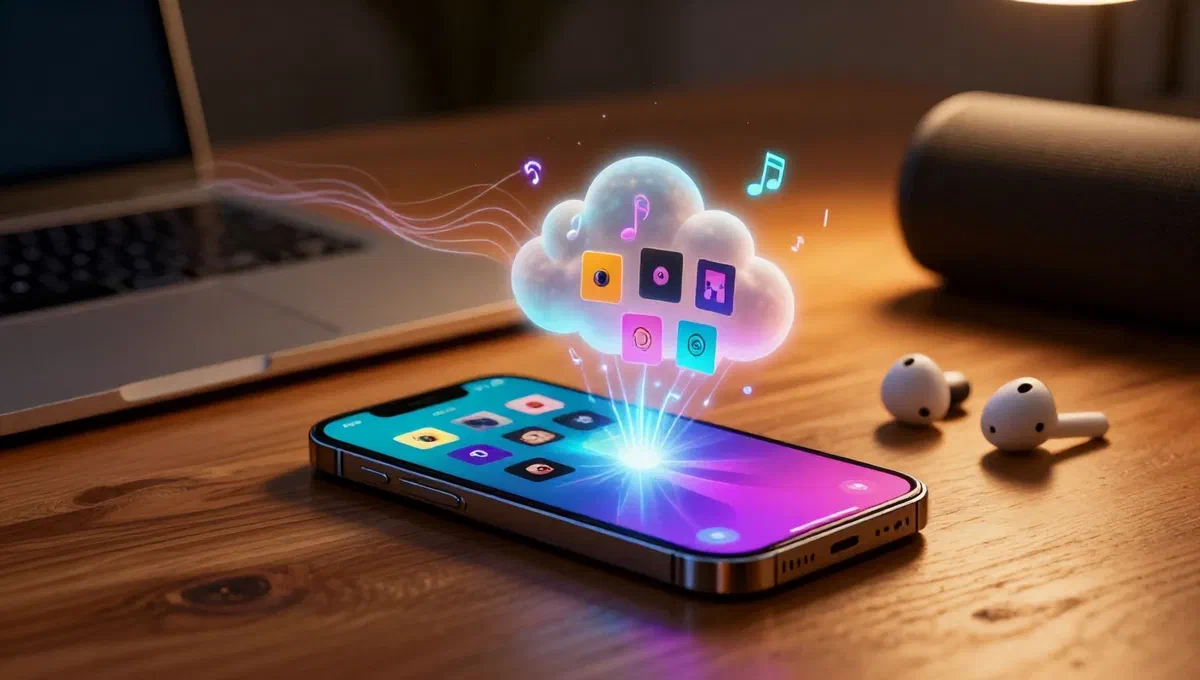
Ter um iphone significa ter um ecossistema versátil para gerenciar seu conteúdo multimídia. um dos aspectos mais desejados dos usuários é a capacidade de ouvir sua música favorita a qualquer momento, mesmo sem uma conexão ativa à internet. se você está se perguntando como carregar músicas para o iphone, você está no lugar certo. ao contrário do que você pode pensar, o processo é bastante intuitivo e oferece opções diferentes para atender a qualquer tipo de necessidade, se você tem um computador, ou prefere agir diretamente do seu dispositivo.
Métodos para transferir música para o seu computador iphone #
O computador continua a ser uma das ferramentas mais eficazes para gerenciar e sincronizar grandes bibliotecas de música com seu iphone. existem soluções nativas para windows e macos, bem como software de terceiros que oferecem maior flexibilidade.
Usar streaming (por janelas pc) #
Para usuários do windows, streaming é a ferramenta oficial Streaming para gerenciar dispositivos ios e conteúdo multimídia. permite-lhe tocar música, comprar músicas e, claro, transferir a sua biblioteca para o iphone.
Sincronização da biblioteca de música #
Sincronização é o método mais comum para transferir uma biblioteca de música inteira ou seleções específicas do seu computador para o iphone. antes de começar, certifique-se de que streaming está instalado no seu pc. caso contrário, você pode baixá-lo na microsoft store ou no site oficial Streaming.
- verify installation:* pressione o botão iniciar e digite “streaming” na barra de pesquisa. se aparece entre os programas, já está instalado.
- **iniciar e conectar:***iniciar streaming e conectar o iphone ao seu pc através do cabo fornecido.
- ** acesso às definições:** depois de reconhecer o dispositivo, clique no ícone do telefone que aparece na barra superior de streaming, em seguida, selecione a entrada music* na barra lateral esquerda.
- ** enable sincronização:**** aplique a marca de verificação ao lado de sync music* e clique em applica* abaixo para iniciar a transferência.
- personalização (opcional): você só pode decidir sincronizar certas listas de reprodução, artistas, álbuns ou gêneros. selecione a opção playlist, artistas, álbuns e gêneros selecionados* e selecione os itens de seu interesse antes de clicar em ** applica**. também certifique-se de desmarcar vozes relacionadas a clipes de vídeo ou memorandos de voz se você não quiser sincronizá-los.
É importante notar que se você usar o streaming] serviço de música, a opção de sincronização direta via cabo pode não estar disponível, pois o gerenciamento acontecerá através de sua biblioteca de nuvem.
Gestão de música manual #
Se você preferir um controle mais granular e quiser adicionar músicas específicas sem sincronizar toda a biblioteca de streaming] (e você não está inscrito Streaming música), você pode optar por gerenciamento manual:
- ** gerenciamento manual de ativação:*** conecte seu iphone para streaming, clique no ícone do telefone, vá para review* e verifique o manualmente gerenciar música e vídeo*, em seguida, clique em *************.
- *** selecione música* na barra lateral e arraste as faixas desejadas do seu computador diretamente para o painel central de streaming. as músicas serão copiadas para o iphone sem alterar a biblioteca Streaming.
Sincronização sem fio #
Para maior comodidade, você pode ativar a sincronização sem fio entre iphone e streaming. esta opção requer uma primeira ligação por cabo para ser activada:
- Sincronização:*** na seção review* de streaming, o scan com iphone via wi-fi.
Compra à loja streaming #
Diretamente a partir do aplicativo streaming no seu pc, você pode acessar oStreaming armazene para comprar músicas e álbuns:
- acesso à loja:** selecione música* no menu suspenso no canto superior esquerdo e clique em vá para streaming store** ou store*.
- ** navegação e compra:** você pode navegar nos rankings, gêneros ou usar a barra de pesquisa. clique no preço ao lado da faixa/álbum desejado, digite sua senha de id streaming] e aguarde o download. as músicas compradas estarão automaticamente disponíveis no aplicativo música do seu iphone se conectado com o mesmo id Streaming.
Assinatura da música streaming #
streaming] permite-lhe também subscrever Streaming música, que oferece acesso a milhões de músicas e sincronização de sua biblioteca em todos os dispositivos conectados ao mesmo id streaming:
- ** assinatura*** da seção música* de streaming, clique em para você** ou ouça agora*. siga as instruções para escolher seu plano (padrão, estudantes, família, com prova inicial gratuita).
- ** gestão de bibliotecas:** uma vez assinado, você pode adicionar músicas à sua biblioteca na nuvem clicando no botão “+” e estes estarão disponíveis em todos os seus dispositivos, incluindo o iphone.
Use música e localizador (para mac com macs catalão ou posterior) #
Com o macos 10.15 catalina e mais tarde, streaming] foi substituído por musica e finder*. a lógica de transferência permanece semelhante, mas com diferentes ferramentas.
Sincronização da biblioteca de música #
Para transferir música do mac para o iphone:
- coloque na música:* em primeiro lugar, certifique-se de que as músicas desejadas estão presentes na sua biblioteca de aplicativos music no mac (você pode arrastá-las diretamente para a seção brani).
- ** conexão e finder:** conecte o iphone ao mac. no aplicativo música, clique no nome do iphone sob o dispositivos* e depois em ** configurações de sincronização*** para iniciar o finder.
- ** sincronização via finder:** no finder, selecione o iphone na barra lateral esquerda. aqui você encontrará opções semelhantes a streaming] para sincronizar toda a biblioteca de música ou seleções específicas. coloque a marca de seleção na caixa scan música no iphone* e prossiga.
Gestão de música manual #
Para gestão manual da música:
- ** gerenciamento manual de ativação:** conecte o iphone ao mac, abra o finder, clique no nome do iphone e depois na guia general. clique em por favor, gerencie manualmente música, vídeos e tv* e clique em ***.
- transferência:* arraste faixas diretamente para o nome do iphone na barra lateral do finder. as músicas serão acessíveis no aplicativo iphone music, na seção música baixado.
Sincronização sem fio #
Também no mac você pode ativar a sincronização sem fio, após uma primeira conexão de cabo:
- Sincronização:*** na guia general** do finder, o mostrar iphone se o wi-fi* estiver ativado.
Compra de streaming loja e Streaming música (no mac) #
A compra de música e assinatura de streaming a música acontece através do aplicativo música:
- streaming conservar: no aplicativo música, clique no Streaming armazene na barra lateral esquerda para procurar e comprar músicas, seguindo um processo semelhante ao descrito para streaming no windows.
- Música:*** sempre no aplicativo música, vá para ** ouça agora**** e procure a caixa de teste gratuito ou assinatura. selecione o plano desejado e prossiga para o registro. as músicas adicionadas à sua biblioteca serão sincronizadas em todos os seus dispositivos Streaming.
Soluções de terceiros: imazing #
Se você preferir evitar streaming] ferramentas ou deseja recursos adicionais, software de terceiros como imazing oferecem uma alternativa válida. o imazing está disponível para windows e macos e permite que você transfira música e outros dados diretamente para o iphone.
- ** instalação:*** baixe o imazing do site oficial e siga o assistente de instalação.
- ** conexão e utilização: ** inicie o programa, conecte o iphone ao seu computador. a versão gratuita pode ter algumas limitações (por exemplo, um número máximo de faixas transferíveis), mas permite explorar os recursos.
- ** transferência de música:**** clique no ícone música no software. você pode arrastar as músicas diretamente para a biblioteca exibida ou usar o sport da pasta para carregar coleções inteiras.
Carregar música para iphone sem computador #
Nem sempre há um computador disponível, mas isso não impede que você enriqueça sua biblioteca de música no iphone. streaming]] aplicativos de música e oStreaming armazenar diretamente do dispositivo oferece soluções confortáveis e imediatas.
streaming] música, mancha, música amazona #
streaming] os serviços de música são a maneira mais fácil e popular de acessar milhões de músicas diretamente do iphone, muitas vezes com a capacidade de baixá-las para ouvir off-line através de uma assinatura paga.
Música #
O aplicativo musica*, pré-instalado em cada iphone, é o portal principal para streaming música:
- acesso e assinatura:* abra o aplicativo música e vá para ** ouça agora****. aqui você pode optar por assinar streaming música (disponível em planos padrão, estudantes, família, muitas vezes com um período de teste gratuito).
- ** pesquisa e download* uma vez assinado, você pode explorar o vasto catálogo de músicas ou usar a função de busca (icon de lente de ampliação). para adicionar uma música à sua biblioteca, toque no ícone com os três pontos ao lado do título e selecione ** adicionar à biblioteca**. para baixá-lo para audição offline, toque novamente nos três pontos e selecione download.
- ** ouça o desligado:** as faixas baixadas estarão disponíveis na seção booking > brani* do aplicativo música, sem necessidade de conexão.
Alternativas: potify e música amazônica #
Além de Streaming música, existem outros aplicativos populares streaming que oferecem características semelhantes, permitindo que você baixe música para ouvir off-line com uma assinatura:
- spotificar:* conhecido por suas playlists personalizadas e uma interface intuitiva.
- amazon music:* oferece um amplo catálogo e integração com o ecossistema da amazônia, com benefícios para os assinantes da prime.
Cada serviço tem suas próprias peculiaridades e planos tarifários, mas o princípio básico (assinatura de acesso ilimitado e download offline) é comum.
streaming guardar (diretamente no iphone) #
Se preferir comprar faixas individuais ou álbuns sem assinatura, pode fazê-lo diretamente do iphone através da aplicação streaming store.
- acesso à loja:* abra o aplicativo streaming armazene na tela inicial do iphone.
- ** navegação e compra:** você pode navegar entre gráficos, gêneros ou usar a função de busca. toque no preço da faixa ou no álbum desejado e selecione comprar. digite a senha do seu id streaming para confirmar.
- ** disponibilidade:*** uma vez concluída a sua compra e download, as músicas estarão imediatamente disponíveis no aplicativo música do iphone e sincronizadas com todos os outros dispositivos conectados ao seu próprio id streaming.
Como definir uma música como um toque no iphone #
Depois de transferir suas músicas favoritas para o iphone, você pode querer usá-las como um toque personalizado. esse processo, embora não imediato, é viável e requer algumas etapas específicas.
Geralmente, você precisa reduzir o comprimento da faixa para um máximo de 30 segundos, convertê-lo para um formato específico para toques e, em seguida, atribuí-lo como um tom de chamada. você pode executar essas operações usando ferramentas como streaming (no windows), o aplicativo música (no macos) ou o aplicativo garageband diretamente no iphone. existem guias detalhados que ilustram como executar cada uma dessas etapas, permitindo que você personalize totalmente a experiência sonora do seu dispositivo.
Conclusões #
Como vimos, existem várias soluções para carregar música para o iphone, adequadas para todas as necessidades e níveis de familiaridade com a tecnologia. se você prefere sincronização de cabo tradicional com um computador, flexibilidade de streaming] serviços ou compra direta doStreaming store, seu iphone está pronto para se tornar seu centro de música pessoal.
Ao experimentar os diferentes métodos, você vai encontrar o mais adequado para você, transformando a experiência de gestão musical em um verdadeiro jogo infantil. ouvir as tuas canções favoritas, onde quer que estejas, nunca foi tão simples.