Im digitalen zeitalter machen globalisierung und gerätevielfalt die notwendigkeit gemeinsam, unsere tools an unterschiedliche sprach- und schreibanforderungen anzupassen. der kauf eines notebooks mit einer ausländischen tastatur oder der wunsch, ihr gerät mit einem anderen layout an einen freund zu verleihen, sind nur einige der szenarien, in denen die anpassung der tastatur grundlegend wird. glücklicherweise bieten die meisten modernen betriebssysteme einfache und intuitive werkzeuge, um das tastaturlayout zu ändern, von mustern wie qwerty, dem beliebtesten in italien und der angelsächsischen welt, bis hin zu varianten wie qwertz (deutsch) oder azerty (französisch) mit wenigen einfachen schritten.
Dieser umfassende leitfaden wurde erstellt, um sie durch die notwendigen verfahren auf allen wichtigen plattformen zu begleiten: windows, macos, android und ios / ipad. wir zeigen ihnen, wie sie auf die entsprechenden einstellungen zugreifen und das layout konfigurieren, das ihren bedürfnissen am besten entspricht, um ein reibungsloses und nahtloses tipperlebnis zu gewährleisten, unabhängig von der sprache oder dem layout der schlüssel, an die sie gewöhnt sind. bereiten sie sich darauf vor, herauszufinden, wie sie ihr digitales schreiberlebnis komfortabler und persönlicher denn je gestalten können.
Tastenlayouts verstehen: qwerty, azerty, qwertz #
Bevor sie in spezifische verfahren einsteigen, ist es nützlich zu verstehen, was die begriffe qwerty, azerty und qwertz bedeuten. diese namen stammen aus den ersten sechs buchstaben in der oberen reihe der alphabetischen tasten der tastatur gefunden. das qwerty*-layout ist zweifellos das weltweit am weitesten verbreitete, standard für englisch und in italien und vielen anderen ländern weit verbreitet. sein ursprung geht auf die ersten schreibmaschinen zurück, die das tippen verlangsamen und das stören verhindern sollen.
Das azerty-layout ist der standard in frankreich und belgien. es hat ein anderes layout einiger schlüsselbuchstaben, wobei der platz “a” und “q” im vergleich zu qwerty ausgetauscht wird, und das “m” befindet sich oft direkt neben dem “l”. es beinhaltet auch einen direkten zugang zu akzentzeichen, die typisch für die französische sprache sind.
Das qwertz*-layout wird häufig in deutschland und einigen teilen mitteleuropas verwendet. der offensichtlichste unterschied zu qwerty ist der austausch zwischen “z” und “y” sowie das vorhandensein spezifischer zeichen für die deutsche sprache wie vokale mit dieresis (ä, ö, ü) und dem “ß” -symbol.
Jedes layout ist für die spezifischen sprach- und schreibanforderungen der region optimiert, in der es am häufigsten verwendet wird. das ändern des tastatur-software-layouts bedeutet im grunde, dem betriebssystem zu sagen, dass sie es als ein anderes zeichen interpretieren müssen, wenn sie eine bestimmte physische taste drücken. es ist wichtig, sich daran zu erinnern, dass die änderung des softwarelayouts die gravur auf den physischen tasten nicht ändert; wenn ihre tastatur importiert wird, möchten sie möglicherweise den kauf von aufklebern für die tasten für eine genauere visuelle korrespondenz in betracht ziehen.
Ändern des tastaturlayouts in pc-fenstern #
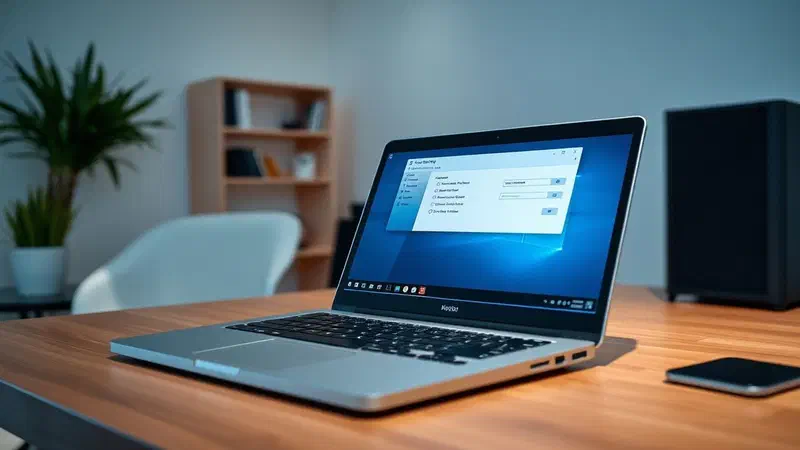
Das windows-betriebssystem bietet verschiedene möglichkeiten, das tastaturlayout zu ändern, abhängig von der auf ihrem computer installierten version. das allgemeine verfahren bietet zugriff auf die spracheinstellungen und die auswahl des gewünschten layouts. sehen wir uns die detaillierten schritte für die neuesten versionen an.
Fenster 11 #
Unter windows 11 ist der prozess zur bearbeitung des tastaturlayouts in das moderne einstellungsfeld integriert. befolgen sie diese schritte:
- Klicken sie mit der rechten maustaste auf die schaltfläche start* (das flagsymbol) in der taskleiste und wählen sie einstellungen aus.
- Wählen sie im fenster einstellungen die registerkarte daten/stunde und sprache aus dem seitenmenü.
- Klicken sie dann auf sprache und geografisches gebiet.
- Suchen sie die auf ihrem system installierte sprache (z. b. italienisch) und klicken sie auf das symbol der drei punkte (…) daneben.
- Wählen sie im kontextmenü ** sprachoptionen **.
- Klicken sie im abschnitt „tools auf die schaltfläche *tastatur hinzufügen.
- Ein dropdown-menü wird mit verschiedenen layout-optionen geöffnet. wählen sie, was sie hinzufügen möchten (z. b. deutsches qwertz oder französisches azerty).
Um schnell von einem layout zum anderen zu gelangen, können sie auf das sprachsymbol (normalerweise „ita für italienisch) in der rechten ecke der anwendungsleiste im benachrichtigungsbereich klicken. auf diese weise können sie das gewünschte layout auf dem flug auswählen.
Fenster 10 #
Auch unter windows 10 ändert sich das layout über das einstellungsfeld:
- Öffnen sie das menü start* und klicken sie auf das gear-symbol, um auf einstellungen zuzugreifen.
- Wählen sie auf dem bildschirm einstellungen *daten/stunde und sprache aus.
- Wählen sie im seitenmenü den tab lingua*.
- Suchen sie im abschnitt „vorherige sprachen die sprache, die sie verwenden möchten (z. b. italienisch) und klicken sie auf die schaltfläche *optionen.
- Klicken sie als nächstes auf die taste tastatur hinzufügen.
- Wählen sie aus der angezeigten liste das tastaturlayout aus, das sie verwenden möchten (z. b. französisch (azerty)).
Um das layout dynamisch zu ändern, klicken sie einfach auf das sprachsymbol in der taskleiste in der unteren rechten ecke und wählen sie die gewünschte option aus.
Fenster 7 #
Für diejenigen, die immer noch windows 7 verwenden, muss das verfahren die systemsteuerung durchlaufen:
- Klicken sie auf die schaltfläche start* (das flagsymbol unten links) und wählen sie control panel.
- Suchen und klicken sie in der systemsteuerung auf tastaturen ändern oder andere eingabemethoden, die unter der überschrift “orgue und internationale optionen” stehen.
- Klicken sie im geöffneten fenster auf die schaltfläche tastaturen ändern…* und dann hinzufügen…*.
- Wählen sie nun das layout aus, das sie hinzufügen möchten (z. b. französisch (frankreich) für azerty oder deutsch (deutschland) für qwertz).
- Erweitern sie den unten erscheinenden key** und bringen sie das häkchen neben dem entsprechenden sprachnamen an.
- Um die änderungen zu speichern, klicken sie auf applica* und dann auf ok.
Auch in windows 7 können sie zwischen den verschiedenen layouts mit der sprachanzeige im benachrichtigungsbereich neben der uhr unten rechts wechseln.
Eine wichtige erinnerung für alle windows-benutzer: beim ändern des softwarelayouts ändert sich die übereinstimmung der tasten auf der physischen tastatur nicht. wenn sie eine importierte tastatur haben und eine genaue visuelle übereinstimmung mit dem italienischen layout wünschen, gibt es eine reihe von tastaturaufklebern, die auf die tasten angewendet werden können, um ihre physische erscheinung zu ändern. diese aufkleber sind leicht online zu niedrigen kosten erhältlich.
Änderung des tastaturlayouts auf mac (macos) #
Mac-benutzer können das tastaturlayout ebenso intuitiv ändern und direkt von den systemeinstellungen aus arbeiten. hier ist, wie man auf macos vorgeht:
- Öffnen sie die systemeinstellungen**. sie können dies tun, indem sie auf das gear-symbol im dock klicken oder systemeinstellungen aus dem Apple-menü (das morsicata-apfel-symbol) oben links auswählen.
- Wählen sie im fenster einstellungen key aus dem seitenmenü.
- Neben dem eintrag „eingabequellen klicken sie auf den button bearbeiten….
- Klicken sie im neuen fenster auf die schaltfläche + in der unteren linken ecke.
- Eine liste der sprachen wird angezeigt. wählen sie die sprache aus, die dem layout entspricht, das sie hinzufügen möchten (z. b. „francese“ für azerty oder „tedesco“ für qwertz).
- Klicken sie schließlich auf add*, um änderungen zu implementieren.
Sobald sie mehrere layouts hinzugefügt haben, können sie schnell von einem zum anderen wechseln. wenn das flag-symbol (oder ein anderes symbol, das die aktuelle sprache darstellt) in der menüleiste oben rechts (neben der uhr) nicht sichtbar ist, kehren sie zum abschnitt “eingabequellen” der tastatureinstellungen zurück und stellen sie sicher, dass die menü-tastatur in der menüleiste auf ein gesetzt ist. wenn sie auf dieses icon klicken, können sie das gewünschte layout “on the fly” auswählen.
Ändern sie das tastaturlayout auf android-geräten #
Auf beiden smartphones und android-tablets ist die möglichkeit, das tastaturlayout anzupassen, eine standardfunktion. die prozedur kann je nach verwendeter tastatur-app und installierter android-version leicht variieren, aber das grundprinzip bleibt gleich: zugriff auf die tastatureinstellungen und auswahl des gewünschten layouts.
Gboard (google-tastatur) #
Gboard ist die standardtastatur auf den meisten android-geräten und kann kostenlos aus dem play store heruntergeladen werden. so ändern sie das layout:
- Öffnen sie die gboard-app über den startbildschirm oder die app-schublade. wenn sie es nicht finden, gehen sie zu **einstellungen > system > tastatur > bildschirmtaste > gboard ***.
- Tippen sie auf die sprachen*.
- Wählen sie die derzeit aktive sprache (z. b. italienisch).
- Durchsuchen sie die liste der verschiedenen verfügbaren layouts und wählen sie aus, was sie benötigen (z. b. qwertz oder azerty).
Microsoft swiftkey #
Microsoft swiftkey ist eine weitere sehr beliebte tastatur, die oft auf huawei-geräten vorinstalliert ist oder aus dem play store heruntergeladen werden kann. um das layout zu ändern:
- Starten sie die **microsoft swiftkey ***** app vom startbildschirm oder der schublade oder gehen sie zu **einstellungen > system > tastatur > bildschirm-tastatur > microsoft swiftkey ***.
- Drücken sie im einstellungsfeld swiftkey auf sprachen.
- Tippen sie auf die derzeit aktive sprache (z. b. italienisch).
- Scrollen sie im unteren bereich durch die verschiedenen layouts und wählen sie das von ihrem interesse (qwerty, azerty, qwertz).
Keyboard samsung #
Auf samsung-geräten ist die standardtastatur das “samsung keyboard”. so ändern sie das layout:
- Öffnen sie die settings* app (engine-icon).
- Gehen sie zu **allgemeine verwaltung > einstellungen samsung keyboard > sprachen und typen **.
- Tippen sie auf dem bildschirm, der sich öffnet, auf englisch** (oder eine andere installierte sprache).
- Wählen sie im popup-menü eines der verfügbaren layouts aus, z. b. qwertz oder azerty.
Celia keyboard (huawei) #
Wenn sie ein huawei-smartphone mit der vorinstallierten celia-tastatur haben, können sie das layout wie folgt ändern:
- Öffnen sie die ** einstellungen ** app.
- Gehen sie zu system und updates > sprache und einfügen > celia-tastatur.
- Tippen sie in den tastatureinstellungen auf lingua*.
- Drücken sie die schaltfläche qwerty* (oder das derzeit aktive layout) neben dem namen der von ihnen verwendeten sprache.
- Wählen sie aus dem geöffneten menü eines der verfügbaren layouts aus (z. b. qwertz, azerty).
Ändern sie das tastaturlayout auf iphone und ipad (ios/ipados) #
Die geräte Apple, wie iphone und ipad, bieten auch ein flexibles tastaturlayout-management, so dass es einfach und schnell an ihre bedürfnisse angepasst werden kann. mit dem ios/ipados-betriebssystem können sie das tastaturlayout mit wenigen berührungen ändern:
- Öffnen sie die setting* app (das graue symbol mit zahnrädern auf dem startbildschirm).
- Scrollen sie nach unten und wählen sie general.
- Tippen sie dann auf keyboard* und dann auf keyboard*.
- Hier sehen sie eine liste der installierten tastaturen. wenn sie das layout einer bereits vorhandenen sprache ändern möchten, tippen sie auf den sprachnamen (z. b. italienisch).
- Innerhalb der gewählten spracheinstellungen können sie eines der verfügbaren layouts auswählen, z. b. qwerty, azerty oder qwertz.
Wenn sie eine tastatur für eine neue sprache hinzufügen müssen, tippen sie auf ** neue tastatur hinzufügen…*** und wählen sie eine der sprachen aus der liste aus. nach der installation können sie das spezifische layout wie oben beschrieben konfigurieren.
Um während der eingabe schnell von einer tastatur zur anderen zu wechseln, wenn die virtuelle tastatur aktiv ist, halten sie die emoji-taste oder die globustaste (unten links). es öffnet ein menü, mit dem sie eine der installierten sprachen oder layouts auswählen können. wenn sie diese taste kurz drücken, fließt die tastatur zwischen den nacheinander installierten optionen. wenn sie auf die vollständigen einstellungen einer bestimmten tastatur zugreifen möchten, um das layout erneut zu ändern, können sie dies tun, indem sie die schaltfläche des globus drücken und “einstellungen löschen” auswählen und dann in dem gewünschten abschnitt navigieren.
Schlussfolgerungen #
Wie wir gesehen haben, ist die möglichkeit, das tastaturlayout zu ändern, eine weithin unterstützte funktion auf allen gängigen betriebssystemen, sowohl für desktop- und laptop-computer als auch für mobile geräte. ob sie sich an einen neuen pc anpassen, mit menschen verschiedener nationalitäten zusammenarbeiten oder einfach eine andere schlüsselvereinbarung bevorzugen, die optionen sind vorhanden und die verfahren wurden im laufe der jahre immer intuitiver.
Dank dieser detaillierten anleitungen haben sie jetzt alle informationen, die sie benötigen, um ihre schreiberfahrung anzupassen und sich agil zwischen qwerty, azerty, qwertz oder einem anderen layout zu bewegen, das sie benötigen. setzen sie diese tipps einfach in die praxis um ihren workflow zu optimieren und genießen sie mehr freiheit in der digitalen welt.