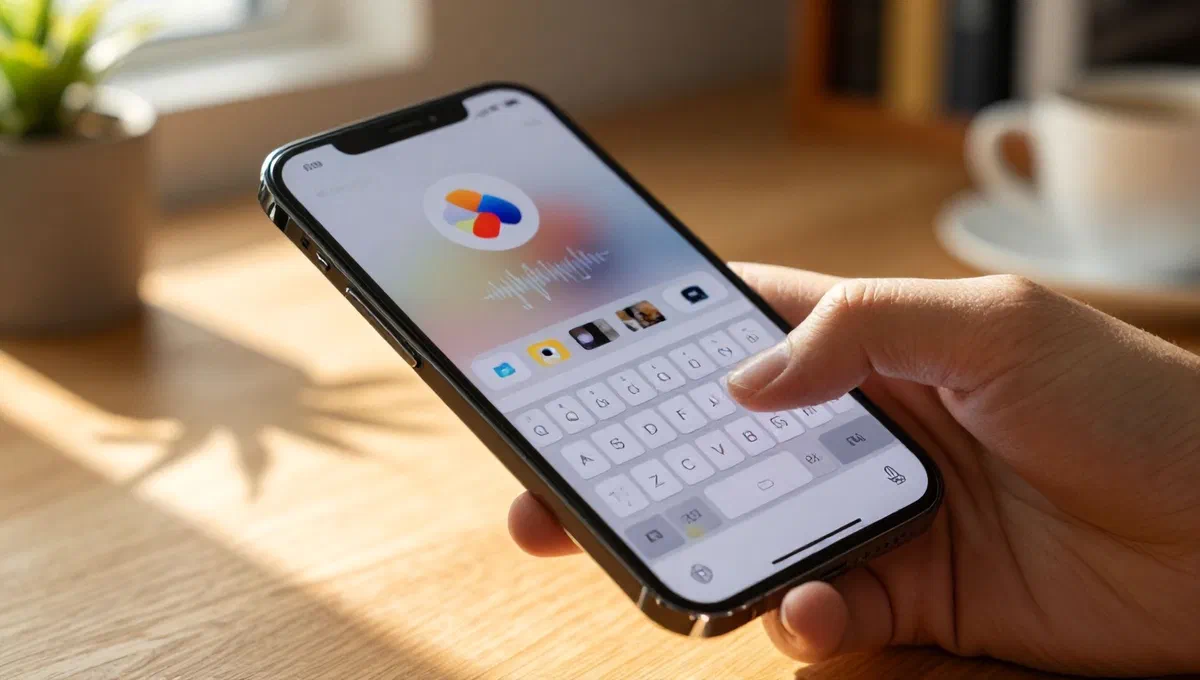
Die einführung eines neuen smartphones, insbesondere wenn sie von einem veralteten gerät zu einem modernen android wechseln, kann unerwartete lernkurven darstellen. zu den häufigsten herausforderungen, denen benutzer begegnen, gehört die verwaltung von telefonanrufen, insbesondere wenn es darum geht, mit automatischen systemen zu interagieren oder mehrere operationen gleichzeitig durchzuführen. möglicherweise müssen sie sich an einen kundendienst wenden und sich vor einer automatischen nachricht befinden, bei der sie “eine taste drücken” müssen, um fortzufahren, aber die numerische tastatur scheint auf dem bildschirm zu fehlen. oder während eines wichtigen gesprächs kann die notwendigkeit auftreten, informationen schnell aufzuzeichnen oder eine andere anwendung zu konsultieren, ohne den anruf zu unterbrechen.
Glücklicherweise sind diese szenarien üblich und das android-betriebssystem bietet verschiedene lösungen, um sie mit leichtigkeit anzugehen. dieser leitfaden soll sie schritt für schritt durch die funktionen ihres smartphones begleiten, mit denen sie während eines anrufs nummern und symbole eingeben, wichtige notizen machen und andere anwendungen im hintergrund verwenden können. das ziel ist es, ihnen die werkzeuge zur verfügung zu stellen, um diese situationen zu meistern und ihre erfahrung mit dem fließendsten und produktivsten gerät zu machen.
Typnummern und symbole auf der tastatur während eines anrufs #
Eine der häufigsten situationen, in denen die verwendung der numerischen tastatur während eines anrufs erforderlich ist, ist die interaktion mit automatisierten telefonsystemen. ob es sich um eine grüne nummer der unterstützung, den kundenservice ihres telefonbetreibers oder ein business-call-center handelt, sie werden oft aufgefordert, bestimmte numerische sequenzen zu drücken (manchmal von symbolen wie einem sternchen oder einem gatefold folgen), um durch das menü zu navigieren, eine abteilung auszuwählen oder auf bestimmte informationen zuzugreifen. für diejenigen, die sich gerade der welt der smartphones nähern oder für die technologie nicht besonders nützlich sind, kann es ein kleines puzzle sein, zu entdecken, wie man diese tastatur erscheinen und verwenden kann.
Der prozess zum abrufen der tastatur ist im allgemeinen intuitiv und variiert je nach modell und hersteller ihres android-smartphones geringfügig. die grundlegende logik bleibt jedoch die gleiche: während eines aktiven anrufs ist es notwendig, das symbol zu identifizieren und zu berühren, das die numerische tastatur darstellt.
- für android smartphones mit der google phone app (z.b. google pixel, xiaomi, oppo, motorola): sobald sie den anruf gestartet haben, suchen und tippen sie auf das symbol “***tastierino”. diese aktion lässt den traditionellen dialer erscheinen und zeigt die zahlen von 0 bis 9, das sternchen (*) und das tor (#). an dieser stelle können sie die zahlen oder symbole eingeben, die von der automatischen fahrstimme benötigt werden. um die tastatur zu verstecken und zum hauptbildschirm des anrufs zurückzukehren (wo sie warten, das mikrofon zum schweigen bringen oder auflegen können), müssen sie nur das “tastierino” -symbol oder das “x” -symbol berühren, das normalerweise oben links platziert ist.
- für samsung smartphone:* nach dem starten des telefongesprächs suchen und tippen sie auf die schaltfläche “****”. ebenso wird der komplette dialer mit allen notwendigen zahlen und symbolen erscheinen. um die tastatur auszublenden und zum vorherigen display zurückzukehren, tippen sie auf die schaltfläche “shiding”, die sich normalerweise unten rechts befindet.
- für huawei smartphone:* starten sie den anruf und suchen sie das symbol, das eine numerische tastatur darstellt, die normalerweise unten links auf dem bildschirm platziert ist. wenn sie es berühren, öffnet sich der dialer mit allen zahlen und symbolen. um zum hauptbildschirm des anrufs zurückzukehren, genügt es, das gleiche symbol der numerischen tastatur erneut zu berühren.
Die fähigkeit, die numerische tastatur abzurufen und zu verwenden, ist von grundlegender bedeutung, um effektiv mit automatischen diensten zu interagieren, so dass sie allgemeine hindernisse überwinden und den betreiber oder die gewünschten informationen ohne unterbrechung oder die notwendigkeit, den anruf neu zu starten, erreichen können.
Notizen machen und anrufinformationen verwalten #
Die möglichkeit, wichtige informationen aufzuschreiben, während sie am telefon sind, kann einen großen unterschied machen. ob es sich um eine protokollnummer, eine adresse, einen termin, einen namen oder ein anderes entscheidendes detail handelt, die fähigkeit, es sofort zu notieren, vermeidet vergesslichkeit und frustration, erneut anrufen zu müssen. einige android-smartphones bieten integrierte funktionen für die verwaltung von notizen direkt während des anrufs, so dass dieser prozess unglaublich fließend.
**integrierte flexibilität (z.b. huawei): *
Huawei-smartphones zum beispiel sind oft mit einer praktischen „blocco note-funktion ausgestattet, die direkt vom anrufbildschirm aus zugänglich ist. um es zu verwenden, tippen sie einfach auf das entsprechende symbol. dadurch wird eine neue notiz in der huawei notepad app geöffnet, in der sie alle benötigten informationen frei eingeben können. flexibilität ist eine stärke: wenn sie etwas schnell schreiben müssen, können sie den ** handschrift**-modus wählen, indem sie das bleistiftsymbol berühren. darüber hinaus können sie die notiz mit ** steuerlisten**** anreichern (nützlich für listen von aktivitäten oder punkten, an die sie sich erinnern können) und bilder* anhängen (im moment klicken oder aus der galerie genommen), audio oder sogar video*. sobald die transkription abgeschlossen ist, speichert eine einfache berührung des prüfsymbols (✓) oben rechts automatisch die notiz. um zum aktuellen anruf zurückzukehren, berühren sie einfach das grüne symbol des aktiven anrufs, der normalerweise oben links auf dem bildschirm platziert ist. neben dem notepad, immer auf huawei, können sie bei einigen modellen auch direkten zugriff auf den kalender über den anrufbildschirm finden, der nützlich ist, um flugverpflichtungen zu beheben.
** samsung con s pen (modelli ultra): *
Für samsung-smartphone-nutzer, insbesondere die ultra-modelle der galaxy s-serie, die den s pen haben, ist die möglichkeit, während eines anrufs notizen zu machen, eine der markantesten eigenschaften. indem sie den s-stift während eines gesprächs aus seinem gehäuse extrahieren, öffnet sich ein kontextmenü auf dem bildschirm, das verschiedene optionen bietet, darunter “notiz erstellen”, “cattura-bildschirm” und andere schnelle funktionen. auf diese weise können sie die präzision und vielseitigkeit des s pen optimal nutzen, um details mit leichtigkeit und natürlichkeit aufzuschreiben.
alternative für andere android-smartphones:
Wenn ihr android-smartphone keine integrierte funktion hat, um notizen direkt vom anrufbildschirm aufzunehmen, machen sie sich keine sorgen. es gibt viele ausgezeichnete anwendungen von drittanbietern im google play store, wie onenote, google keep, evernote oder andere, die diese aufgabe erfüllen können. das geheimnis liegt darin, zu wissen, wie man zwischen den anwendungen wechselt, ohne den aktuellen anruf zu unterbrechen, eine fähigkeit, die wir im nächsten kapitel vertiefen werden, um sicherzustellen, dass sie notizen mit jeder anwendung, die sie bevorzugen, konsultieren oder erstellen können.
Multitasking: verwenden sie andere anwendungen während eines anrufs #
Die fähigkeit, mehrere dinge gleichzeitig zu tun, oder multitasking, ist eine der säulen der modernen erfahrung mit dem smartphone. während eines anrufs gewinnt diese funktion eine noch größere bedeutung, so dass sie informationen konsultieren, eine dringende nachricht senden, im browser nach einem detail suchen oder auf eine andere app zugreifen können, ohne sich erneut verbinden und abrufen zu müssen. das schlüsselkonzept ist, den anruf “im hintergrund” zu stellen, was bedeutet, dass die konversation fortgesetzt wird, während sie frei zwischen anderen anwendungen ihres geräts navigieren können.
So können sie multitasking während eines telefongesprächs optimal nutzen:
** setzen sie den anruf in den hintergrund: **
Die erste und einfachste operation ist, den anrufbildschirm zu “minimieren”. dies geschieht in der regel durch drücken der schaltfläche “home” (oft ein kreis oder ein heimsymbol in der navigationsleiste unten) oder, wenn sie gesten verwenden, einen streich von unten nach oben auf dem bildschirm. der anruf bleibt im hintergrund aktiv, und sie kehren zum startbildschirm ihres smartphones zurück, bereit, jede andere anwendung zu öffnen.
**zu bereits begonnener app hinzufügen (menu multitasking): *
Wenn die anwendung, die sie verwenden möchten, bereits kürzlich geöffnet wurde und sich im hintergrund befindet, können sie am schnellsten über das menü der letzten apps oder “multitasking” darauf zugreifen. dieses menü wird normalerweise aktiviert, indem man das quadratische symbol in der unteren navigationsleiste berührt oder mit gesten einen streich von unten nach oben ausführt und den fingerhalbbildschirm für einige sekunden hält. ihnen werden einige registerkarten angezeigt, die die kürzlich geöffneten apps darstellen. blättern sie zwischen diesen registerkarten, bis sie die gewünschte anwendung gefunden haben, und tippen sie darauf, um sie zu öffnen. die app öffnet sich genau dort, wo sie sie verlassen haben.
**zugang zur neuen app (dalla schermata home): *
Wenn die anwendung, die sie benötigen, nicht zu den neuesten gehört oder sie es vorziehen, bei null anzufangen, nachdem sie den anruf wie oben beschrieben im hintergrund platziert haben (zurück zum startbildschirm), tippen sie einfach auf das symbol der gewünschten anwendung auf ihrem bildschirm oder in der app-schublade. die app wird normal geöffnet und sie können sie verwenden, während das telefongespräch im hintergrund fortgesetzt wird.
**zurück zum active call: *
Zu jeder zeit, wenn sie zum vollen bildschirm des telefonanrufs zurückkehren möchten, ist es extrem einfach. die meisten android-smartphones zeigen einen kleinen bereich oder eine grüne leiste (oder manchmal ein schwebendes symbol) oben auf dem bildschirm an, mit einem wort wie " * * tocca, um zum anruf zurückzukehren *" oder einem telefonsymbol. wenn sie diesen artikel berühren, kehren sie sofort zum aktuellen konversationsbildschirm zurück.
Diese flexibilität bei der verwaltung von anwendungen während eines anrufs ist unbezahlbar und verwandelt ihr smartphone in ein noch leistungsfähigeres und vielseitigeres tool, das mit ihren nahtlosen kommunikations- und informationsbedürfnissen schritt halten kann.
Die beherrschung dieser einfachen techniken, um mit der numerischen tastatur zu interagieren, notizen zu machen und andere anwendungen während eines telefonanrufs zu verwenden, kann ihre erfahrung mit einem android-smartphone radikal verändern. sie ermöglichen es ihnen nicht nur, kleine tägliche frustrationen zu überwinden, sondern geben ihnen auch mehr effizienz und kontrolle über jedes gespräch und machen ihr gerät zu einem echten verbündeten. erkunden sie diese funktionen, üben sie und sehen sie, wie sie bald eine zweite natur werden, die jede telefoninteraktion einfacher und produktiver macht.