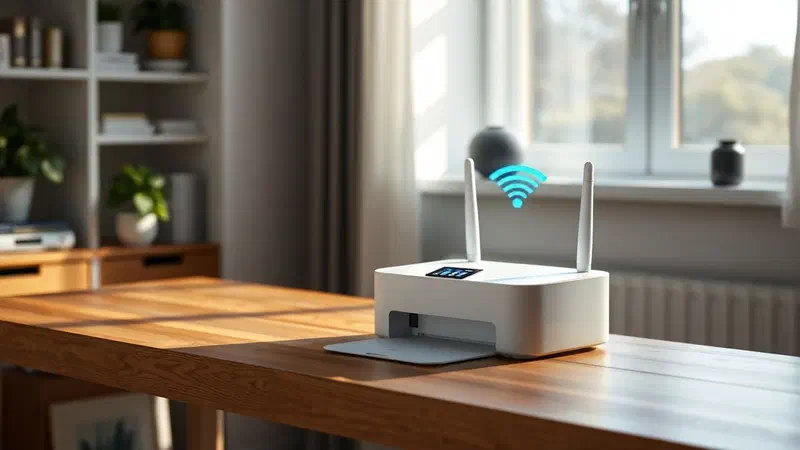
In der technologischen landschaft von 2026 ist die drahtlose konnektivität zu einem unverzichtbaren standard geworden, aber viele benutzer fragen sich immer noch, ob der feste pc nach dem kauf einer neuen workstation oder eines regenerierten computers über wifi verfügt. im gegensatz zu notebooks, die seit jahrzehnten drahtlose module integrieren, können desktop-computer in ihrer hardware-ausrüstung enorm variieren: einige werden mit fortschrittlichen motherboards mit integrierten antennen geboren, andere verlassen sich ausschließlich auf den ethernet-anschluss, um maximale netzwerkstabilität zu gewährleisten. zu verstehen, ob ihr system für eine drahtlose verbindung bereit ist, ist nicht nur eine technische kuriosität, sondern eine praktische notwendigkeit für diejenigen, die den kabelabdruck löschen oder den computer in einem raum ohne dedizierte netzwerksteckdosen platzieren möchten. in diesem umfassenden und ausführlichen leitfaden werden wir jede ecke ihres betriebssystems und ihrer physischen häuser erkunden, um das vorhandensein eines drahtlosen moduls zu identifizieren und die unterschiede zwischen den verschiedenen generationen von technologien zu analysieren, von wifi 6e bis hin zu modernem wifi 7. sie lernen, zwischen einer deaktivierten netzwerkkarte und einer völlig abwesenden zu unterscheiden, indem sie integrierte diagnosetools in windows und macos verwenden, um probleme bei der fehlersuche bei häufigen treibern und hardwarekonfigurationsproblemen zu beheben.
Physische untersuchung des computers und externer komponenten #
Visuelle analyse des gehäuses und der rückwand #
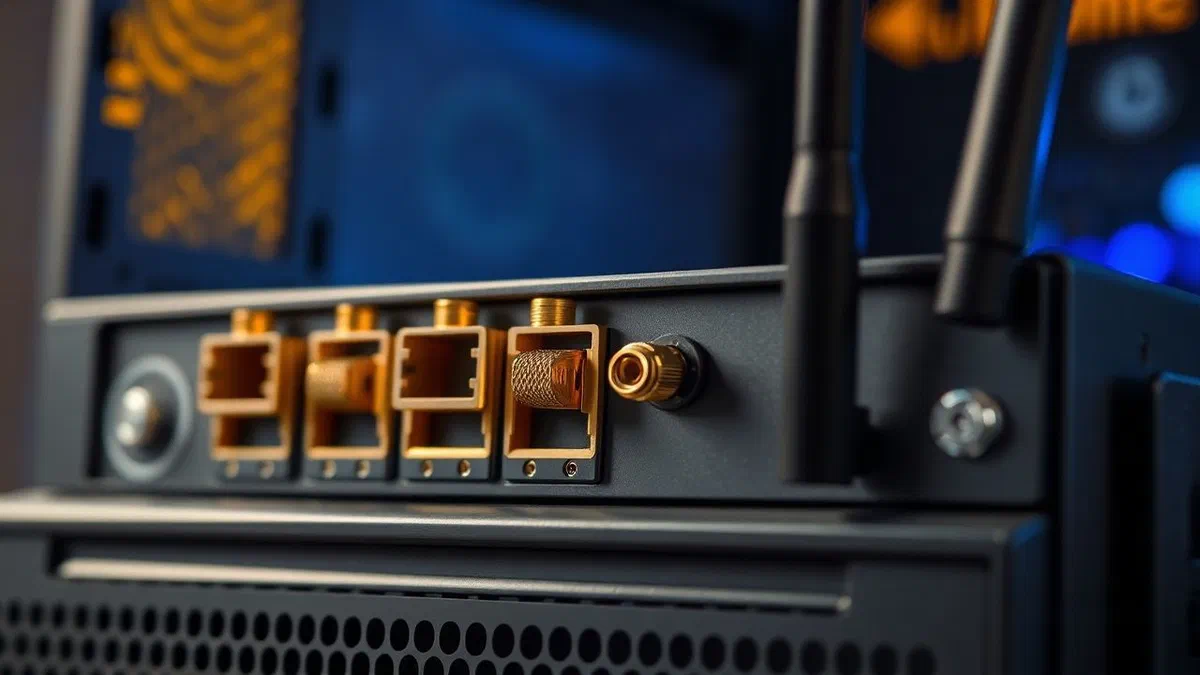
Der erste grundlegende schritt, um zu sehen, ob ihr desktop-computer mit einer ** drahtlosen netzwerkkarte *** ausgestattet ist, ist eine genaue visuelle analyse der rückseite des gehäuses. wenn sie nach usb-anschlüssen und stromversorgung suchen, suchen sie nach goldenen oder silbrigen schraubenförmigen steckverbindern, die technisch als sma-steckverbinder bezeichnet werden. diese kleinen zylindrischen pins sind das eindeutige signal, dass ihr motherboard über ein integriertes wifi-modul verfügt oder dass eine dedizierte netzwerkkarte auf einem internen pcie-slot installiert wurde. häufig erfordern diese steckverbinder externe antennen, um richtig zu funktionieren; wenn sie steckverbinder, aber nicht antennen sehen, ist es wahrscheinlich, dass das signal extrem schwach oder abwesend ist. in einigen modernen vormontierten pc-modellen von 2026 könnten antennen in die kunststoffhülle integriert oder hinter der frontplatte versteckt werden, was die visuelle identifikation etwas komplexer macht, aber das vorhandensein von gewindelöchern im i / o-shield-bereich bleibt der zuverlässigste physische test für den gewöhnlichen benutzer.
Neben den festen steckverbindern ist es wichtig, alle verfügbaren usb-anschlüsse zu überprüfen, sowohl vorne als auch hinten am computer. viele benutzer entscheiden sich dafür, eine drahtlose verbindung über einen kleinen wifi-usb-adapter** hinzuzufügen, der allgemein als “dongle” oder drahtloses flash-laufwerk bekannt ist. diese geräte können unglaublich kompakt sein und nur wenige millimeter von der tür abstehen oder eine kleine einstellbare antenne darstellen. wenn sie ein kunststoffobjekt in einem usb-anschluss finden, das nicht zu einer maus oder einer drahtlosen tastatur gehört, ist es sehr wahrscheinlich, dass es sich um ihre netzwerkschnittstelle handelt. überprüfen sie, ob es ein drahtloses signalsymbol auf dem gehäuse des geräts oder als “ac1200”, “ax3000” oder die neuesten wifi 7-nomenklaturen gibt. diese vorprüfung spart ihnen viel zeit und bestätigt sofort, ob die hardware physisch vorhanden ist, bevor sie den monitor einschalten und mit dem betriebssystem interagieren.
Technische dokumentation und spezifikationen des motherboards #
Wenn die visuelle inspektion nicht zu bestimmten ergebnissen geführt hat, ist eine weitere ausgezeichnete methode zur überprüfung der computerhardware die konsultation der offiziellen herstellerdokumentation oder des technischen motherboard-blatts. jede hardwarekomponente hat einen eindeutigen code oder modellnamen, der online durchsucht werden kann. wenn sie ihren pc selbst zusammengebaut haben, wird in der motherboard-box das wort “wifi” oder “wireless” im produktnamen deutlich angezeigt (z. b. “asus rog strix z790-e gaming wifi”). für vormontierte computer berühmter marken wie dell, hp oder lenovo finden sie ein klebeetikett auf dem gehäuse, auf dem die seriennummer oder das service-tag angegeben ist. indem sie diesen code auf der offiziellen support-website des herstellers eingeben, können sie auf die ursprüngliche konfiguration der maschine zugreifen und herausfinden, ob das drahtlose modul teil der werksausrüstung war, was ihnen unnötige recherchen im softwaremenü erspart, wenn das stück physisch fehlte.
Im aktuellen technologischen kontext ist es nützlich, sich daran zu erinnern, dass nicht alle motherboards mit drahtloser unterstützung es auffallend deklarieren. einige professionelle arbeitsplätze verwenden interne m.2-module, die sich unter metallkühlkörpern befinden und die hardware vollständig in der ansicht verbergen. in diesen fällen ist die einzige möglichkeit, sich der hardware sicher zu sein, das benutzerhandbuch im pdf-format zu lesen, das von der website der marke heruntergeladen werden kann. denken sie daran, dass im jahr 2026 die unterscheidung zwischen den verschiedenen versionen von wifi entscheidend ist: ein motherboard könnte wifi 6 unterstützen, aber nicht die 6 ghz-frequenzen von wifi 6e oder 7, was die leistung ihrer ** drahtlosen konnektivität** drastisch beeinflusst. daher dient die suche nach spezifikationen nicht nur dazu, zu wissen, “ob” das wifi vorhanden ist, sondern auch “jede” art von technologie, die sie zur optimierung ihres heim- oder geschäftsnetzwerks zur verfügung haben.
- Überprüfen sie das vorhandensein von goldenen gewindeverbindern auf der rückseite des pc.
- Suchen sie nach kleinen usb-adaptern, die in freie ports eingefügt sind.
- Wiederherstellt die seriennummer ihres pcs für eine suche auf der website des herstellers.
- Überprüfen sie das vorhandensein externer antennen in der zubehörbox.
- Suchen sie nach wifi 6, 6e oder wifi 7 logos auf der shell ihres computers.
Verifizierungssoftware in windows über die benutzeroberfläche #
Verwendung von windows 11 schnelleinstellungen #
Für diejenigen, die windows 11 im jahr 2026 verwenden, ist die unmittelbarste methode, um zu verstehen, ob das system eine drahtlose karte erkennt, die verwendung des schnellen einstellungsbereichs. wenn sie auf den bereich der systemsymbole unten rechts klicken (wo normalerweise die lautstärke- und batterieanzeige angezeigt wird), wird ein panel mit verschiedenen schaltern geöffnet. wenn sie eine schaltfläche mit dem radiowellensymbol “wi-fi” sehen, haben sie den endgültigen nachweis, dass ihr computer über einen ordnungsgemäß installierten kompatiblen adapter verfügt. wenn das symbol grau oder ausgeschaltet ist, bedeutet dies, dass das modul vorhanden ist, aber deaktiviert ist; wenn sie darauf klicken, beginnt das system, die verfügbaren netzwerke in der nähe zu scannen. dieser schritt ist wichtig, da die drahtlose konnektivität oft aus gründen der energieeinsparung oder der interferenz mit der ethernet-verbindung deaktiviert ist, was dazu führt, dass der benutzer fälschlicherweise glaubt, dass die komponente vollständig abwesend ist.
Falls das symbol zwischen den schnelleinstellungen nicht sichtbar ist, ist es nicht notwendig, sich sofort zu verteilen. durch klicken auf das bleistiftsymbol („quick-einstellungen bearbeiten) können sie überprüfen, ob die wi-fi-taste einfach aus der hauptansicht entfernt wurde. wenn sie es manuell hinzufügen, können sie die funktionalität testen. wenn die option auch nach diesem versuch nicht angezeigt wird, ist dies ein starkes signal, dass das betriebssystem nicht mit drahtloser hardware kommuniziert. dies kann vor allem aus drei gründen passieren: der adapter ist defekt, er wird nicht richtig in den steckplatz eingesetzt, oder die ** treiber der netzwerkkarte*** fehlen, damit windows die vom modul kommenden elektrischen signale interpretieren kann. in diesem stadium bewegt sich die software-diagnose zu tieferen und administrativeren tools, mit denen sie den betriebssystemkernel direkt in frage stellen können, um endgültige antworten auf den status der angeschlossenen peripheriegeräte zu erhalten.
Tiefe kontrolle durch das bedienfeld #
Trotz der weiterentwicklung der windows-schnittstelle bleibt die klassische systemsteuerung ein unersetzliches werkzeug für präzise diagnosen. um darauf zuzugreifen, können sie “ncpa.cpl” in der run-funktion (windows + r) eingeben und enter drücken. diese verknüpfung führt sie direkt zum fenster “netzwerkverbindungen”, in dem alle physischen und virtuellen schnittstellen auf ihrem computer aufgeführt sind. suchen sie in dieser liste nach einer stimme namens “wi-fi” oder “wireless network connection”. wenn das symbol vorhanden ist, aber ein rotes “x” hat, bedeutet dies, dass die karte funktioniert, aber nicht mit einem netzwerk verbunden ist. wenn das symbol mit dem wort “disabled” grau ist, müssen sie mit der rechten maustaste darauf klicken und “enable” auswählen, um es zu reaktivieren. dieser bildschirm ist besonders nützlich, da er auch den kommerziellen namen des drahtlosen chips (z. b. intel wi-fi 7 be200) anzeigt und wertvolle technische details zum auffinden aktualisierter treiber bietet.
Wenn nur das symbol “ethernet” oder “bluetooth” im fenster für netzwerkverbindungen erscheint, ist es sehr wahrscheinlich, dass die wifi-karte vom system nicht erkannt wird oder nicht vorhanden ist. es gibt jedoch eine besondere situation: manchmal funktioniert bluetooth, während wifi nicht funktioniert, obwohl es teil des gleichen hardwaremoduls ist. dies geschieht, weil die beiden protokolle unterschiedliche kommunikationsbusse verwenden (normalerweise usb für bluetooth und pcie für wifi). durch die analyse dieses bildschirms können sie fehler von der modernen windows-schnittstelle ausschließen und direkt auf die low-level-netzwerkkonfiguration reagieren. denken sie daran, dass das netzwerkmanagement im jahr 2026 mit der einführung fortschrittlicher sicherheitsprotokolle wie wpa3 komplexer geworden ist, also stellen sie sicher, dass ihre karte auch auf der ebene der sicherheitsprotokolle aktiviert ist, um authentifizierungsfehler zu vermeiden, die als hardwarefehler erscheinen könnten.
- Drücken sie die windows-taste auf der tastatur und schreiben sie “netzwerkstatus”.
- Wählen sie aus den ergebnissen “netzwerk- und interneteinstellungen”.
- Suchen sie nach dem wi-fi-bereich im seitlichen oder zentralen menü.
- Prüfen sie, ob der schalter auf “aktiviert” eingestellt ist.
- Überprüfen sie, ob die liste “verfügbare netzwerke anzeigen” korrekt ausgefüllt ist.
Technische analyse über windows device management #
Erkennung von versteckten hardware-peripheriegeräten #
Wenn visuelle methoden und schnelle einstellungen fehlschlagen, ist die oberste autorität in windows der ** geräte-manager **. um es zu öffnen, klicken sie mit der rechten maustaste auf start und wählen sie das entsprechende element aus. dieses tool listet jede einzelne hardwarekomponente auf, die der prozessor sehen kann. erweitern sie die kategorie „netzwerkkarte, indem sie auf die seite dart klicken. hier finden sie eine liste von geräten, die ethernet-controller, virtuelle schnittstellen und, falls vorhanden, den wireless adapter enthalten. suchen sie nach namen mit den schlüsselwörtern “wireless”, “802.11”, “wi-fi” oder “dual band”. wenn ihr gerät in der liste ohne fehlersymbole erscheint, verfügt ihr computer physisch über wifi und ihr system erkennt es korrekt. wenn sie so etwas nicht sehen, klicken sie oben auf das menü “aktion” und wählen sie “hardwareänderungen löschen”, um einen neuen pcie-bus-scan-zyklus zu erzwingen.
In einigen komplexen szenarien kann die drahtlose karte unter der kategorie “andere geräte” mit einem generischen namen wie “netzwerkcontroller” und einem symbol erscheinen, das durch ein gelbes dreieck mit einem ausrufezeichen gekennzeichnet ist. dies deutet darauf hin, dass der * wie man weiß, ob der feste pc wlan hat *** eine positive antwort hatte (die hardware ist da), aber windows weiß nicht, wie man es benutzt, weil es keinen kompatiblen treiber in seiner internen datenbank gefunden hat. diese situation ist bei netzwerkkarten der neuesten generation oder bei sehr billigen usb-adaptern üblich, die eine spezielle herstellersoftware erfordern. die identifizierung der hardware in diesem zustand ist ein grundlegender schritt nach vorne: sie müssen keine neue hardware kaufen, sondern sich einfach vorübergehend über ethernet-kabel verbinden oder einen anderen computer verwenden, um die notwendigen treiber von der offiziellen website des herstellers herunterzuladen (wie intel, realtek oder broadcom).
Fahrermanagement und gerätestatus #
Sobald sie die drahtlose karte im geräte-manager gefunden haben, ist es wichtig, den betriebsstatus zu überprüfen. doppelklicken sie auf den namen der registerkarte, um das objektfenster zu öffnen. lesen sie im tab “allgemein” den bereich “gerätestatus”. wenn sie das wort “das gerät funktioniert richtig” sehen, dann ist das problem des mangels an wlan rein software oder im zusammenhang mit einer falschen netzwerkkonfiguration. wenn sie fehlercodes wie “code 10” oder “code 43” lesen, bedeutet dies, dass ein hardwarekonflikt oder ein stromproblem vorliegt. im jahr 2026, mit der verbreitung von energiespar-pcs, ist es auch möglich, dass das system die karte deaktiviert hat, um strom zu sparen; überprüfen sie die registerkarte “energiesparen” (falls vorhanden) und stellen sie sicher, dass die option “zustimmung zum computer, um das gerät auszuschalten, um energie zu sparen” nicht überprüft wird.
Für diejenigen, die sich vertiefen möchten, bietet der tab „avanzate im inneren der immobilie einen überblick über die technologischen fähigkeiten des moduls. hier sehen sie, ob die karte das 5-ghz-band oder das modernste bei 6ghz unterstützt und ob sie so konfiguriert ist, dass sie die breitesten kanäle von wifi 7 verwendet. wenn sie bemerken, dass die karte auf den veralteten modus eingestellt ist (z. b. nur 802.11b/g), können sie bei modernen routern auf verbindungsprobleme stoßen. die aktualisierung der treiber der netzwerkkarte* direkt von dieser schnittstelle aus ist möglich, indem sie auf die registerkarte „treiber“ und dann auf „treiber aktualisieren“ klicken, aber es ist immer vorzuziehen, das paket manuell von der website des chipherstellers herunterzuladen, um maximale stabilität und zugriff auf die neuesten sicherheitsfunktionen zu gewährleisten, die für den schutz ihrer daten unerlässlich sind, während sie drahtlos surfen.
Das fehlen eines geräts in der geräteverwaltung weist normalerweise auf einen physischen hardwaremangel oder einen elektrischen ausfall des pcie-steckplatzes hin, während ein gelber dreiecksfehler fast immer auf ein problem hindeutet, das von software und treibern gelöst wird.
Wie man das vorhandensein von wifi auf systemen steuert streaming mac #
Verifizierung über das macos control center #
Im gegensatz zur pc-welt, in der die hardware-vielfalt immens ist, haben systeme wie imac, mac mini und mac studio fast immer die eingebaute ** drahtlose verbindung ****. um jedoch sicherzustellen, dass das wifi-modul auf der neuesten version von macos von 2026 korrekt funktioniert, ist der erste referenzpunkt das control center, das sich in der menüleiste oben rechts befindet (das symbol mit zwei stilisierten schaltern). wenn sie darauf klicken, sehen sie sofort das wi-fi-symbol. wenn das symbol blau ist, ist das wifi aktiv und funktioniert; wenn es transparent oder grau ist, ist es ausgeschaltet. ein klick auf das icon selbst öffnet eine liste der verfügbaren netzwerke. wenn sie das wi-fi-symbol im kontrollzentrum nicht sehen, müssen sie es möglicherweise aus den systemeinstellungen rehabilitieren, aber es ist ein seltener fall, da Apple dazu neigt, diese optionen standardmäßig immer sichtbar zu halten.
In macos ist das wifi-management extrem in das ökosystem integriert. wenn sie ein mac studio oder mac pro der neuesten generation besitzen, ist wifi nicht nur für das internet, sondern auch für funktionen wie airdrop, universal control und entsperren sie es über streaming. beobachten. wenn diese funktionen nicht funktionieren, kann dies das erste signal eines problems an das drahtlose modul sein. unter „systemeinstellungen“ können sie unter „netzwerke“ den status aller netzwerkdienste einsehen. wifi sollte oben auf der liste mit einem grünen ball nebenan erscheinen. wenn sie einen roten ball sehen oder wenn das wifi-element in der linken spalte fehlt, bedeutet dies, dass das betriebssystem die interne hardware nicht erkennt, was auf einen physischen fehler oder die notwendigkeit einer tiefen systemwiederherstellung hinweisen könnte, die angesichts der geschlossenen natur der hardware komplexer ist als die windows-welt.
Konsultation des berichts über das professionelle system #
Um eine definitive technische bestätigung zu erhalten, wie sie wissen, ob ihr mac über wifi verfügt, müssen sie das “systemkonto” konsultieren. drücken sie die schaltfläche option (alt) auf der tastatur und klicken sie oben links auf das streaming-menü (di) und wählen sie dann “systeminformationen”. in dem fenster, das sich öffnet, suchen sie in der seitenspalte nach dem abschnitt “netzwerk” und wählen sie das element “wi-fi”. hier finden sie ein unglaubliches detail an informationen: die art der installierten karte, firmware-versionen, mac-adresse und vor allem unterstützte protokolle (wie 802.11ax oder 802.11be). wenn dieser abschnitt leer erscheint oder “keine wi-fi-hardware gefunden” angezeigt wird, hat ihr mac ein ernstes hardwareproblem, da es keine modernen mac-desktops ohne diese funktion aus der fabrik gibt.
Dieser bildschirm ist auch nützlich für die diagnose von interferenzen oder leistungsproblemen. sie können sehen, mit welchem kanal sie verbunden sind und wie hoch die aktuelle übertragungsgeschwindigkeit (tx rate) ist. im jahr 2026, bei netzwerken, die das gigabit pro sekunde leicht überschreiten, sollten sie sicherstellen, dass ihr mac tatsächlich 6 ghz-bands verwendet (falls unterstützt), um keine engpässe beim übertragen schwerer dateien oder beim bearbeiten von videos auf drahtlosen nas-servern zu verursachen. wenn sie feststellen, dass die aufgeführten schnittstellen keine standardbegriffe enthalten, besteht möglicherweise ein softwareproblem, das mit einem macos-update oder in modellen mit noch im umlauf befindlichem intel-prozessor mit dem zurücksetzen von nvram oder smc gelöst wird. für macs mit chips silizium (m-serie) ist das management automatisiert, aber das system resocon bleibt der neun test für jede professionelle diagnose.
- Öffnen sie das streaming-menü und wählen sie informationen zu diesem mac aus.
- Klicken sie auf systembericht für technische details.
- Navigieren sie zum netzwerkbereich > wi-fi.
- Überprüfen sie das vorhandensein der nominierten schnittstellen en0 oder en1.
- Überprüfen sie 2,4 ghz, 5 ghz und 6 ghz frequenzunterstützung.
Fehlersuche und connectivity recovery #
Lösung gemeinsamer konnektivitätsprobleme #
Wenn sie nach der bestätigung, dass ihr computer über eine ** drahtlose netzwerkkarte** verfügt, immer noch nicht navigieren können, liegt das problem möglicherweise in der softwarekonfiguration oder dem router. die erste aktion, die durchgeführt werden muss, ist die verwendung des integrierten tools zur fehlerbehebung in windows. gehen sie zu einstellungen > system > fehlerbehebung > andere tools zur fehlerbehebung und starten der “internetverbindungen” oder “netzwerkkarten”. dieser automatisierte prozess setzt den tcp/ip-stack zurück, leert den dns-cache und prüft, ob es ip-adresskonflikte gibt, die die navigation verhindern. oftmals kann ein einfaches windows-update von 2026 versehentlich die registrierungsschlüssel des netzwerks beschädigen, und dieser assistent kann sie in wenigen minuten reparieren, ohne dass der benutzer fortgeschrittene technische fähigkeiten benötigt.
Eine weitere häufige ursache für fehlfunktionen, insbesondere bei festen pcs, ist ein schlechter signalempfang. da der fall eines desktop-computers fast vollständig metallisch ist, fungiert er als faraday-käfig und blockiert radiowellen. wenn ihre antennen auf der rückseite platziert sind und der pc unter einem schreibtisch oder einer wand versenkt ist, ist die qualität der **drahtlosen verbindung *** schlecht. versuchen sie, die antennen neu zu positionieren oder externe mit verlängerungskabel zu kaufen, mit denen die empfänger über dem schreibtisch platziert werden können. stellen sie außerdem sicher, dass keine störungen von bluetooth-geräten oder mikrowellenherden auftreten, die auf der 2,4-ghz-frequenz arbeiten. der wechsel zum 5ghz- oder 6ghz-band über die routereinstellungen kann sofort probleme mit langsamkeit oder häufigen unterbrechungen lösen, die zunächst auf einen computerhardwarefehler zurückzuführen schienen.
Wiederherstellen von netzwerkdiensten und fahrermanagement #
Falls die wifi-karte angezeigt wird, aber kein verfügbares netzwerk angezeigt wird, kann es zu einem problem mit dem windows-dienst “window automatic configuration” kommen. drücken sie windows + r, geben sie “services.msc” ein und suchen sie nach dem dienst in der liste. stellen sie sicher, dass der status “in ausführung” ist und dass der boottyp auf “automatisch” eingestellt ist. wenn der dienst noch ist, wird der pc niemals aktiv nach drahtlosen zugangspunkten suchen, unabhängig von der qualität der installierten hardware. diese art von softwareblock tritt manchmal nach der verwendung von software von drittanbietern für die systemoptimierung oder den datenschutz auf, die dienste deaktivieren, die als nicht unbedingt erforderlich angesehen werden, um ressourcen zu sparen, wobei vergessen wird, dass wifi jetzt für die meisten täglichen aktivitäten von grundlegender bedeutung ist.
Wenn alles andere fehlschlägt, ist die vollständige deinstallation der ** treiber der netzwerkkarte** der neueste software-strand. klicken sie im geräte-manager mit der rechten maustaste auf den adapter und wählen sie “gerät deinstallieren” aus, wobei sie darauf achten, dass sie “tent zum entfernen des treibers für das gerät” überprüfen. nach dem neustart wird windows versuchen, eine saubere und generische version des treibers neu zu installieren. dieser vorgang bereinigt alle fehlerhaften konfigurationsdateien oder falschen einstellungen, die im system gespeichert sind. wenn sich die situation nicht ändert, stehen sie möglicherweise vor einem fütterungsproblem auf dem motherboard oder einem losen m.2-modul. in einem festen pc öffnen sie das gehäuse, um sicherzustellen, dass die karte gut in den steckplatz eingesetzt ist, ist ein einfaches verfahren, das die kosten für eine professionelle reparatur oder den kauf eines neuen usb-adapters sparen kann.
Hardware-lösungen zum hinzufügen von wifi zu einem festen pc #
Vorteile von pcie wifi 7 karten #
Wenn sie festgestellt haben, dass ihr computer keine drahtlose hardware hat oder dass vorhandene hardware veraltet ist, ist die beste lösung für leistung und stabilität die installation einer internen pcie-karte. im jahr 2026 ist der umstieg auf wifi 7 die zukunftsweisendste wahl, die multi-gigabit-geschwindigkeit und reduzierte latenz fast auf das niveau einer kabelgebundenen verbindung bietet. diese karten passen in einen freien steckplatz auf dem motherboard und bieten normalerweise unterstützung für den neuesten bluetooth-standard. der hauptvorteil einer pcie-lösung gegenüber einem usb liegt im wärmemanagement und der signalstabilität: die internen boards verfügen über größere und leistungsstärkere externe antennen und leiden nicht unter den typischen leistungsgrenzen des usb-busses, wodurch eine ** drahtlose konnektivität*** auch bei intensiver belastung wie online-gaming oder dem herunterladen massiver dateien gewährleistet ist.
Die installation einer pcie-karte erfordert, dass sie das pc-gehäuse öffnen, aber es ist eine operation in reichweite aller. entfernen sie einfach eine der metallplaques auf der rückseite, stecken sie die karte in den steckplatz (normalerweise ein x1 oder x16) und schrauben sie die antennen. viele dieser karten erfordern auch den anschluss eines kleinen kabels an einen internen usb-header des motherboards, um bluetooth-funktionen zu aktivieren. diese hardware-kombination bietet die bestmögliche erfahrung auf einem festen pc, da sie externe usb-anschlüsse für andere peripheriegeräte freigibt und eine direkte verbindung zum prozessor bietet. als modulare komponenten können sie die karte in zukunft problemlos ersetzen, wenn neue technologische standards veröffentlicht werden, sodass ihr desktop-computer immer auf dem neuesten stand der entwicklungen im drahtlosen netzwerk ist.
Einfachheit moderner drahtloser usb-adapter #
Für diejenigen, die den computer nicht öffnen oder kompakte systeme mit wenig innenraum verwenden möchten, ist der usb ***** wifi-adapter ist die praktischste und schnellste lösung. moderne 2026 usb-sticks machten große schritte: „nano-modelle sind fast unsichtbar und ideal für ein sauberes büro, während high-gain-modelle mit verstellbaren antennen mit internen karten in bezug auf den signalfluss konkurrieren können. der hauptvorteil ist die portabilität: sie können den adapter in sekunden von einem pc auf einen anderen verschieben, und die installation erfolgt normalerweise unter windows 11 und höher. es ist die ideale wahl für diejenigen, die eine sofortige lösung benötigen und keine technischen komplikationen im zusammenhang mit der internen hardwareinstallation wünschen.
Beim kauf eines usb-adapters ist es jedoch wichtig, auf die version der pc-ports zu achten. um die vorteile eines wifi 6- oder wifi 7-adapters voll auszuschöpfen, müssen sie ihn an einen usb 3.0- oder höheren anschluss anschließen (normalerweise blau oder rot). der anschluss eines leistungsstarken modernen adapters an einen alten usb 2.0-anschluss würde einen engpass verursachen und die navigationsgeschwindigkeit unabhängig von der qualität ihres routers drastisch einschränken. obwohl weniger stabil als pcie-lösungen für extreme nutzungssitzungen, sind hochwertige usb-adapter jetzt zuverlässig und ausreichend leistungsstark für 8k, high-definition-videoanrufe und tägliche arbeit, so dass die **wie man weiß, ob der feste pc wifi hat *** ein problem der vergangenheit mit geringen kosten und minimalem engagement.
- Wählen sie zwischen interner pcie-karte oder externem usb-adapter.
- Überprüfen sie die kompatibilität mit wifi 6e oder wifi 7.
- Stellen sie sicher, dass der adapter treiber für ihre windows- oder macos-version enthält.
- Überprüfen sie das vorhandensein von einstellbaren antennen für einen besseren empfang.
- Verbinden sie das gerät mit einem schnellen usb-anschluss, um verlangsamungen zu vermeiden.
Häufig gestellte fragen #
Kann ich wifi zu einem alten pc hinzufügen, der kostenlos ist? #
Absolut. das hinzufügen von wifi zu einem alten desktop-computer ist eine der einfachsten und billigsten upgrade-operationen. die schnellste lösung ist der kauf eines usb-adapters, der in sekunden installiert ist. wenn der pc über freie interne steckplätze verfügt, bietet eine pcie-karte eine bessere leistung. stellen sie im jahr 2026 sicher, dass sie sich für ein gerät entscheiden, das mindestens wifi 6 unterstützt, um die kompatibilität mit modernen routern und netzwerksicherheit zu gewährleisten, die auf aktuelle standards zugeschnitten sind.
Warum sieht mein fester pc kein wlan-netzwerk? #
Wenn die hardware vorhanden ist, aber keine netzwerke vorhanden sind, können die ursachen vielfältig sein. überprüfen sie zunächst, ob antennen richtig auf der rückseite des gehäuses geschraubt sind; ohne sie empfängt die karte kein signal über einige zentimeter. überprüfen sie dann, ob der luftmodus unter windows aktiv ist. wenn das problem weiterhin besteht, müssen sie möglicherweise die treiber aktualisieren oder den wlan-konfigurationsdienst neu starten. versuchen sie schließlich, den funkkanal auf ihrem router zu ändern, da lokale störungen das signal verdunkeln können.
Besseres ethernet-kabel oder wifi für einen festen computer? #
Das ethernet-kabel bleibt die erste wahl für stabilität, latenz und pure geschwindigkeit, insbesondere für spiele oder die arbeit auf professionellen servern. mit dem aufkommen von wifi 7 im jahr 2026 wurde der leistungsunterschied jedoch drastisch reduziert. wifi bietet mehr flexibilität bei der positionierung des pcs, ohne wände durchdringen zu müssen oder unansehnliche kabel zu verbreiten. die wahl hängt von ihren bedürfnissen ab: wenn sie nach absoluter perfektion suchen, verwenden sie das kabel, sonst ist ein gutes modernes drahtloses system mehr als genug.
Wie verstehe ich, ob meine wifi-karte 5ghz oder 6ghz unterstützt? #
Um es unter windows zu überprüfen, gehen sie zum geräte-manager, klicken sie mit der rechten maustaste auf ihre netzwerkkarte und wählen sie eigenschaften, dann erweitert. suchen sie nach dem element “wireless mode” oder “banda”. wenn sie verweise auf 802.11ac sehen, unterstützen sie 5ghz; wenn sie 802.11ax sehen, unterstützen sie wifi 6/6e (6ghz); wenn sie 802.11be sehen, haben sie eine wifi 7-karte. konsultieren sie die website des chipherstellers mit dem genauen namen des modells bleibt die genaueste methode, um die technischen spezifikationen zu kennen.
Ist die eingebaute wifi-karte besser als diese usb. #
Im allgemeinen ja. integrierte karten oder pcie haben direkten zugriff auf den systembus, größere antennen und ein besseres wärmemanagement. dadurch ergibt sich eine stabilere verbindung bei längerer belastung. usb-lösungen sind jedoch äußerst komfortabel und bieten in high-end-modellen eine sehr enge leistung gegenüber internen pendants. die wahl hängt von ihrem willen ab, den computer zu öffnen, und von der notwendigkeit, externe usb-ports für andere zwecke freizugeben.
Zusammenfassend erfordert die bestimmung, ob der feste pc über wifi verfügt, einen methodischen ansatz, der von der physikalischen analyse der hardware ausgeht, um die tiefsten einstellungen des betriebssystems zu erreichen. ob es sich um einen windows-computer oder einen mac handelt, diagnosetools, die im jahr 2026 verfügbar sind, machen diesen vorgang für jedermann zugänglich, sodass sie leicht zwischen einem mangel an komponenten, veralteten treibern oder einfachen konfigurationsfehlern unterscheiden können. denken sie daran, dass drahtlose konnektivität ein wichtiges element der modernen produktivität ist und dass es, auch wenn ihr pc nicht bewiesen ist, wirtschaftliche und effektive lösungen gibt, um ihn in wenigen minuten zu aktualisieren. lassen sie nicht zu, dass ein fehlendes kabel ihre digitale freiheit einschränkt: überprüfen sie noch heute ihre hardware und tätigen sie bei bedarf eine kleine investition, die ihre alltägliche erfahrung verändert. wenn sie noch zweifel an der konfiguration haben, konsultieren sie die offiziellen führer der hersteller oder wenden sie sich an einen erfahrenen techniker, um ihr drahtloses heimnetzwerk zu optimieren.