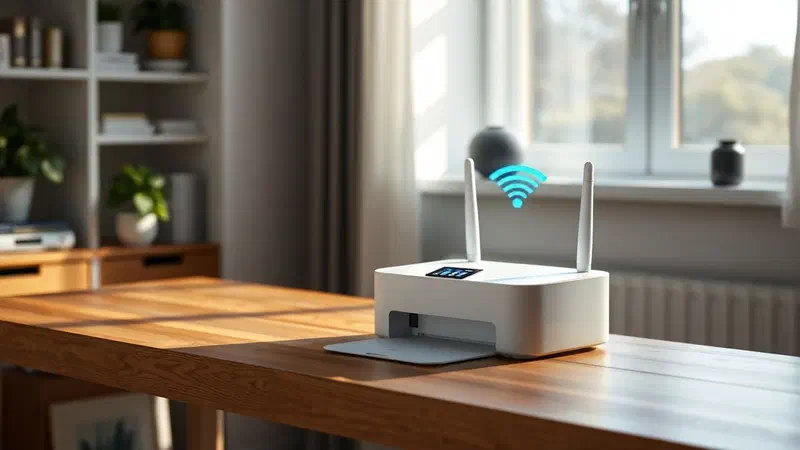
No cenário tecnológico de 2026, a conectividade sem fio tornou-se um padrão indispensável, mas muitos usuários ainda se perguntam ** como saber se o pc fixo tem wifi** depois de comprar uma nova estação de trabalho ou um computador regenerado. ao contrário de notebooks, que vêm integrando módulos sem fio há décadas, computadores desktop podem variar enormemente em seus equipamentos de hardware: alguns nascem com placas-mãe avançadas equipadas com antenas integradas, outros dependem exclusivamente da porta ethernet para garantir a máxima estabilidade de rede. entender se seu sistema está pronto para conexão sem fio não é apenas uma curiosidade técnica, mas uma necessidade prática para aqueles que querem excluir a pegada de cabo ou colocar o computador em uma sala sem tomadas de rede dedicadas. neste guia abrangente e exaustivo, vamos explorar cada canto do seu sistema operacional e casas físicas para identificar a presença de um módulo sem fio, analisando as diferenças entre as várias gerações de tecnologias, desde wifi 6e até o moderno wifi 7. você aprenderá a distinguir entre uma placa de rede desativada e uma totalmente ausente, usando ferramentas de diagnóstico integradas no windows e macos, com um olho sobre problemas de solução de drivers comuns e problemas de configuração de hardware.
Exame físico do computador e componentes externos #
Análise visual da caixa e painel traseiro #
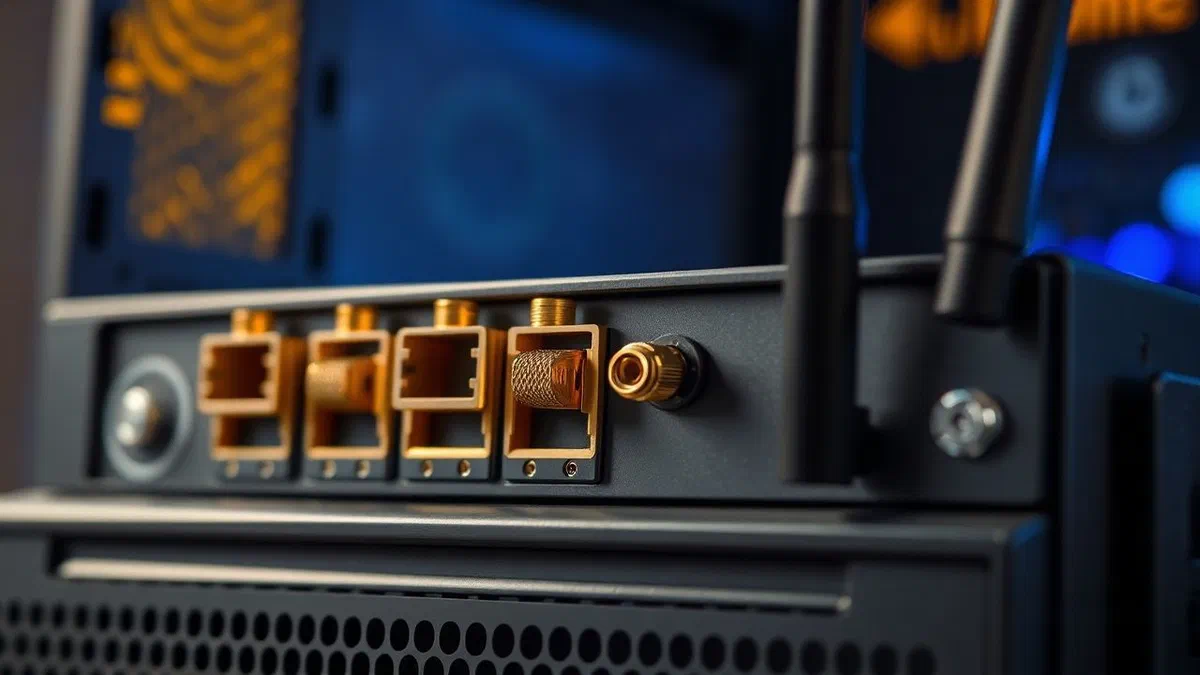
O primeiro passo fundamental para ver se seu computador desktop está equipado com um ** wireless network card*** é uma análise visual precisa do painel traseiro do caso. olhando onde portas usb e energia estão conectadas, procure conectores dourados ou prateados em forma de parafuso, tecnicamente chamados conectores sma. estes pequenos pinos cilíndricos são o sinal inequívoco de que sua placa-mãe tem um módulo wi-fi integrado ou que uma placa de rede dedicada foi instalada em um slot pcie interno. muitas vezes, estes conectores requerem antenas externas para funcionar corretamente; se você ver conectores, mas não antenas, é provável que o sinal seja extremamente fraco ou ausente. em alguns modelos modernos de pc pré-montados de 2026, as antenas podem ser integradas na casca de plástico ou escondidas atrás do painel frontal, tornando a identificação visual ligeiramente mais complexa, mas a presença de furos roscados na área de i/o shield continua a ser o teste físico mais confiável para o usuário comum.
Além de conectores fixos, é importante inspecionar todas as portas usb disponíveis, tanto na frente como na parte de trás do computador. muitos usuários escolhem adicionar conectividade sem fio através de um pequeno adaptador usb wifi**, comumente conhecido como “dongle” ou unidade flash sem fio. estes dispositivos podem ser incrivelmente compactos, salpicando apenas alguns milímetros da porta, ou podem apresentar uma pequena antena ajustável. se você encontrar um objeto plástico inserido em uma porta usb que não pertence a um mouse ou teclado sem fio, é muito provável que seja sua interface de rede. verifique se há um símbolo de sinal sem fio no corpo do dispositivo ou como “ac1200”, “ax3000” ou as últimas nomenclaturas wifi 7. esta inspeção preliminar irá economizar muito tempo, confirmando imediatamente se o hardware está fisicamente presente antes de ligar o monitor e interagir com o sistema operacional.
Documentação técnica e especificações da placa-mãe #
Se a inspeção visual não levou a certos resultados, outro método excelente para ** verificar hardware de computador** é consultar a documentação oficial do fabricante ou a folha técnica da placa-mãe. cada componente de hardware tem um código único ou nome de modelo que pode ser pesquisado online. se você mesmo montou seu pc, a caixa de placa-mãe irá indicar claramente a palavra “wifi” ou “wireless” no nome do produto (por exemplo, “asus rog strix z790-e gaming wifi”). para computadores pré-montados de marcas famosas, como dell, hp ou lenovo, você pode encontrar uma etiqueta adesiva no caso que relata o número de série ou service tag. ao inserir este código no site oficial de suporte do fabricante, você pode acessar a configuração original da máquina e descobrir se o módulo sem fio fazia parte do equipamento de fábrica, economizando pesquisas desnecessárias dentro do menu de software se a peça estava fisicamente faltando.
No contexto tecnológico atual, é útil lembrar que nem todas as placas-mãe com suporte sem fio o declaram de forma impressionante. algumas estações de trabalho profissionais usam módulos m.2 internos localizados sob dissipadores de calor de metal que escondem completamente o hardware para a vista. nestes casos, a única maneira de ter certeza do hardware é ler o manual do usuário em formato pdf para download a partir do site da marca. lembre-se que em 2026, a distinção entre as várias versões do wifi é crucial: uma placa-mãe pode suportar wifi 6, mas não as frequências de 6ghz de wifi 6e ou 7, afetando drasticamente o desempenho de sua conectividade wireless. portanto, a busca por especificações não só serve para saber “se” o wifi está presente, mas também “qualquer” tipo de tecnologia que você tem disponível para otimizar sua casa ou rede de negócios.
- Verifique a presença de conectores roscados dourados na parte de trás do pc.
- Procure pequenos adaptadores usb inseridos em portas livres.
- Recupera o número de série do seu pc para uma pesquisa no site do fabricante.
- Verifique a presença de antenas externas na caixa de acessórios.
- Procure logos wifi 6, 6e ou wifi 7 no shell do seu computador.
Software de verificação nas janelas através da interface do usuário #
Uso de configurações rápidas do windows 11 #
Para aqueles que usam o windows 11 em 2026, o método mais imediato para entender se o sistema reconhece um cartão sem fio é o uso da área de configurações rápidas. clicando na área de ícones do sistema na parte inferior direita (onde o volume e indicador de bateria geralmente aparecem), um painel contendo diferentes interruptores irá abrir. se você ver um botão com o ícone de onda de rádio chamado “wi-fi”, você tem a prova definitiva de que seu computador tem um adaptador compatível corretamente instalado. se o ícone estiver cinzento ou desligado, significa que o módulo está presente mas desactivado; clicando nele, o sistema começará a digitalizar as redes disponíveis nas proximidades. esta etapa é essencial porque muitas vezes a conectividade wireless está desativada para economia de energia ou interferência com a conexão com fio ethernet, levando o usuário a acreditar erroneamente que o componente está completamente ausente.
Caso o ícone não seja visível entre as configurações rápidas, não é necessário dispersar imediatamente. ao clicar no ícone lápis (“editar configurações rápidas”), você pode verificar se o botão wi-fi foi simplesmente removido da visão principal. adicionando-o manualmente, você pode testar a funcionalidade. se mesmo após esta tentativa a opção não aparecer, é um sinal forte de que o sistema operacional não consegue se comunicar com hardware sem fio. isso pode acontecer por três razões principais: o adaptador é quebrado, não é inserido corretamente no slot, ou os **drivers do cartão de rede *** estão faltando para que o windows possa interpretar os sinais elétricos que vêm do módulo. nesta fase, o diagnóstico de software se move para ferramentas mais profundas e administrativas, que permitem questionar diretamente o kernel do sistema operacional para obter respostas definitivas sobre o status dos periféricos conectados.
Controlo profundo através do painel de controlo #
Apesar da evolução da interface windows, o painel de controle clássico continua sendo uma ferramenta insubstituível para diagnósticos precisos. para acessá-lo, você pode digitar “ncpa.cpl” na função executar (windows + r) e pressionar enter. este atalho irá levá-lo diretamente para a janela “rede conexões”, onde todas as interfaces físicas e virtuais presentes em seu computador estão listadas. nesta lista, procure por uma voz chamada “wi-fi” ou “wireless network connection”. se o ícone estiver presente, mas tiver um “x” vermelho, significa que o cartão funciona mas não está conectado a nenhuma rede. se o ícone estiver cinza com a palavra “desativado”, você precisará clicar com o botão direito do mouse e selecionar “ativar” para reativá-lo. esta tela é particularmente útil porque também mostra o nome comercial do chip sem fio (por exemplo, intel wi-fi 7 be200), fornecendo detalhes técnicos valiosos para encontrar drivers atualizados.
Se apenas o ícone “ethernet” ou “bluetooth” aparecer na janela de conexões de rede, é muito provável que o cartão wifi não seja detectado pelo sistema ou não esteja presente. no entanto, há uma situação especial: às vezes bluetooth funciona enquanto wifi não, apesar de ser parte do mesmo módulo de hardware. isso acontece porque os dois protocolos usam ônibus de comunicação diferentes (geralmente usb para bluetooth e pcie para wifi). analisar esta tela permite excluir bugs da interface moderna do windows e agir diretamente na configuração de rede de baixo nível. lembre-se que em 2026, o gerenciamento de rede tornou-se mais complexo com a introdução de protocolos de segurança avançados, como wpa3, então certifique-se de que seu cartão também está habilitado no nível de protocolos de segurança para evitar erros de autenticação que podem parecer falhas de hardware.
- Pressione o botão windows no teclado e escreva “status da rede”.
- Selecione “configurações de rede e internet” dos resultados.
- Procure a secção wi-fi no menu lateral ou central.
- Verifique se o interruptor está definido como “ativado”.
- Verifique se a lista “mostrar redes disponíveis” preenche corretamente.
Análise técnica através do gerenciamento de dispositivos windows #
Detecção de periféricos de hardware oculto #
Quando os métodos visuais e as configurações rápidas falham, a autoridade suprema no windows é o ** gerenciador de dispositivos**. para abri-lo, clique com o botão iniciar e selecione o item correspondente. esta ferramenta lista todos os componentes de hardware que o processador é capaz de ver. expanda a categoria “cartão de rede” clicando no dardo lateral. aqui você deve encontrar uma lista de dispositivos que incluem controladores ethernet, interfaces virtuais e, se presente, o adaptador sem fio. procure por nomes contendo palavras-chave “wireless”, “802.11”, “wi-fi” ou “dual band”. se seu dispositivo aparecer na lista sem símbolos de erro, seu computador fisicamente tem wifi e seu sistema o reconhece corretamente. se você não vir nada assim, tente clicar no menu “ação” no topo e selecione “excluir alterações de hardware” para forçar um novo ciclo de varredura de ônibus pcie.
Em alguns cenários complexos, o cartão sem fio pode aparecer na categoria “outros dispositivos” com um nome genérico como “controlador de rede” e um ícone caracterizado por um triângulo amarelo com um ponto de exclamação. isso indica que o como saber se o pc fixo tem wifi* teve uma resposta positiva (o hardware está lá), mas o windows não sabe como usá-lo porque ele não encontrou um driver compatível em seu banco de dados interno. esta situação é comum com as placas de rede de última geração ou com adaptadores usb muito baratos que requerem software de fabricante específico. identificar o hardware neste estado é um passo em frente fundamental: significa que você não precisa comprar novo hardware, mas simplesmente conectar temporariamente via cabo ethernet ou usar outro computador para baixar os drivers necessários do site oficial do fabricante (como intel, realtek ou broadcom).
Gestão do condutor e estado do dispositivo #
Depois de localizar o cartão sem fio no gerenciador de dispositivos, é essencial verificar o seu estado operacional. clique duas vezes no nome da aba para abrir a janela da propriedade. na guia “geral”, leia o painel “ estado do dispositivo”. se você vir a palavra “o dispositivo funciona corretamente”, então o problema da falta de wifi é puramente software ou relacionado a uma configuração de rede incorreta. se você ler códigos de erro como “código 10” ou “código 43”, isso significa que há um conflito de hardware ou um problema de poder. em 2026, com a disseminação de pcs economizadores de energia, também é possível que o sistema tenha desativado o cartão para economizar corrente; verifique a aba “energy saving” (se presente) e certifique-se de que a opção “consentir ao computador para desligar o dispositivo para economizar energia” está desmarcada.
Para quem quer aprofundar, a aba “avançar” dentro da propriedade oferece uma visão geral das capacidades tecnológicas do módulo. aqui você pode ver se o cartão suporta a banda de 5ghz ou a mais moderna a 6ghz, e se está configurado para usar os canais mais largos oferecidos pelo wifi 7. se você notar que o cartão está configurado para modo obsoleto (como apenas 802.11b/g), você pode encontrar problemas de conexão com roteadores modernos. atualizar os drivers da placa de rede* diretamente a partir desta interface é possível clicando na guia “driver” e depois em “update driver”, mas é sempre preferível baixar manualmente o pacote do site fabricante de chips para garantir a máxima estabilidade e acesso a todos os recursos de segurança mais recentes, fundamentais para proteger seus dados durante a navegação sem fio.
A ausência de um dispositivo no gerenciamento de dispositivos geralmente indica uma falta física de hardware ou uma falha elétrica do slot pcie, enquanto um erro de triângulo amarelo quase sempre sugere um problema resolvido por software e drivers.
Como controlar a presença de wifi em sistemas streaming mac #
Verificação através de centro de controle de macos #
Ao contrário do mundo do pc, onde a variedade de hardware é imensa, sistemas streaming como imac, mac mini e mac studio quase sempre têm a conectividade sem fio ** incorporada****. no entanto, para ter certeza de que o módulo wifi funciona corretamente na última versão do macos de 2026, o primeiro ponto de referência é o centro de controle, localizado na barra de menus na parte superior direita (o ícone com dois interruptores estilizados). ao clicar nele, você verá imediatamente o ícone wi-fi. se o ícone for azul, o wifi está ativo e funcionando; se for transparente ou cinza, ele é desligado. clicar no próprio ícone irá abrir uma lista de redes disponíveis. se você não ver o ícone wi-fi na central de controle, você pode ter que reabilitar a partir de configurações do sistema, mas é um caso raro, uma vez que Apple tende a manter essas opções sempre visíveis por padrão.
No macos, o gerenciamento de wifi é extremamente integrado ao ecossistema. se você possui um mac studio ou mac pro da última geração, wifi não é apenas para a internet, mas é essencial para funções como airdrop, controle universal e desbloqueá-lo via streaming observa. se essas funções não funcionarem, pode ser o primeiro sinal de um problema para o módulo sem fio. em “configurações do sistema”, em “redes”, você pode ver o status de todos os serviços de rede. o wifi deve aparecer no topo da lista com uma bola verde ao lado. se você vê uma bola vermelha ou se o item wifi está faltando na coluna esquerda, isso significa que o sistema operacional não está detectando o hardware interno, o que poderia indicar uma falha física ou a necessidade de uma restauração profunda do sistema, procedimento mais complexo do que o windows mundo dada a natureza fechada do hardware Apple.
Consulta do relatório do sistema profissional #
Para obter uma confirmação técnica definitiva em ** como saber se seu mac tem wifi**, você deve consultar a “conta do sistema”. pressione o botão opção (alt) no teclado e clique no menu streaming] (di) no canto superior esquerdo e selecione “informações do sistema”. na janela que abre, procure a seção “rede” na coluna lateral e selecione o item “wi-fi”. aqui você encontrará um detalhe incrível de informações: o tipo de cartão instalado, versões de firmware, endereço mac e, acima de tudo, protocolos suportados (como 802.11ax ou 802.11be). se esta seção aparecer vazia ou relatar “nenhum hardware wi-fi encontrado”, então seu mac tem um problema sério de hardware, uma vez que não há desktops mac modernos sem este recurso da fábrica.
Esta tela também é útil para diagnosticar problemas de interferência ou desempenho. você pode ver em que canal você está conectado e qual é a velocidade de transmissão atual (tx rate). em 2026, com redes que facilmente excedem o gigabit por segundo, verifique se seu mac está realmente usando bandas de 6ghz (se suportado) é essencial para não criar gargalos ao transferir arquivos pesados ou editar vídeo em servidores nas sem fio. se você notar que as interfaces listadas não incluem termos padrão, você pode enfrentar um problema de software resolvido com uma atualização macos ou, em modelos com processador intel ainda em circulação, com o reset de nvram ou smc. para macs com chips streaming silício (série m), o gerenciamento é automatizado, mas o resocon do sistema permanece o nove teste para cada diagnóstico profissional.
- Abra o menu streaming e selecione informações sobre este mac.
- Clique no relatório do sistema para obter detalhes técnicos.
- Navegue até a seção rede > wi-fi.
- Verificar a presença de interfaces nomeadas en0 ou en1.
- Verifique 2.4ghz, 5ghz e 6ghz suporte de frequência.
Solução de problemas e recuperação de conectividade #
Resolução de problemas comuns de conectividade #
Se depois de confirmar que seu computador tem uma placa de rede sem fio ** você ainda não pode navegar, o problema pode estar na configuração do software ou roteador. a primeira ação a ser feita é usar a ferramenta de solução de problemas incorporada no windows. ir para configurações > sistema > resolução de problemas > outras ferramentas de solução de problemas e iniciar as “conexões de internet” ou “networkcards”. este processo automatizado redefine a pilha tcp/ip, esvazia o cache dns e verifica se existem conflitos de endereços ip que impedem a navegação. muitas vezes, uma atualização simples do windows de 2026 pode acidentalmente corromper as chaves de registro dedicadas à rede, e este assistente é capaz de repará-los em poucos minutos, sem exigir habilidades técnicas avançadas do usuário.
Outra causa frequente de mau funcionamento, especialmente em pcs fixos, é a má recepção do sinal. visto que o caso de um computador desktop é quase inteiramente metálico, ele atua como uma gaiola faraday, bloqueando as ondas de rádio. se suas antenas forem colocadas na parte de trás e o pc estiver recesso sob uma mesa ou parede, a qualidade da conectividade wireless* será ruim. tente reposicionar as antenas ou comprar as externas com cabo de extensão, que permitem colocar os receptores sobre a mesa. além disso, verifique se não há interferência de dispositivos bluetooth ou fornos de microondas, que operam na frequência de 2,4ghz. mudar para a banda de 5ghz ou 6ghz através das configurações do roteador pode resolver instantaneamente problemas de lentidão ou desconexão freqüente que inicialmente parecia atribuível a uma falha de hardware do computador.
Restaurar os serviços de rede e a gestão do condutor #
No caso de o cartão wifi aparecer, mas não mostrar qualquer rede disponível, pode haver um problema com o serviço de “configuração automática da janela” do windows. pressione windows + r, digite “services.msc” e procure o serviço na lista. certifique-se de que o status é “em execução” e que o tipo de inicialização está definido como “automático”. se o serviço ainda estiver, o pc nunca procurará ativamente pontos de acesso sem fio, independentemente da qualidade do hardware instalado. este tipo de bloco de software acontece às vezes após o uso de software de terceiros para otimização do sistema ou privacidade, que desativam serviços considerados não essenciais para salvar recursos, esquecendo que o wifi é agora fundamental para a maioria das atividades diárias.
Se tudo falhar, a desinstalação completa de drivers do cartão de rede é a última praia de software. do gerenciador de dispositivos, clique com o botão direito do mouse no adaptador e selecione “desinstalar dispositivo”, tendo o cuidado de verificar o “tent para remover o driver para o dispositivo”. após reiniciar, o windows tentará reinstalar uma versão limpa e genérica do driver. esta operação limpa quaisquer arquivos de configuração corrompidos ou configurações incorretas armazenadas no sistema. se a situação não mudar, você pode se encontrar enfrentando um problema de alimentação na placa-mãe ou um módulo m.2 solto. em um pc fixo, abra a caixa para se certificar de que o cartão está bem inserido no slot é um procedimento simples que pode economizar o custo de uma reparação profissional ou compra não necessária de um novo adaptador usb.
Soluções de hardware para adicionar wifi a um pc fixo #
Vantagens de pcie wifi 7 cartões #
Se você descobriu que seu computador não tem hardware sem fio ou que o hardware existente é obsoleto, a melhor solução para desempenho e estabilidade é a instalação de um cartão pcie interno. em 2026, a mudança para wifi 7 é a escolha mais voltada para o futuro, oferecendo velocidade multi-gigabit e latência reduzida quase ao nível de uma conexão com fio. estes cartões se encaixam em um slot livre na placa-mãe e geralmente incluem suporte ao mais recente padrão bluetooth. a principal vantagem de uma solução pcie em comparação com uma usb reside no gerenciamento de calor e estabilidade de sinal: as placas internas têm antenas externas maiores e mais poderosas, e não sofrem dos limites típicos de energia do barramento usb, garantindo uma conectividade ** sem fio*** sólida mesmo durante cargas intensas, como jogos online ou download de arquivos maciços.
A instalação de um cartão pcie requer que você abra a caixa do pc, mas é uma operação ao alcance de todos. basta remover uma das placas de metal na parte de trás, inserir o cartão no slot (geralmente um x1 ou x16) e parafuso as antenas. muitas destas placas também requerem a ligação de um pequeno cabo a um cabeçalho usb interno da placa-mãe para permitir funções bluetooth. esta combinação de hardware oferece a melhor experiência possível em um pc fixo, uma vez que libera portas usb externas para outros periféricos e fornece uma conexão direta ao processador. além disso, sendo componentes modulares, você pode facilmente substituir o cartão no futuro quando novos padrões tecnológicos são liberados, mantendo seu computador desktop sempre atualizado com os últimos desenvolvimentos na rede sem fio.
Simplicidade de modernos adaptadores usb sem fio #
Para aqueles que não querem abrir o computador ou usar sistemas compactos com pouco espaço interno, o usb *** adaptador wifi é a solução mais prática e rápida. moderno 2026 usb flash drives feitos passos gigantes: “nano” modelos são quase invisíveis e ideal para um escritório limpo, enquanto modelos de alto ganho com antenas ajustáveis podem competir com cartões internos em termos de fluxo de sinal. o principal benefício é a portabilidade: você pode mover o adaptador de um pc para outro em segundos, e a instalação geralmente é plug-and-play no windows 11 e posterior. é a escolha ideal para quem precisa de uma solução imediata e não quer complicações técnicas relacionadas à instalação interna de hardware.
No entanto, ao comprar um adaptador usb, é essencial prestar atenção à versão das portas do pc. para tirar pleno proveito de um adaptador wifi 6 ou wifi 7, você precisa conectá-lo a uma porta usb 3.0 ou superior (geralmente azul ou vermelho). conectar um poderoso adaptador moderno a uma porta usb 2.0 antiga criaria um gargalo, limitando drasticamente a velocidade de navegação, independentemente da qualidade do seu roteador. embora menos estável do que as soluções pcie para sessões de uso extremo, adaptadores usb de alta qualidade são agora confiáveis e suficientemente poderosos para streaming em 8k, chamadas de vídeo de alta definição e trabalho diário, tornando o ** como saber se o pc fixo tem wifi*** um problema passado com um baixo custo e comprometimento mínimo.
- Escolha entre cartão pcie interno ou adaptador usb externo.
- Verifique a compatibilidade com wifi 6e ou wifi 7.
- Certifique-se de que o adaptador inclui drivers para sua versão windows ou macos.
- Verifique a presença de antenas ajustáveis para melhor recepção.
- Conecte o dispositivo a uma porta usb rápida para evitar desacelerações.
Perguntas frequentes #
Posso adicionar wi-fi a um velho pc gratuito? #
Com certeza. adicionar wifi a um computador desktop antigo é uma das operações de atualização mais fáceis e mais baratas. a solução mais rápida é comprar um adaptador usb, que é instalado em segundos. se o pc tiver slots internos gratuitos, um cartão pcie oferece melhor desempenho. em 2026, certifique-se de escolher um dispositivo que suporte pelo menos wifi 6 para garantir compatibilidade com roteadores modernos e segurança de rede adaptada aos padrões atuais.
Por que meu pc fixo não vê rede wifi? #
Se o hardware está presente, mas não há redes, as causas podem ser múltiplas. verifique primeiro que as antenas estão aparafusadas corretamente na parte de trás da caixa; sem elas, o cartão não recebe sinal ao longo de alguns centímetros. em seguida, verifique se o modo de ar está ativo no windows. se o problema persistir, você pode precisar atualizar os drivers ou reiniciar o serviço de configuração wlan. finalmente, tente mudar o canal de rádio em seu roteador, pois a interferência local pode obscurecer o sinal.
Melhor cabo ethernet ou wifi para um computador fixo? #
O cabo ethernet continua a ser a melhor opção para estabilidade, latência e velocidade pura, especialmente para jogos ou trabalho em servidores profissionais. no entanto, com o advento do wifi 7 em 2026, a diferença de desempenho foi drasticamente reduzida. wifi oferece mais flexibilidade no posicionamento do pc sem ter que perfurar paredes ou espalhar cabos inestética. a escolha depende de suas necessidades: se você está procurando perfeição absoluta usar o cabo, caso contrário, um bom sistema sem fio moderno será mais do que suficiente.
Como eu entendo se meu cartão wifi suporta 5ghz ou 6ghz? #
Para verificá-lo no windows, vá ao gerenciador de dispositivos, clique com o botão direito no cartão de rede e selecione propriedades, em seguida, avançado. procure o item “modo sem fio” ou “banda”. se você ver referências a 802.11ac, suporte 5ghz; se você ver 802.11ax, suporte wifi 6/6e (6ghz); se você ver 802.11be, você tem um cartão wifi 7. consulte o site do fabricante de chips com o nome exato do modelo permanece o método mais preciso para conhecer as especificações técnicas.
O cartão built-in wifi é melhor que aquele usb? #
Em geral, sim. cartões integrados ou pcie têm acesso direto ao ônibus do sistema, antenas maiores e melhor gerenciamento térmico. isso resulta em uma conexão mais estável sob carga prolongada. no entanto, as soluções usb são extremamente confortáveis e, em modelos de ponta, oferecem desempenho muito próximo às contrapartes internas. a escolha depende da sua vontade de abrir o computador e da necessidade de liberar portas usb externas para outros usos.
Em conclusão, determinar como saber se o pc fixo tem wifi* requer uma abordagem metódica que começa a partir da análise física do hardware para alcançar as configurações mais profundas do sistema operacional. quer seja um computador windows ou um mac, as ferramentas de diagnóstico disponíveis em 2026 tornam esta operação acessível a qualquer pessoa, permitindo-lhe distinguir facilmente entre uma falta de componentes, drivers obsoletos ou erros de configuração simples. lembre-se de que a conectividade sem fio é um elemento vital da produtividade moderna e que, mesmo que seu pc não seja provado, há soluções econômicas e eficazes para atualizá-lo em poucos minutos. não permita que um cabo em falta limite sua liberdade digital: verifique seu hardware hoje e, se necessário, faça esse pequeno investimento que transformará sua experiência cotidiana. se você ainda tiver dúvidas sobre a configuração, consulte os guias oficiais dos fabricantes ou entre em contato com um técnico especialista para otimizar sua rede doméstica sem fio.