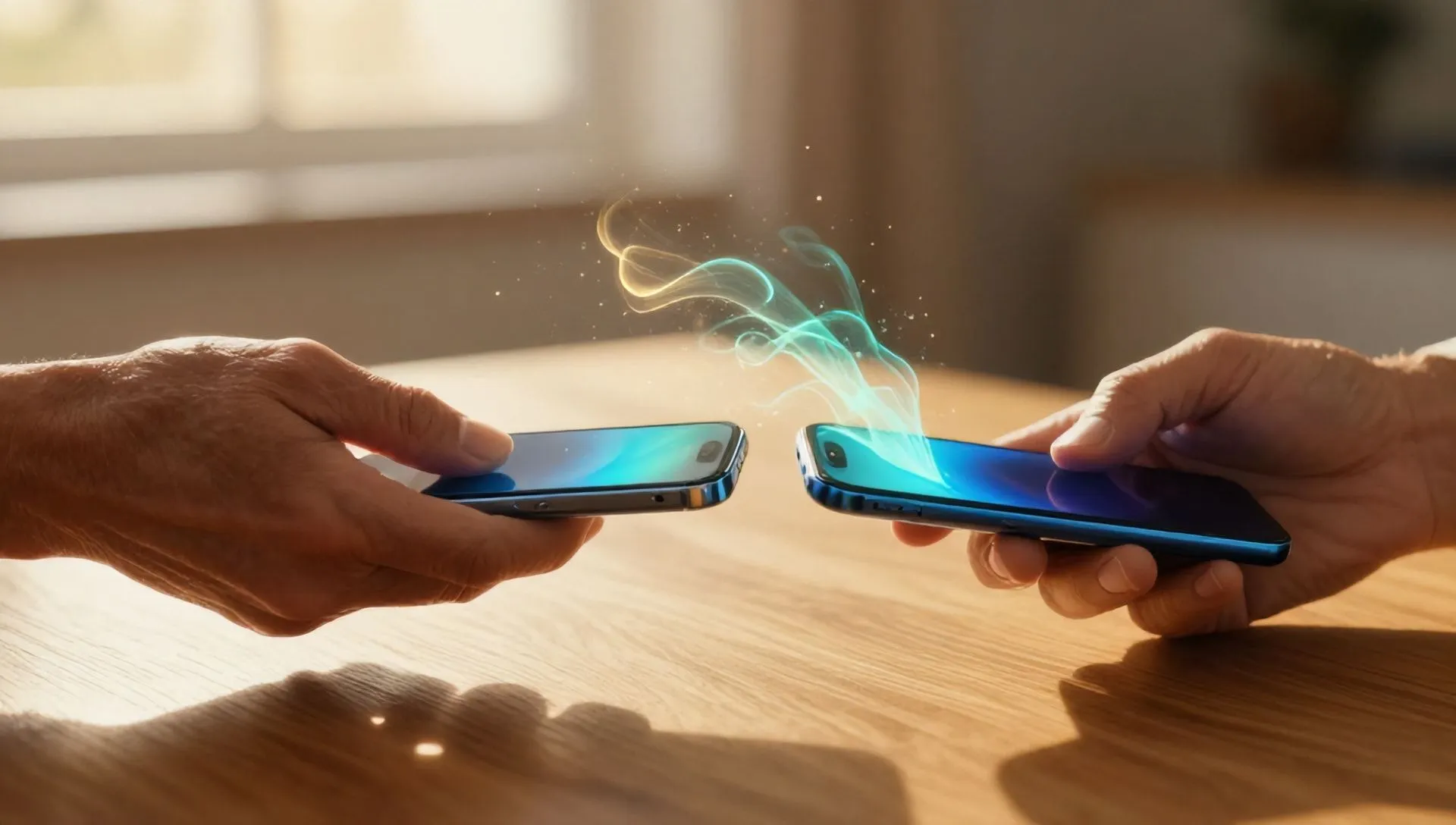
Der Wunsch, Ihr iPhone mit einem neueren Modell zu aktualisieren, ist häufig, sowie die Notwendigkeit, Daten zwischen Apple-Geräten aus verschiedenen Gründen zu übertragen, vom Teilen von Fotos und Kontakten mit Freunden bis zur vollständigen Migration eines Systems. Glücklicherweise bietet das Apple-Ökosystem verschiedene intuitive und zuverlässige Lösungen, um den Informationsfluss unter seinen eigenen Melafonini, sicherzustellen, dass Ihre Erinnerungen, Apps und Einstellungen folgen Sie glatt.
Diese Anleitung vertieft die effektivsten Methoden, um Daten von einem iPhone zum anderen zu bewegen. Ob Sie ein neues Gerät konfigurieren, ein Backup wiederherstellen oder einfach eine bestimmte Datei teilen möchten, finden Sie die beste Lösung für Ihre Bedürfnisse. Wir werden die direkten Transferverfahren über die Funktion „Start Now“ erkunden, Backup-Restores auf iCloud oder über Computer und Wireless-Sharing-Optionen wie AirDrop und NameDrop.
Übertragen von Daten von iPhone auf iPhone Neu: Die Funktion „Jetzt starten“
Einfachheit ist eine Säule des Apple-Erlebnisses, und dies spiegelt sich deutlich im ersten Konfigurationsverfahren eines neuen iPhone wider. Wenn Sie ein iPhone oder ein anderes iOS/iPadOS Gerät mit iOS 12.4 oder höher, Sie können die Funktion verwenden Jetzt starten Daten einfach durch physische Annäherung an die beiden Geräte zu übertragen.
Es ist wichtig zu beachten, dass bei iOS-Versionen zwischen 11 und 12.3 die Funktion „Start Now“ es Ihnen ermöglicht, nur Daten zu Ihrem Apple-Konto zu importieren. Die eigentlichen Dateien werden dann in diesen Fällen von iCloud-Backups heruntergeladen und nicht direkt vom alten auf das neue Telefon übertragen. Stellen Sie sicher, dass beide Geräte auf die neueste Version von iOS für eine direkte und vollständige Übertragung aktualisiert werden.
Wie „Start Now“ funktioniert:
- Neue iPhone Vorbereitung: Schalten Sie Ihr neues iPhone oder das, was Sie gerade wiederhergestellt auf Werkseinstellungen. Während der ersten Konfiguration (nach der Auswahl von Sprache, Land, Referenzform und Aussehen) wird der Bildschirm angezeigt Jetzt starten.
- Vorbereitung des alten iPhone: Nimm dein altes iPhone. Stellen Sie sicher, dass es verbunden mit einem WLAN-Netzwerk und dass Bluetooth ist aktiv.
- Approaching Devices: Annäherung an das alte iPhone an das neue. Auf dem alten Gerät erscheint die Nachricht Konfigurieren des neuen iPhone.
- Beginn des Transfers: Drücken Sie die Taste Entsperren Sie weiter auf dem alten iPhone. Entsperren Sie Ihr Gerät mit Ihrer Sicherheitsmethode (z.B. Face ID oder Code).
- Animation: Eine runde Animation wird auf dem neuen iPhone gespielt. Pane mit der Kamera des alten iPhone, um den passenden Prozess zu starten.
- Konfiguration: Auf dem alten iPhone tippen Sie auf Für mich einrichtenGeben Sie auf dem neuen iPhone den Entsperrcode Ihres alten Geräts ein.
- Aktivierung und Einstellungen: Warten Sie auf die Aktivierung, um zu beenden, dann konfigurieren Sie die Face ID auf dem neuen iPhone.
- Wahl der Transfermethode: An dieser Stelle haben Sie zwei Möglichkeiten:
- Transfer vom iPhone: Um die direkte drahtlose Datenübertragung vom alten zum neuen iPhone zu starten.
- Download von iCloud: Um eine zuvor gespeicherte Sicherung auf iCloud wiederherzustellen.
- Konfiguration: Folgen Sie den übrigen Anweisungen auf dem Bildschirm, um andere Funktionen wie Apple Pay, Siri und, falls vorhanden, Ihre Apple Watch zu konfigurieren.
Daten über iCloud Backup übertragen
Wenn Sie nicht die Möglichkeit haben, die beiden iPhones physisch zu schließen, oder bevorzugen Sie eine Methode, die nicht die sofortige Anwesenheit beider Geräte erfordert, Backup über iCloud ist die ideale Lösung. Diese Methode ermöglicht es Ihnen, alle Ihre iPhone-Daten auf einem Apple-Server zu speichern und sie jederzeit an ein anderes Gerät zu wiederherstellen, sofern Sie eine Internetverbindung haben.
1. Erstellen Sie ein Backup auf iCloud (iPhone of Origin):
Zuerst müssen Sie sicherstellen, dass alle Ihre alten iPhone-Daten auf iCloud gespeichert werden.
- Nehmen Sie das iPhone, von dem Sie die Daten übertragen möchten.
- Los. Einstellungen > [Ihre Bezeichnung] > iCloud.
- Scrollen nach unten und wählen iCloud Backup.
- Stellen Sie sicher, dass Sie es lesen Zurück zum iPhone werden eingestellt ♪.
- Tape Jetzt sichern um ein neues Backup zu erstellen.
- Überprüfen Sie, ob das iPhone verbunden mit einem WLAN-Netzwerk und gegebenenfalls mit einem elektrischen Ausgang verbunden, um Unterbrechungen zu vermeiden.
2. Wiederherstellen eines Backups von iCloud (Ziel iPhone):
Sobald Sie Backup erstellen, können Sie es auf Ihr neues iPhone wiederherstellen.
- Starten Sie das neue iPhone (falls bereits konfiguriert): Wenn das Ziel iPhone bereits aktiviert und konfiguriert wurde, müssen Sie es in den Fabrikzustand zurückgeben. Los. Einstellungen > Allgemeines > Transfer oder Initialisierung von iPhone. Wählen Inhalt und Einstellungen einleiten, bestätigen und geben Sie den Entsperrcode und das Passwort von Apple ID ein. Dies wird alle Daten auf Ihrem Gerät löschen. Wenn das iPhone neu ist und noch nie konfiguriert wurde, können Sie diesen Schritt überspringen.
- Starten Sie die Initial-Setup: Nach dem Neustart oder dem Einschalten des neuen iPhones beginnt die erste Konfigurationsprozedur von iOS.
- Folgen Sie den ersten Schritten: Sprache, Land, Referenzform und Aussehen einstellen.
- Speichern von iCloud: Wenn Sie den Bildschirm erreichen Apps und Daten, wählen Sie die Option Von einem iCloud-Backup.
- Login mit Ihrer Apple ID: Geben Sie die Anmeldeinformationen Ihrer Apple-ID ein (die gleiche auf dem alten iPhone zur Sicherung). Eine Zwei-Faktor-Verifikation kann erforderlich sein.
- Wählen Sie Backup: Eine Liste der verfügbaren Backups wird angezeigt. Wählen Sie die neueste und relevanteste aus Ihrem alten iPhone.
- Füllen Sie die Wiederherstellung: Presse Fortsetzung und warten, bis der Wiederherstellungsprozess endet. Diese Operation kann Zeit nehmen, abhängig von der Größe der Sicherung und Geschwindigkeit Ihrer Internetverbindung.
- Konfigurieren: Nach der Wiederherstellung, füllen Sie die restlichen Schritte der Konfiguration Ihres iPhone.
Wichtige Anmerkung: Sowohl das Original als auch das Ziel iPhone sollte mit gleiche Version von iOS, oder aber das Zielgerät muss eine Version von iOS gleich oder größer als die des Backups haben. Wenn eines der Geräte nicht aktualisiert wird, upgrade via Einstellungen > Allgemeines > Software-Update vor Beginn des Verfahrens.
Datenübermittlung über Computer: Finder (macOS) und Apple Devices (Windows)
Für diejenigen, die eine direkte Kontrolle über ihre Daten bevorzugen oder nicht genügend Platz auf iCloud haben, können Sie eine vollständige Sicherung und eine Computerwiederherstellung mit der Finder auf macOS oder Anwendung Apple Geräte unter Windows.
Apple Geräte ist der Nachfolger von iTunes unter Windows 10 und später (z.B. Windows 11), kostenloser Download im Microsoft Store. Nach oben macOS (ab Catalina 10.15) wurden mobile Geräteverwaltungsfunktionen direkt in die Finder, der Betriebssystemdateimanager.
1. Erstellen Sie ein lokales Backup (iPhone of Origin):
Der erste Schritt ist, eine vollständige Sicherung Ihres alten iPhone auf Ihrem Computer zu erstellen.
- Verbinden Sie Ihr iPhone: Verbinden Sie das Quell-Phone mit Ihrem Computer über USB-Kabel.
- Software starten: Auf macOS, aufmachen Finder. Unter Windows starten Sie die Anwendung Apple Geräte.
- Autorisiert Kommunikation: Wenn es das erste Mal ist, müssen Sie die Kommunikation zwischen den Geräten autorisieren, indem Sie auf die entsprechende Schaltfläche auf beiden klicken und den Entsperrcode auf dem iPhone eingeben.
- Wählen Sie das Gerät aus: Klicken Sie in der Finder (linke Seitenleiste) oder in der Apple Device-Anwendung auf den Namen Ihres iPhones.
- Backup: Zur Registerkarte Allgemeines (Finder) oder Zusammenfassung (Apple Devices) und klicken Sie auf die Schaltfläche Jetzt sichern. Wenn Sie Ihr Backup verschlüsseln möchten, um Ihre Passwörter und Gesundheitsdaten zu speichern, wählen Sie die entsprechende Option und setzen Sie ein Passwort.
2. Wiederherstellen einer lokalen Sicherung (Ziel iPhone):
Sobald Sie Ihr Backup abgeschlossen haben, können Sie es auf Ihr neues iPhone wiederherstellen.
- Starten Sie das neue iPhone (falls erforderlich): Wenn das Ziel iPhone bereits konfiguriert ist, müssen Sie es auf Werkseinstellungen wiederherstellen. Trennen Sie es vom Computer, gehen Sie hoch Einstellungen > Allgemeines > Transfer oder Initialisierung von iPhone > Inhalt und Einstellungen einleiten.
- Verbinden Sie Ihr iPhone: Verbinden Sie das neue iPhone (oder einfach initialisiert) mit Ihrem Computer.
- Software starten: Öffnen Sie die Tür Finder oder Apple Geräte.
- Wählen Sie das Gerät aus: Klicken Sie auf den Namen Ihres iPhones.
- Backup zurücksetzen: Auf der Karte Allgemeines/Zusammenfassung, klicken Sie auf Backup Wiederherstellen.
- Wählen Sie Backup: Wählen Sie aus dem Dropdown-Menü die Sicherung aus, die Sie gerade von Ihrem alten iPhone erstellt haben.
- Starten Sie die Wiederherstellung: Klicken Sie auf Fortsetzung und warten auf den Abschluss des Prozesses. Auch in diesem Fall ist es wichtig, dass das Ziel iPhone eine kompatible iOS-Version (gleich oder später) zu der der Sicherung hat.
Am Ende dieses Verfahrens wird Ihr neues iPhone eine genaue Kopie des vorherigen sein, mit den gleichen Daten, Apps und Einstellungen.
Daten übertragen nach der ersten Konfiguration
Es passiert manchmal ein neues iPhone zu konfigurieren, ohne Daten zu übertragen, vielleicht per Eile oder weil das Gerät zum Zeitpunkt des Kaufs nicht auf die neueste Version von iOS aktualisiert wurde. Wenn Sie sich in dieser Situation befinden und Ihre Daten jetzt übertragen möchten, ist die effektivste Lösung, das Gerät in den Fabrikzustand zurückzugeben und die erste Konfiguration zu wiederholen.
Sobald Ihr iPhone auf die neueste Version von iOS aktualisiert wird, können Sie es wie in den vorherigen Absätzen erklärt starten. Nach der Initialisierung können Sie aus den bereits beschriebenen Methoden wählen:
- Verwendung der Funktion Jetzt starten sich den beiden iPhones nähern.
- Daten aus einem iCloud Backup.
- Daten aus einem Lokale Sicherung über Finder oder Apple Devices.
Die Wiederherstellung hat keinen Einfluss auf die Version von iOS installiert, so dass, sobald aktualisiert, sollten Sie nicht mehr Probleme bei der Übertragung von Daten auftreten.
Selektive File Sharing mit AirDrop und NameDrop
Es ist nicht immer notwendig, den gesamten Inhalt eines iPhones zu übertragen. Manchmal möchten Sie nur ein einziges Foto, Video, Dokument oder Kontakt mit einem anderen Apple-Gerät in der Nähe teilen. Für diese Bedürfnisse funktioniert Apples Wireless-Sharing wie Luft und Name sind äußerst nützlich und effizient.
AirDrop: Schnelle Dateifreigabe
Luft ist ein drahtloses Datenübertragungssystem, das von allen iPhones von iPhone 5 unterstützt wird. Es ermöglicht Ihnen, schnell verschiedene Arten von Dateien zwischen nahe gelegenen Apple-Geräten zu senden.
- Aktivierung von AirDrop: Stellen Sie sicher, dass beide Geräte Bluetooth aktiv und dass AirDrop aktiviert ist. Sie können AirDrop Einstellungen anpassen Einstellungen > Allgemeines > Luft, wählen, ob von “nur Kontakte” oder “All”.
- Wählen Sie die Datei: Öffnen Sie das Foto, Video, Dokument oder einen anderen Artikel, den Sie teilen möchten.
- Rufen Sie das Menü Teilen an: Tippen Sie auf das Freigabesymbol (ein Quadrat mit einem Pfeil nach oben).
- Wählen Sie AirDrop: Wählen Sie das Symbol der Luft.
- Wählen Sie das Destinatario: Apple-Geräte werden in der Nähe mit aktiver AirDrop angezeigt. Tippen Sie auf das andere iPhone-Symbol, um den Transfer zu starten.
mit iOS 17 und später, eine noch intuitivere Funktion wurde eingeführt: Sie können einen AirDrop-Transfer starten, indem Sie sich einfach auf die beiden iPhones nähern, ohne manuell auf das Freigabemenü zugreifen zu müssen und das AirDrop-Symbol auszuwählen. Diese Funktion ist standardmäßig aktiviert, aber Sie können sie in Einstellungen > Allgemeines > Luft, Aktivierung oder Deaktivierung des Schalters neben Approaching Geräte.
NameDrop: Kontakt teilen Revoluted
Immer mit iOS 17 und später, die Funktion wurde eingeführt Name, eine spezialisierte Version von AirDrop für schnellen und intuitiven Kontaktaustausch.
- Kontakt aufnehmen: App öffnen Kontakt und wählen Sie Ihre Kontaktkarte oder Karte, die Sie teilen möchten.
- Approach iPhone Approach Ihr iPhone auf das iPhone der anderen Person.
- Teilen bestätigen: Ein Sharing-Bildschirm erscheint auf dem Bildschirm. Tape Anteil Kontaktdaten senden.
Alternative zum Dateiaustausch
Wenn Ihr iPhone AirDrop nicht unterstützt oder Dateien mit Android-Geräten oder Computern teilen möchte, ist eine gute Alternative Lokale SeiteDiese kostenlose und Open-Source-Anwendung ermöglicht es Ihnen, jeden Dateityp zwischen iPhone, Android und Computer drahtlos zu übertragen, bietet eine vielseitige Lösung für Ihre Sharing-Anforderungen.
Abschließend bietet das Apple-Ökosystem eine komplette Palette von Werkzeugen, um die Datenübertragung zwischen iPhone zu verwalten. Ob eine komplette Systemmigration oder eine einzelne Dateifreigabe, die vorgeschlagenen Lösungen sorgen für Effizienz, Sicherheit und Benutzerfreundlichkeit. Wählen Sie die Methode, die am besten Ihren Bedürfnissen entspricht und genießen Sie ein nahtloses Benutzererlebnis.


