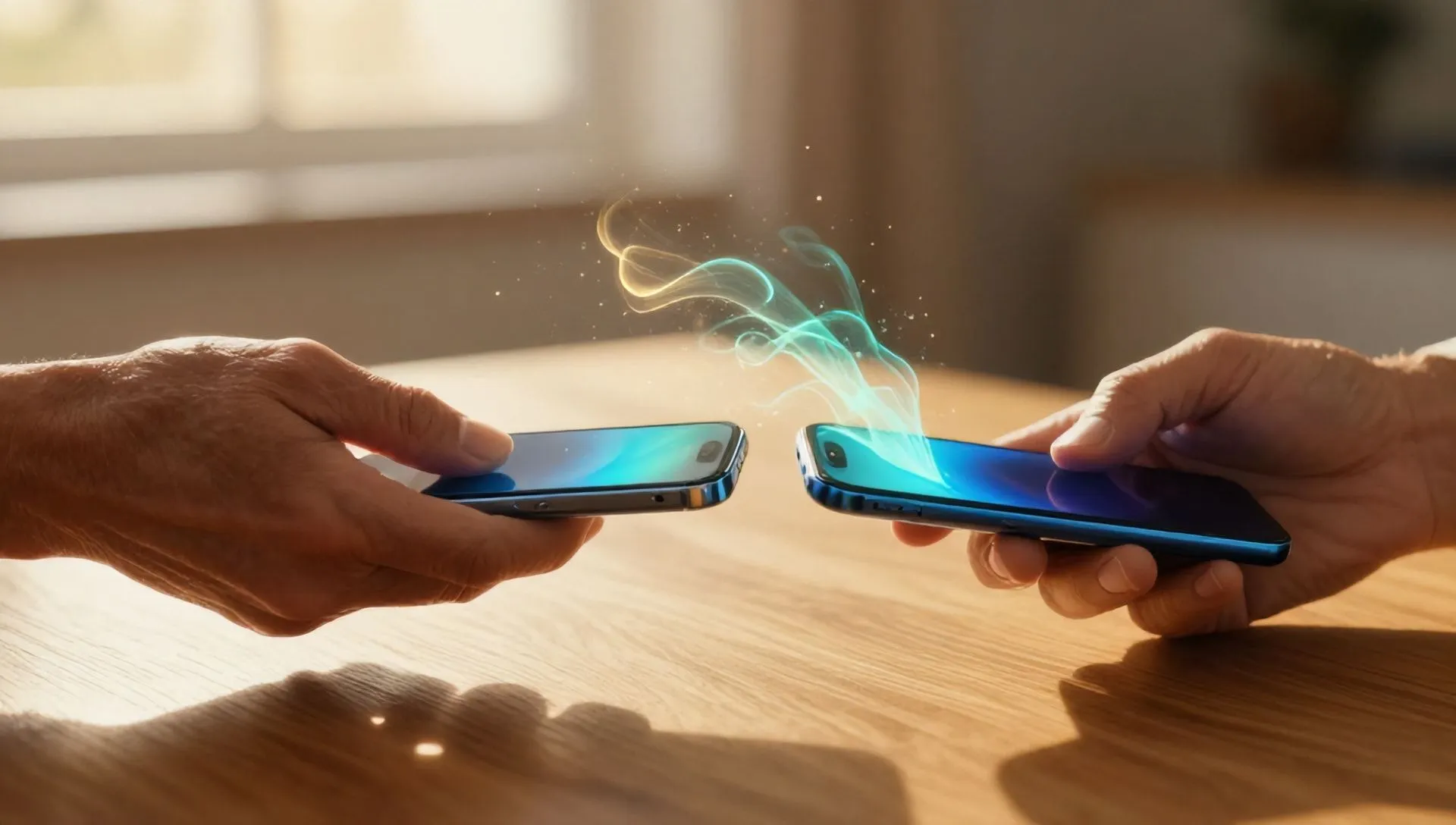
O desejo de atualizar o iPhone com um modelo mais recente é comum, bem como a necessidade de transferir dados entre dispositivos Apple por várias razões, desde o compartilhamento de fotos e contatos com amigos até a migração completa de um sistema. Felizmente, o ecossistema Apple oferece diferentes soluções intuitivas e confiáveis para gerenciar o fluxo de informações entre seus próprios melafonini, garantindo que suas memórias, aplicativos e configurações o sigam suavemente.
Este guia irá aprofundar os métodos mais eficazes para mover dados de um iPhone para outro. Se você está configurando um novo dispositivo, restaurando um backup ou simplesmente querendo compartilhar um arquivo específico, você encontrará a solução mais adequada para suas necessidades. Vamos explorar os procedimentos de transferência direta através do recurso “Iniciar agora”, restaurações de backup no iCloud ou via computador e opções de compartilhamento sem fio, como AirDrop e NameDrop.
Transferência de dados do iPhone para iPhone Novo: A função “Iniciar agora”
Simplicidade é um pilar da experiência da Apple, e isso é claramente refletido no procedimento de configuração inicial de um novo iPhone. Se tiver um iPhone ou outro dispositivo iOS/iPadOS com iOS 12.4 ou posterior, você pode usar a função Iniciar agora para transferir dados simplesmente aproximando-se fisicamente dos dois dispositivos.
É importante notar que, para versões iOS entre 11 e 12,3, o recurso "Iniciar agora" permite importar apenas os dados da conta Apple. Os arquivos reais, nestes casos, são baixados a partir de backups do iCloud, e não transferidos diretamente do antigo para o novo telefone. Certifique-se de que ambos os dispositivos sejam atualizados para a versão mais recente do iOS para uma transferência direta e completa.
Como funciona “Iniciar agora”:
- Nova Preparação do iPhone: Ligue o seu novo iPhone ou o que você acabou de restaurar para as configurações de fábrica. Durante a configuração inicial (depois de selecionar idioma, país, formulário de referência e aparência), a tela aparecerá Iniciar agora.
- Preparação do iPhone Antigo: Leva o teu velho iPhone. Certifica-te que é ligado a uma rede Wi-Fi e que o Bluetooth está activo.
- Dispositivos de aproximação: Aborde fisicamente o iPhone antigo para o novo. No dispositivo antigo aparecerá a mensagem Configurar o novo iPhone.
- Início da Transferência: Pressione o botão Desbloquear para continuar no iPhone antigo. Desbloqueie o dispositivo com o seu método de segurança (por exemplo, identificação facial ou código).
- Pane the Animation: Uma animação circular será tocada no novo iPhone. Pane com a câmera do iPhone antigo para iniciar o processo de correspondência.
- Configuração: No iPhone antigo, toque rapidamente Prepara-te para mim. No novo iPhone, digite o código de desbloqueio do seu dispositivo antigo.
- Activação e Configuração: Aguarde que a ativação termine e configure o Face ID no novo iPhone.
- Escolha do método de transferência: Neste ponto, você terá duas opções:
- Transferência do iPhone: Para iniciar a transferência direta de dados sem fio do antigo para o novo iPhone.
- Baixar do iCloud: Para restaurar um backup previamente salvo no iCloud.
- Completação da Configuração: Siga as restantes instruções na tela para configurar outros recursos, como Apple Pay, Siri e, se estiver presente, o Apple Watch.
Transferir os Dados através da Cópia de Segurança do iCloud
Se você não tiver a possibilidade de ter os dois iPhones fisicamente perto, ou preferir um método que não exija a presença imediata de ambos os dispositivos, backup via iCloud é a solução ideal. Este método permite-lhe gravar todos os dados do iPhone num servidor Apple e restaurá-los noutro dispositivo a qualquer momento, onde quer que esteja, desde que tenha uma ligação à Internet.
1. Criar um backup no iCloud (iPhone of Origin):
Primeiro, você precisa ter certeza de que todos os seus dados antigos do iPhone são salvos no iCloud.
- Pegue o iPhone do qual você deseja transferir os dados.
- Vai Configurações > [O seu nome] > iCloud.
- Role para baixo e selecione Cópia de Segurança do iCloud.
- Não te esqueças de ler Fazer backup do iPhone ser colocado em ON.
- Fita Cópia de segurança agora para criar um novo backup.
- Verifique se o iPhone é ligado a uma rede Wi-Fi e, possivelmente, ligado a uma saída eléctrica para evitar interrupções.
2. Restaurar um backup do iCloud (Iphone alvo):
Uma vez que você criar backup, você pode restaurá-lo para o seu novo iPhone.
- Iniciar o Novo iPhone (se já configurado): Se o iPhone alvo já foi ativado e configurado, você terá que devolvê-lo ao estado de fábrica. Vai Configurações > Geral > Transferir ou inicializar iPhone. Selecionar Iniciar conteúdo e configurações, confirme e digite o código de desbloqueio e a senha do ID Apple. Isto irá apagar todos os dados do seu dispositivo. Se o iPhone é novo e nunca foi configurado, você pode pular este passo.
- Iniciar a Configuração Inicial: Após reiniciar ou ligar o novo iPhone, o procedimento de configuração inicial do iOS será iniciado.
- Siga os Passos Iniciais: Definir idioma, país, forma de referência e aparência.
- Salvar do iCloud: Quando chegar ao ecrã Aplicações e Dados, selecione a opção De uma cópia de segurança do iCloud.
- Login com o ID Apple: Insira as credenciais do ID Apple (o mesmo usado no iPhone antigo para backup). Pode ser necessária uma verificação de dois factores.
- Selecionar cópia de segurança: Uma lista de backups disponíveis será exibida. Selecione o mais recente e relevante do seu iPhone antigo.
- Completar a Restauração: Pressione Continuar e esperar que o processo de recuperação termine. Esta operação pode levar tempo, dependendo do tamanho do backup e velocidade da sua conexão à internet.
- Finalizar a Configuração: Após a restauração, complete os passos restantes de configuração do iPhone.
Nota Importante: Tanto o iPhone original e alvo deve ser equipado com mesma versão do iOS, ou no entanto o dispositivo alvo deve ter uma versão do iOS igual ou superior à do backup. Se um dos dispositivos não estiver atualizado, atualize via Configurações > Geral > Actualização de software antes de iniciar o procedimento.
Transferência de Dados via Computador: Finder (macOS) e dispositivos Apple (Windows)
Para aqueles que preferem mais controle direto sobre seus dados ou não têm espaço suficiente no iCloud, você pode fazer um backup completo e uma recuperação do computador usando o Localizador em macOS ou aplicação Dispositivos Apple nas janelas.
Dispositivos Apple é o sucessor do iTunes no Windows 10 e posterior (por exemplo, Windows 11), download gratuito da Microsoft Store. Vamos macOS (a partir de Catalina 10.15), as funções de gestão de dispositivos móveis foram integradas diretamente na Localizador, o gerenciador de arquivos do sistema operacional.
1. Criar um backup local (iPhone de origem):
O primeiro passo é criar um backup completo do seu iPhone antigo no seu computador.
- Conecte seu iPhone: Conecte o iPhone de origem ao seu computador via cabo USB.
- Iniciar o Software: No macOS, abra o Localizador. No Windows, inicie a aplicação Dispositivos Apple.
- Autoriza a Comunicação: Se for a primeira vez, você terá que autorizar a comunicação entre os dispositivos clicando no botão apropriado em ambos e digitando o código de desbloqueio no iPhone.
- Selecione o dispositivo: Na barra lateral esquerda ou na aplicação Apple Device, clique no nome do iPhone.
- Fazer cópia de segurança: Ir para a página Geral (Localizador) ou Resumo (Apple Devices) e clique no botão Cópia de segurança agora. Se você quiser criptografar seu backup para salvar suas senhas e dados de saúde, selecione a opção apropriada e definir uma senha.
2. Restaurar um backup local (Iphone alvo):
Uma vez concluído o backup, você pode restaurá-lo para o novo iPhone.
- Iniciar o novo iPhone (se necessário): Se o iPhone alvo já estiver configurado, você precisará restaurá-lo para configurações de fábrica. Desliga-o do computador, sobe Configurações > Geral > Transferir ou inicializar iPhone > Iniciar conteúdo e configurações.
- Conecte seu iPhone: Conecte o novo iPhone (ou apenas inicializado) ao seu computador.
- Iniciar o Software: Abre a porta Localizador ou Dispositivos Apple.
- Selecione o dispositivo: Clique no nome do iPhone.
- Reiniciar cópia de segurança: Na carta Geral/Resumo, clique em Restaurar backup.
- Escolher cópia de segurança: No menu suspenso, selecione o backup que você acabou de criar do seu iPhone antigo.
- Iniciar a Restauração: Clique em Continuar e esperar pela conclusão do processo. Também neste caso, é essencial que o iPhone alvo tenha uma versão iOS compatível (igual ou posterior) para a versão de backup.
No final deste procedimento, seu novo iPhone será uma cópia exata do anterior, com os mesmos dados, aplicativos e configurações.
Transferir os Dados Após a Configuração Inicial
Acontece às vezes configurar um novo iPhone sem transferir dados, talvez por pressa ou porque o dispositivo não foi atualizado para a versão mais recente do iOS no momento da compra. Se você está nessa situação e quer transferir seus dados agora, a solução mais eficaz é trazer o dispositivo de volta ao estado de fábrica e repetir a configuração inicial.
Uma vez que o iPhone é atualizado para a versão mais recente do iOS, você pode iniciar como explicado nos parágrafos anteriores. Após a inicialização, você pode escolher entre os métodos já descritos:
- Usar a função Iniciar agora aproximando-se dos dois iPhones.
- Restaurar dados de uma backup do iCloud.
- Restaurar dados de uma cópia de segurança local via Finder ou Apple Devices.
Restauração não afeta a versão do iOS instalado, então uma vez atualizado, você não deve encontrar mais problemas durante a transferência de dados.
Compartilhamento seletivo de arquivos com AirDrop e NameDrop
Nem sempre é necessário transferir todo o conteúdo de um iPhone. Às vezes, você só quer compartilhar uma única foto, vídeo, documento ou contato com outro dispositivo Apple nas proximidades. Para essas necessidades, funções de compartilhamento sem fio da Apple como AirDrop e Nome são extremamente úteis e eficientes.
AirDrop: Compartilhamento rápido de arquivos
AirDrop é um sistema de transferência de dados sem fio suportado por todos os iPhones do iPhone 5. Ele permite que você envie rapidamente vários tipos de arquivos entre dispositivos Apple próximos.
- Ativação AirDrop: Certifique-se de que ambos os dispositivos têm o Bluetooth activo e que o AirDrop está activado. Você pode ajustar as configurações do AirDrop Configurações > Geral > AirDrop, escolhendo se receber de “Somente contatos” ou “Todos”.
- Selecione o arquivo: Abra a foto, vídeo, documento ou qualquer outro item que você deseja compartilhar.
- Chamar o Menu de Partilha: Toque no ícone de partilha (um quadrado com uma seta virada para cima).
- Escolha AirDrop: Selecione o ícone de AirDrop.
- Selecione o Destino: Os dispositivos Apple serão exibidos nas proximidades com AirDrop ativo. Toque no outro ícone do iPhone para iniciar a transferência.
Com iOS 17 e posterior, um recurso ainda mais intuitivo foi introduzido: você pode iniciar uma transferência AirDrop simplesmente se aproximando dos dois iPhones, sem ter que acessar manualmente o menu de compartilhamento e selecionar o ícone AirDrop. Este recurso está habilitado por padrão, mas você pode gerenciá-lo em Configurações > Geral > AirDrop, ativando ou desativando o interruptor ao lado de Dispositivos de aproximação.
NameDrop: Share Contacts Revoluted
Sempre com iOS 17 e posterior, a função foi introduzida Nome, uma versão especializada do AirDrop para compartilhamento de contato rápido e intuitivo.
- Preparar contacto: Abra a aplicação Contacto e selecione seu cartão de contato ou cartão que você deseja compartilhar.
- Abordagem iPhone: Aproxime seu iPhone para o iPhone da outra pessoa.
- Confirmar a Partilha: Uma tela de compartilhamento aparecerá na tela. Fita Partilha enviar informações de contacto.
Alternativas para Partilha de Ficheiros
Se seu iPhone não suporta AirDrop ou quer compartilhar arquivos com dispositivos Android ou computadores, uma ótima alternativa é Envio LocalSendEste aplicativo gratuito e de código aberto permite que você transfira qualquer tipo de arquivo entre iPhone, Android e computador sem fio, oferecendo uma solução versátil para suas necessidades de compartilhamento.
Em conclusão, o ecossistema Apple oferece uma gama completa de ferramentas para gerenciar a transferência de dados entre o iPhone. Seja uma migração completa do sistema ou um compartilhamento de arquivos único, as soluções propostas garantem eficiência, segurança e facilidade de uso. Escolha o método que melhor se adapta às suas necessidades e desfrute de uma experiência de usuário perfeita.


