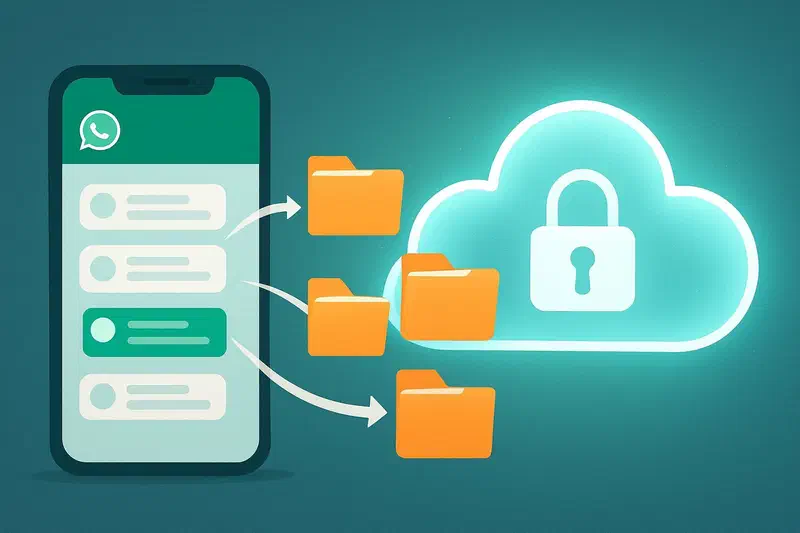
Die gewohnheit, ordnung in ihren anwendungen zu halten, ist üblich, und whatsapp bietet eine sehr nützliche funktion für diesen zweck: die speicherung von chats. mit diesem tool können sie weniger dringende gespräche vom hauptbildschirm entfernen und den aktivsten und relevantesten platz lassen. es kann jedoch vorkommen, dass sie einen chat speichern und dann erkennen, dass sie ihn konsultieren oder wiederherstellen müssen. wenn du in dieser situation bist und nicht weißt, wie du vorgehen sollst, mach dir keine sorgen. diese detaillierte anleitung begleitet sie schritt für schritt, um gespeicherte chats auf jeder plattform anzuzeigen und wiederherzustellen, von android über iphone bis hin zu desktop-clients und whatsapp web. es ist eine einfachere operation, als es scheinen mag.
Verstehen sie die speicherung von chats: es ist keine löschung #
Bevor wir in praktische verfahren eintauchen, ist es wichtig, ein schlüsselkonzept zu klären: ** einen chat zu kappen ist nicht gleichbedeutend mit dem löschen **. dies ist ein häufiger fehler, der verwirrung und angst erzeugt. wenn eine konversation auf whatsapp gespeichert wird, wird sie überhaupt nicht gelöscht; sie wird einfach in einen separaten und “versteckten” abschnitt der anwendung verschoben, von dem aus sie leicht konsultiert oder gegebenenfalls auf den hauptbildschirm wiederhergestellt werden kann.
- archiv:* bewegen sie den chat in einen speziellen bereich und halten sie ihn jederzeit intakt und wiederherstellbar. das gespräch bleibt in ihrem konto.
- löschen:* entfernt den chat von ihrem gerät und macht es, wenn kein vorheriges backup erstellt wurde, nicht wiederherstellbar. es wird nicht mehr in ihrem konto sein.
Es ist wichtig zu beachten, dass sowohl archivierte als auch gelöschte chats nach der aktion nicht in automatischen backups enthalten sind. dies bedeutet, dass, wenn sie einen chat versehentlich löschen und kein aktuelles backup haben, sie es für immer verlieren können. mit der speicherung ist der chat stattdessen immer da, bereit, im vordergrund gemeldet zu werden.
Anzeigen und wiederherstellen von gespeicherten chats auf android #
Wenn sie ein android-smartphone verwenden, sind die schritte zum zugriff auf und zur verwaltung ihrer gespeicherten chats intuitiv.
So sehen sie die auf android gespeicherten chats: #
- Öffnen sie die whatsapp-anwendung auf ihrem gerät.
- Stellen sie sicher, dass sie sich auf der chat-karte befinden (normalerweise unten oder oben, abhängig von der app-version).
- Scrollen sie den bildschirm komplett nach oben. sie sehen die stimme **archiv *** oben in der chat-liste erscheinen. wenn sie es nicht sofort sehen, scrollen sie erneut von oben nach unten, um sicherzustellen, dass sie das ende (oder den anfang) der liste erreicht haben.
- Tippen sie auf archiv*, um auf den bildschirm zuzugreifen, der alle ihre versteckten gespräche enthält.
- Suchen sie den gewünschten chat und tippen sie darauf, um den inhalt anzuzeigen.
Wie man einen oder mehrere auf android gespeicherte chats wiederherstellt:. #
- für einen einzigen chat:* halten sie die gespeicherte konversation, die sie wiederherstellen möchten, für einige sekunden fest, bis sie hervorgehoben wird. oben, ein symbol, das eine ** box mit einem pfeil nach oben zeigt **. tippen sie auf, um den chat zum hauptbildschirm zurückzugeben.
- für weitere chats gleichzeitig: nachdem sie den ersten chat hervorgehoben haben (mit längerem druck), tippen sie einfach auf die anderen chats, die sie wiederherstellen möchten, um sie auszuwählen. tippen sie dann auf das symbol der **box mit dem pfeil nach oben *** oben auf dem bildschirm.
- für alle chats auf einmal (schnelle methode): tippen sie auf dem hauptbildschirm von whatsapp oben rechts auf das symbol der drei vertikalen punkte (.). wählen sie ** einstellungen ******* chat ******* chat history*. hier finden sie die option can you store all chat. bestätige deine absicht, indem du ok berührst.
So speichern sie den chat wieder auf android: #
Wenn sie einen oder mehrere chats erneut speichern möchten, halten sie die konversation aufrecht oder wählen sie mehrere chats aus, dann tippen sie auf das symbol der * box mit dem pfeil nach unten *** oben auf dem bildschirm. um alle chats zu speichern, gehen sie zu **einstellungen *****chat *************** speichern sie alle chat *** und bestätigen sie.
Anzeigen und wiederherstellen von gespeicherten chats auf dem iphone #
Selbst für iphone-nutzer ist die verwaltung von archivierten chats ein schlanker und gut integrierter prozess in der ios-schnittstelle.
So sehen sie gespeicherte chats auf dem iphone: #
- Öffnen sie die whatsapp-anwendung auf ihrem iphone.
- Stellen sie sicher, dass sie sich im abschnitt chat befinden, und berühren sie den entsprechenden artikel im menü unten.
- Scrollen sie den bildschirm nach oben. oben in der chat-liste sehen sie die stimme **archiv **. wenn es nicht sofort erscheint, scrollen sie von oben nach unten, um sicherzustellen, dass sie den anfang der liste sehen.
- Tippen sie auf archiv*, um auf die liste ihrer versteckten gespräche zuzugreifen.
- Tippen sie auf den chat, der sie interessiert, um seinen inhalt zu lesen.
So stellen sie einen oder mehrere auf dem iphone gespeicherte chats wieder her: #
- für einen einzelnen chat (swipe-methode): machen sie im gespeicherten chat-bildschirm einen wisch von rechts nach links in der konversation, die sie wiederherstellen möchten. es wird die **annulla datei *** taste kaufen. tippen sie auf, um den chat zum hauptbildschirm zurückzugeben.
- für mehr chat (methode ändern): ** tippen sie oben rechts im archivierten chat-bildschirm auf edit. wählen sie ** chat** aus dem geöffneten menü. beenden sie die chats, um sie wiederherzustellen, und tippen sie unten links auf das wort annulla-archivierung.
- für alle chats auf einmal: vom hauptbildschirm von whatsapp tippen sie im menü unten auf einstellungen. gehen sie dann zu **chat ** und tippen sie auf die ** annulla-archivierung aller chats **.
So speichern sie den chat erneut auf dem iphone: #
Um einen oder mehrere chats zu speichern, wischen sie von rechts nach links in der konversation und tippen sie auf die ** archiv ** schaltfläche, die erscheint. um alle chats zu speichern, gehen sie zu **einstellungen ** > ** chat ** > archivieren sie alle chats und bestätigen sie die aktion.
Automatischer verwaltungschat archiviert (spezifisches iphone): #
Auf dem iphone bietet whatsapp eine zusätzliche option, um das verhalten von gespeicherten chats im falle neuer nachrichten zu bestimmen. um auf diese einstellung zuzugreifen:
- Gehen sie zu ** einstellungen ******* chat ***.
- Sie finden einen schalter neben der stimme ** chats speichern **.
- Bewegen sie den schalter auf on*, wenn sie möchten, dass die chats gespeichert werden, auch wenn sie neue nachrichten erhalten. bewegen sie es auf aus*, wenn sie es vorziehen, dass die archivierten chats im falle neuer benachrichtigungen automatisch zum hauptbildschirm zurückkehren.
Verwalten von auf dem computer gespeicherten chats (clientfenster und macos) #
Wenn sie whatsapp-desktop-anwendung auf ihrem windows- oder mac-pc verwenden, ist die prozedur zur verwaltung archivierter chats für beide betriebssysteme fast identisch.
So sehen sie die auf dem pc gespeicherten chats: #
- Starten sie die anwendung whatsapp aus dem startmenü (windows) oder launchpad (macos).
- Sobald die schnittstelle geladen ist, schauen sie sich das linke menü an. hier finden sie ein *** symbol des archivs *** (oft eine box mit einem pfeil). klicken sie darauf.
- Es öffnet einen bildschirm, der alle ihre gespeicherten chats anzeigt.
- Klicken sie auf das gespräch von interesse, um den inhalt anzusehen.
So stellen sie einen oder mehrere auf dem pc gespeicherte chats wieder her: #
- für einen einzigen chat:* klicken sie auf dem archivierten chat-bildschirm auf ** rechtsklick** auf das gespräch, das sie wiederherstellen möchten, und wählen sie die option annulla storage* aus dem kontextmenü aus.
- **für alle chats gleichzeitig: ********* (einstellungen) im linken menü. wählen sie auf dem einstellungsbildschirm chat aus. klicken sie dann auf das ** können sie alle chat *** speichern und die aktion bestätigen.
So speichern sie den chat erneut auf dem pc: #
Vom haupt-chat-bildschirm aus klicken sie mit der rechten maustaste *** auf die gewünschte konversation und wählen sie die option **archiv *** aus dem kontextmenü. um alle chats zu speichern, gehen sie zu **einstellungen ** > ** chat *** > archivieren sie alle chats und bestätigen sie.
Whatsapp web: zugriff auf versteckte gespräche #
Auch wenn sie whatsapp direkt aus dem browser über whatsapp web verwenden, können sie einfach auf ihre gespeicherten chats zugreifen und diese verwalten.
So sehen sie chats, die auf whatsapp web gespeichert sind:. #
- Öffnen sie ihren lieblingsbrowser (z.b. chrome, firefox) und verbinden sie sich mit der *whatsapp web website.
- Sobald sie die seite hochgeladen und sich gegebenenfalls angemeldet haben (per qr-scan), scrollen sie auf dem hauptbildschirm der chat-liste nach oben oder unten. sie finden den eintrag****** ganz oben auf der liste.
- Klicken sie auf archiv, um alle versteckten gespräche anzuzeigen.
- Klicken sie auf den chat, der sie interessiert, um ihn zu öffnen und seinen inhalt zu lesen.
Wie man einen oder mehrere chats wiederherstellt, die im whatsapp-web gespeichert sind:. #
- für einen einzigen chat:* klicken sie auf dem archivierten chat-bildschirm auf ** rechtsklick** auf das gespräch, das sie wiederherstellen möchten, und wählen sie die option annulla storage chat** aus dem kontextmenü aus.
- für mehr chat:* wiederholen sie den rechten klick und melden sie sich für jeden gewünschten chat ab. es gibt keine möglichkeit, alle chats gleichzeitig über whatsapp web wiederherzustellen.
So speichern sie den chat erneut im whatsapp web: #
Klicken sie auf dem haupt-chat-bildschirm auf ** rechtsklicken ** auf die konversation und wählen sie die ** archiv chat *** option aus dem kontextmenü.
Whatsapp business: gleiche verfahren für profis #
Wenn sie whatsapp business für ihre beruflichen aktivitäten nutzen, werden sie sich freuen zu wissen, dass die verfahren zum anzeigen und wiederherstellen archivierter chats mit denen der standardanwendung identisch sind. ob sie von smartphones (android oder iphone) oder über whatsapp web arbeiten, die oben beschriebenen schritte gelten voll und ganz. derzeit gibt es keinen desktop-client, der speziell auf whatsapp business für windows oder macos ausgerichtet ist, so dass die computerverwaltung hauptsächlich über whatsapp web erfolgt.
Schlussfolgerungen #
Die whatsapp-speicherfunktion ist ein leistungsstarkes werkzeug, um ordnung zu halten und sich auf die wichtigsten gespräche zu konzentrieren. wie sie sehen können, ist die wiederherstellung eines gespeicherten chats eine äußerst einfache operation, unabhängig von dem gerät oder der plattform, die sie verwenden. es gibt keinen grund zu befürchten, wichtige gespräche zu verlieren; nur wissen, wo zu suchen und wie zu handeln. mit diesem leitfaden haben sie jetzt alle informationen, die sie benötigen, um ihre archivierten chats besser zu verwalten, um sicherzustellen, dass nichts verloren geht und dass sie ihre gespräche immer zur hand haben können, wenn sie es wirklich brauchen.