Im digitalen zeitalter, in dem wir leben, sind anwendungen wie whatsapp zum kern unserer täglichen kommunikation geworden und verbinden uns jederzeit mit freunden, familie und kollegen. die bequemlichkeit, alle gespräche zur hand zu haben, führt jedoch oft zu einer beeindruckenden ansammlung von chats, die den ersten bildschirm der anwendung in ein verwirrtes labyrinth alter und neuer nachrichten verwandeln können. dieser „digitale abstand macht es nicht nur schwierig, wichtige gespräche zu finden, sondern kann auch zu einem allgemeinen gefühl von unordnung und informationsüberlastung beitragen, was sich negativ auf unsere produktivität und unser digitales wohlbefinden auswirkt. glücklicherweise bietet whatsapp leistungsstarke und intuitive tools, um diesen ständigen informationsfluss zu verwalten, so dass wir die kontrolle über unsere chats wiedererlangen und eine sauberere und funktionalere digitale umgebung beibehalten können. zu den am meisten unterschätzten, aber unglaublich nützlichen funktionen gehören das speichern von nachrichten und das backup von gesprächen. während der speicher dazu dient, chats vorübergehend vom hauptbildschirm zu verstecken und sie für eine zukünftige referenz zur hand zu halten, ohne sie zu eliminieren, ist das backup eine grundlegende sicherheitsmaßnahme, die den schutz aller daten im falle eines verlustes, einer beschädigung oder eines wechsels des geräts gewährleistet. das verständnis und beherrschen dieser funktionen ist nicht nur für die aufrechterhaltung der ordnung, sondern auch für den schutz unserer digitalen erinnerungen und wichtigen informationen unerlässlich. dieser artikel zielt darauf ab, jeden aspekt dieser beiden wichtigen funktionen eingehend zu untersuchen und bietet eine umfassende und detaillierte anleitung zum speichern, verwalten und speichern von whatsapp-nachrichten auf verschiedenen plattformen, die sie schritt für schritt in richtung einer optimalen verwaltung ihrer digitalen gespräche für eine reibungslosere, organisierte und sichere benutzererfahrung begleitet.
Whatsapp storage: eine wesentliche strategie für das chat-management #
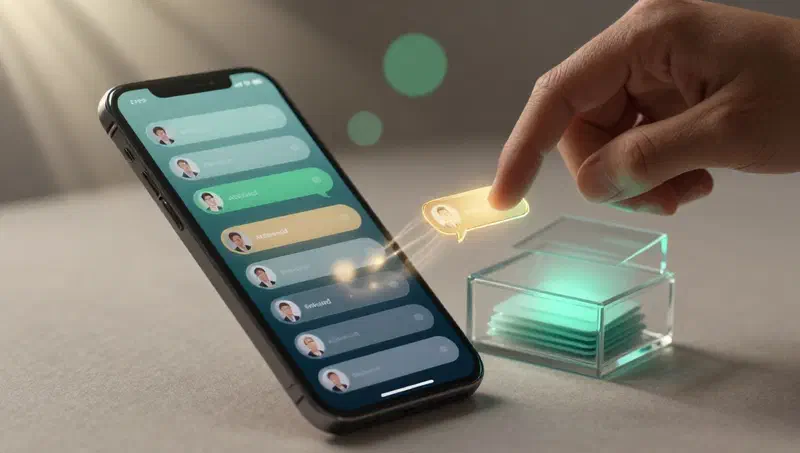
Die speicherung von nachrichten auf whatsapp ist viel mehr als nur eine funktion zum verstecken von chats es ist eine echte digitale raummanagement-strategie, die wesentlich zur bestellung und bereinigung der anwendungsoberfläche beiträgt. das grundkonzept ist einfach, aber äußerst effektiv: bewegen sie weniger aktive gespräche, die sie jedoch nicht dauerhaft löschen möchten, in einem separaten abschnitt der anwendung. dieser prozess löscht absolut keine zugehörigen mediennachrichten oder dateien; es macht sie einfach vom hauptbildschirm von chats unsichtbar, befreit den visuellen raum und reduziert die störung. stellen sie sich ihren whatsapp-bildschirm als schreibtisch vor: das speichern eines chats ist wie das speichern eines dokuments in einer schublade, zugänglich, aber nicht mehr auf der arbeitsoberfläche. diese funktionalität ist in verschiedenen situationen besonders nützlich. zum beispiel für gruppenchats vergangener ereignisse, abgeschlossene arbeitsgespräche oder einfach für einzelne diskussionen, die ihren unmittelbaren zweck erschöpft haben, aber informationen enthalten, die in zukunft dienen könnten. die speicherung ermöglicht es ihnen, ein historisches register zu pflegen, ohne dass dies zu aktuellen und dringenderen interaktionen führt. es bietet auch eine vorübergehende diskretion, so dass sie ihr smartphone an andere verleihen können, ohne dass bestimmte gespräche sofort sichtbar sind. es ist wichtig, die archivierung von der löschung zu unterscheiden. während das löschen einen chat dauerhaft von ihrem gerät löscht (und wenn sie die option wählen, auch vom gerät des anderen nutzers bei einzelnen chats), ist die speicherung reversibel und führt nicht zu datenverlusten. die archivierten chats können jederzeit auf dem hauptbildschirm konsultiert und wiederhergestellt werden, wobei die gesamte gesprächsgeschichte intakt bleibt. dieser unterschied ist entscheidend, um fehler zu vermeiden und sicherzustellen, dass wertvolle informationen nicht verloren gehen. die gewohnheit, chats regelmäßig zu archivieren, verbessert nicht nur die ästhetik und navigierbarkeit der app, sondern fördert auch eine stärkere konzentration auf aktuelle gespräche, reduziert ablenkungen und optimiert das gesamterlebnis der nutzung von whatsapp.
Vorteile der archivierung: ordnung, konzentration und kontrolle #
Wir vertiefen die vielen vorteile, die die einführung einer bewussten speicherstrategie für ihre erfahrung mit whatsapp bringen kann, und verwandeln eine einfache funktion in ein leistungsstarkes werkzeug zur verwaltung ihres digitalen lebens. der erste und offensichtlichste vorteil ist die** bestellung und visuelle reinigung**. ein sperriger chat-bildschirm ist oft eine quelle von stress und frustration. nicht aktive gespräche zu speichern bedeutet, visuelles rauschen zu eliminieren, was es einfacher und schneller macht, aktuelle und wichtige chats zu finden. dies reduziert die zeit, die endlos fließt, und verbessert die effizienz. zweitens fördert die lagerung eine verbesserte konzentration. weniger sichtbare chats bedeuten weniger ablenkungen. wenn ihre aufmerksamkeit nicht ständig von alten gesprächen oder stillen, aber immer noch anwesenden gruppen erregt wird, können sie sich voll und ganz der aktuellen kommunikation widmen und die qualität ihrer interaktionen und ihre produktivität sowohl im beruflichen als auch im persönlichen kontext verbessern. ein weiterer entscheidender aspekt ist die ** privatsphäre und temporäre diskretion*. obwohl die speicherung keine langfristige sicherheitsmaßnahme ist, kann sie in situationen, in denen sie ihr telefon freunden oder der familie leihen, unglaublich nützlich sein. die archivierung sensibler oder persönlicher gespräche verhindert ihre sofortige visualisierung und bietet ein maß an diskretion, das, obwohl momentan, oft für den täglichen bedarf ausreicht. es ist eine schnelle möglichkeit, die benutzeroberfläche zu “reinigen”, ohne inhalte löschen zu müssen, die sie speichern möchten. die speicherung trägt auch zur effektiven verwaltung des mentalen raums* bei. digitale störungen können zu psychischen störungen führen. in dem wissen, dass alte gespräche sortiert sind und keinen wertvollen raum in ihrem kopf einnehmen, können sie sich neuen kommunikationen mit größerer klarheit und weniger kognitiver müdigkeit stellen. es ist ein prinzip des “digitalen minimalismus”, das auf messaging angewendet wird. schließlich ermöglicht die speicherung die wartung relevanter gespräche*, ohne den hauptbildschirm zu belasten. haben sie einen chat mit wichtigen informationen, die nicht mehr aktiv sind? datei es. es bleibt im abschnitt “archiv” zugänglich, wann immer sie es brauchen, ohne zum chaos des hauptbildschirms beizutragen. auf diese weise können sie ein historisches archiv ihrer kommunikation speichern, ohne die fluidität zu beeinträchtigen. all diese elemente kombinieren, um digitalen stress*** zu reduzieren, ein wachsendes problem in der modernen gesellschaft. die kontrolle über ihre chats durch speicherung zu übernehmen, organisieren sie nicht nur ihre daten, sondern tragen auch zu mehr gleichgewicht und wohlbefinden in ihrer täglichen interaktion mit technologie bei.
Speicherung auf android: detaillierte anleitung zur totalen kontrolle #
Das android-ökosystem, das für seine flexibilität und anpassungsoptionen bekannt ist, bietet einen chat-speicherprozess auf whatsapp, der sowohl intuitiv als auch funktional ist. um den prozess auf einem android-smartphone zu starten, ist der erste schritt offensichtlich, die whatsapp-anwendung zu starten und nach dem farbigen symbol auf dem startbildschirm ihres geräts oder in der anwendungsschublade zu suchen. sobald sie die app öffnen, befinden sie sich auf dem hauptbildschirm, auf dem alle ihre aktiven gespräche aufgeführt sind. um einen einzelnen chat zu speichern, müssen sie die konversation finden, die sie verstecken möchten, und ihren finger für einen moment darauf drücken. diese geste, bekannt als “erweiterter tipp”, aktiviert einen auswahlmodus und lässt eine optionsleiste oben auf dem bildschirm erscheinen. suchen und wählen sie in dieser leiste das kastenförmige symbol mit einem nach unten gerichteten pfeil aus: dies ist das symbol “archiv”. wenn sie es berühren, verschwindet der ausgewählte chat sofort vom hauptbildschirm und wird in das archiv verschoben. wenn sie den hauptbildschirm weiter freigeben möchten, können sie mehrere gespräche gleichzeitig speichern. nachdem sie den erweiterten tipp auf den ersten chat gemacht haben, der ihn auswählt und die optionenleiste erscheinen lässt, können sie einfach alle anderen gespräche, die sie speichern möchten, verkürzen. sie sehen ein häkchen neben jedem ausgewählten chat. sobald sie alle gespräche ihres interesses ausgewählt haben, tippen sie in der oberen bar erneut auf das symbol “archiv”. whatsapp bestätigt den vorgang mit einer temporären nachricht wie „[nummer] chat archiviert. aber was ist, wenn sie sauber quadratisch machen und alle chats auf einmal speichern möchten. whatsapp auf android bietet diese option ebenfalls an. tippen sie vom hauptbildschirm des chats auf das symbol der drei vertikalen beiträge in der oberen rechten ecke, was ein dropdown-menü öffnet. wählen sie die option “einstellungen”, navigieren sie dann zu “chat” und dann in “cronology chat”. hier finden sie die option “alle chats speichern”. sie werden gebeten, ihre wahl mit einem “ok” zu bestätigen, und alle ihre aktiven gespräche werden in das archiv verschoben. um auf gespeicherte chats zuzugreifen und sie zu konsultieren oder möglicherweise wiederherzustellen, müssen sie zum haupt-chat-bildschirm zurückkehren. wenn sie mindestens eine konversation gespeichert haben, erscheint oben in der chat-liste eine neue stimme, die oft als “archive” oder “archive (1)” bezeichnet wird (oder mit der anzahl der gespeicherten chats). wenn sie diesen artikel berühren, greifen sie auf den abschnitt zu, in dem alle ihre versteckten gespräche aufbewahrt werden. wenn sie eine konversation aus dem archiv auf den hauptbildschirm zurückgeben möchten, ist der vorgang genauso einfach: tippen sie im abschnitt “archive” auf den gewünschten chat und wählen sie das pfeilsymbol nach oben (das symbol “extra aus dem archiv”), das in der oberen leiste erscheint. die konversation wird sofort auf der hauptliste der chats sichtbar sein. es ist wichtig zu verstehen, dass archivierte chats standardmäßig auf unbestimmte zeit bleiben. android bietet jedoch eine wichtige anpassungsoption, die dieses verhalten ändern kann. in den whatsapp-einstellungen können sie auswählen, ob die gespeicherten chats automatisch auf dem hauptbildschirm erscheinen sollen, wenn sie eine neue nachricht erhalten. diese einstellung “sie behalten die chats gespeichert” kann deaktiviert werden, um eine neue nachricht “entsperren” des chats aus dem archiv zu machen, wodurch er wieder an die spitze der liste gebracht wird. dieser aspekt wird in einem speziellen abschnitt vertieft, aber es ist wichtig, das speichererlebnis entsprechend ihren benachrichtigungs- und sichtbarkeitsanforderungen anzupassen.
Speicherung auf dem iphone: chats mit eleganz und einfachheit optimieren #
Iphone-nutzer, von denen bekannt ist, dass sie die saubere benutzeroberfläche und den intuitiven ios-ansatz schätzen, werden feststellen, dass der chat-speicherprozess auf whatsapp genauso reibungslos und gut in das betriebssystem integriert ist. um zu starten, wie bei jedem vorgang innerhalb der app, müssen sie whatsapp starten, indem sie das symbol vom startbildschirm ihres iphones oder aus der app-bibliothek auswählen. sobald sie geöffnet sind, befinden sie sich im bereich “chat”, der über das dedizierte symbol am unteren bildschirmrand zugänglich ist. dieser bildschirm listet alle ihre aktiven gespräche auf. um einen einzelnen chat zu speichern, bietet das iphone zwei hauptmethoden, sowohl schnell als auch effektiv. die erste besteht darin, ein “swipe” (ein fingerrutsche) von rechts nach links in der konversation durchzuführen, die sie archivieren möchten. diese geste lässt eine reihe von versteckten schaltflächen erscheinen, einschließlich der schaltfläche “archivieren”. wenn sie es berühren, wird der ausgewählte chat sofort in das archiv verschoben und verschwindet aus der hauptliste. die zweite methode, die gleichermaßen gültig ist, bietet einen längeren tipp auf den interessen-chat. diese aktion öffnet ein kontextmenü, aus dem sie direkt die option “archivieren” auswählen können. beide methoden erzielen das gleiche ergebnis, so dass der benutzer die freiheit hat zu wählen, was am bequemsten ist. für benutzer, die mehrere gespräche gleichzeitig speichern möchten, vereinfacht das iphone den prozess weiter. tippen sie auf dem bildschirm “chat” auf die option “bearbeiten”, die sich in der oberen linken ecke befindet. dadurch wird ein auswahlmodus aktiviert, mit dem sie ein kreisförmiges häkchen neben allen chats platzieren können, die sie speichern möchten. sobald sie die gewünschten chats ausgewählt haben, tippen sie auf das element “archiv”, das unten auf dem bildschirm angezeigt wird. alle ausgewählten gespräche werden in einem vorgang in das archiv verschoben. wenn das ziel eine radikale reinigung ist, können sie mit whatsapp auf dem iphone auch alle chats auf einmal speichern. um dies zu tun, wählen sie auf dem hauptbildschirm der app das symbol “einstellungen” (oft getriebeförmig) in der unteren leiste. tippen sie dann im einstellungsmenü auf “chat”. wenn sie die optionen durchgehen, finden sie “alle chats speichern” tippen und bestätigen sie die aktion, indem sie “alle speichern” auswählen. alle ihre aktiven gespräche werden archiviert. um die archivierten chats zu sehen, gehen sie zurück zum “chat” -bereich der app. scrollen sie nach oben oder in einigen fällen scrollen sie in der chat-liste nach unten, und sie finden den punkt “archiv”. wenn sie es berühren, können sie auf die vollständige liste der gespräche zugreifen, die sie versteckt haben. wenn sie sich entscheiden, einen gespeicherten chat wiederherzustellen und ihn auf den hauptbildschirm zurückzugeben, ist der prozess genauso intuitiv. innerhalb des abschnitts “archiv” können sie erneut von rechts nach links im gewünschten chat wischen und die schaltfläche “extrahieren” auswählen. alternativ können sie auf die konversation tippen und “extrahieren” aus dem angezeigten menü auswählen. auch auf dem iphone ist der standard, dass gespeicherte chats auf unbestimmte zeit bleiben, unabhängig vom empfangen neuer nachrichten. diese einstellung kann jedoch an ihre vorlieben angepasst werden. um es zu ändern, gehen sie zu “einstellungen”, dann “chat”, und hier finden sie die option “mantieni le chat archiveate”. durch deaktivieren des schalters neben diesem element stellen sie sicher, dass die gespeicherten chats automatisch auf dem hauptbildschirm erscheinen, wenn sie eine neue nachricht erhalten. diese flexibilität stellt sicher, dass iphone-nutzer whatsapp nach ihren genauen organisations- und benachrichtigungsanforderungen konfigurieren können, wodurch das erlebnis so personalisiert wie möglich wird.
Computerarchivverwaltung: whatsapp web und desktop client #
Die flexibilität von whatsapp erstreckt sich auch auf die desktop-umgebung, sowohl durch die dedizierte anwendung für windows und macos als auch durch whatsapp web, die browserversion des dienstes. in beiden fällen ist die methode zum speichern von nachrichten praktisch identisch und bietet eine kohärenz der nutzung, die die verwaltung von chats unabhängig von der plattform erleichtert. um zu beginnen, dass sie den desktop-client oder whatsapp web verwenden, ist der erste schritt, die anwendung zu starten oder über ihren bevorzugten browser auf die website zuzugreifen. wenn sie dies noch nicht getan haben, müssen sie die verbindung mit ihrem mobilen whatsapp-konto herstellen, indem sie den qr-code scannen, der auf ihrem computerbildschirm mit ihrem smartphone angezeigt wird. sobald der hauptbildschirm von whatsapp auf ihrem computer mit der liste der gespräche auf der linken seite angezeigt wird, ist die speicherung eines einzelnen chats eine direkte operation. platzieren sie den mauszeiger auf die konversation, die sie speichern möchten. sie sehen ein kleines pfeilförmiges symbol nach unten (oder manchmal drei horizontale punkte) auf der rechten seite der chat-zeile. klicken sie auf dieses symbol, um ein dropdown-menü zu öffnen. wählen sie unter den verfügbaren optionen “archivia chat”. das gespräch verschwindet sofort aus der hauptliste und wird in das archiv verschoben. es ist jedoch wichtig zu beachten, dass die desktop- und web-versionen von whatsapp einige erhebliche einschränkungen in bezug auf ihre mobilen gegenstücke haben, insbesondere in bezug auf speicherfunktionen. wenn sie diesen artikel schreiben, können sie nicht mehrere gespräche gleichzeitig speichern und es gibt keine möglichkeit, alle chats gleichzeitig zu speichern, indem sie direkt von ihrem computer aus handeln. diese operationen bleiben vorerst exklusiv für die smartphone-versionen der anwendung. diese einschränkung unterstreicht die bedeutung des smartphones als zentraler hub für die erweiterte verwaltung der whatsapp-einstellungen. trotz dieser einschränkungen ist die wiederherstellung eines vom computer gespeicherten chats so einfach wie die speicherung. um auf versteckte gespräche zuzugreifen, suchen und klicken sie auf das “archiv” -element, das sich normalerweise oben links auf dem whatsapp-hauptbildschirm über der aktiven chat-liste befindet. sobald sie den archivierten chat-bereich betreten haben, legen sie den mauszeiger auf die konversation, die sie wiederherstellen möchten. klicken sie auch hier auf das pfeilsymbol nach unten (oder die drei punkte), die dem chat und dem angezeigten menü entsprechen, wählen sie die option “chat aus dem archiv extrahieren”. der chat wird sofort auf der hauptliste der gespräche sichtbar sein. was das verhalten der gespeicherten chats im falle des empfangens neuer nachrichten betrifft, folgt whatsapp auf dem computer den auf dem smartphone definierten einstellungen. standardmäßig bleiben gespeicherte chats solche, auch wenn sie neue nachrichten erhalten. wenn sie dieses verhalten ändern oder sicherstellen möchten, dass die gespeicherten chats automatisch auf dem hauptbildschirm wieder auftauchen, wenn sie eine neue nachricht erhalten, müssen sie unbedingt aus den whatsapp-einstellungen auf ihrem android- oder iphone-smartphone eingreifen, wie in den vorherigen kapiteln beschrieben. der desktop-client und whatsapp web spiegeln einfach die auf dem hauptmobilgerät getroffenen entscheidungen wider und bieten keine ad-hoc-option für diese spezifische konfiguration. diese abhängigkeit vom smartphone verstärkt die idee, dass, obwohl desktop-versionen für die tägliche kommunikation hervorragend sind, die tiefste verwaltung des kontos und seiner einstellungen immer vom mobilen gerät aus erfolgt.
Erweiterte konfiguration: “speichern von chats” und andere wichtige einstellungen #
Eine der leistungsstärksten und oft vernachlässigten funktionen von whatsapp, die die interaktion der archivierung mit dem täglichen kommunikationsfluss stark beeinflusst, ist die option “mantine-archivierte chats”. das verständnis dieser einstellung ist von grundlegender bedeutung, um das whatsapp-erlebnis anzupassen und es an ihren digitalen lebensstil anzupassen. standardmäßig bleibt dies sowohl auf android als auch auf iphone beim speichern eines chats auf unbestimmte zeit im abschnitt “archiv” verborgen, unabhängig davon, ob sie neue nachrichten erhalten oder nicht. dieses standardverhalten ist ideal für gespräche, die sie für vollständig geschlossen halten und die sie nicht mehr auf dem hauptbildschirm sehen möchten, sondern die sie für zukünftige referenz behalten möchten. zum beispiel ein gruppenchat für eine vergangene veranstaltung, eine arbeitsdiskussion oder ein kontakt, mit dem sie lange nicht gesprochen haben, den sie aber nicht blockieren oder löschen möchten. in diesem szenario können benachrichtigungen für neue nachrichten in einem gespeicherten chat immer noch eintreffen (abhängig von den allgemeinen benachrichtigungseinstellungen), aber der chat wird nicht in der hauptliste sichtbar sein, wobei die von ihnen erstellte reihenfolge intakt bleibt. whatsapp bietet jedoch die möglichkeit, dieses standardverhalten zu ändern. durch die deaktivierung der option „mantine gespeicherte chats“ aktivieren sie ein anderes verhalten: immer wenn ein archivierter chat eine neue nachricht erhält, „taucht“ diese automatisch aus dem archiv und kehrt an die spitze der aktiven chatliste zurück. diese konfiguration ist besonders nützlich für diejenigen, die die archivierung als eine art “schlummer” -funktion oder “anhalten” für gespräche verwenden. stellen sie sich vor, sie möchten vorübergehend einen chat beiseite legen, um sich auf etwas anderes zu konzentrieren, aber sie möchten, dass er sofort zu ihrer aufmerksamkeit zurückkehrt, wenn sie eine antwort erhalten. in diesem fall ist die deaktivierung von “mantieni le chat archiveate” die richtige wahl. der chat wird ausgeblendet, bis sie erneut mit einer neuen nachricht beginnen und eine dynamische management-form der konversationspriorität bieten. die wahl zwischen dem ein- und ausschalten von „mantine chat archived hängt ganz von ihren persönlichen vorlieben und der nutzung von whatsapp ab. wenn ihr ziel ein dauerhaftes und diskretes archiv für abgeschlossene chats ist, halten sie die option aktiv. wenn sie möchten, dass ein system workflow und prioritäten verwaltet, bei denen “schlafende” chats bei einem update unabhängig reaktiviert werden, deaktivieren sie die option. es ist wichtig, auch benachrichtigungseinstellungen in diesem zusammenhang zu berücksichtigen. obwohl ein chat gespeichert wird und nicht automatisch wieder auftaucht, sind benachrichtigungen für neue nachrichten möglicherweise noch aktiv. um die volle kontrolle zu haben, ist es auch ratsam, bestimmte benachrichtigungen für gespeicherte chats (wenn gewünscht änderung von einzel- oder gruppen-chat-benachrichtigungen) oder für die gesamte app zu verwalten, um nicht durch gespräche gestört zu werden, die sie in einer vollständigen “stille” halten möchten, während sie im archiv verfügbar bleiben. die möglichkeit, diese optionen zu konfigurieren, zeigt, wie whatsapp granulare tools für ein hochgradig personalisiertes management seiner kommunikation bietet, so dass benutzer die anwendung um ihre bestellung, privatsphäre und produktivitätsanforderungen herum modellieren können.
Über die archivierung hinaus: die entscheidende bedeutung einer vollständigen sicherung von gesprächen #
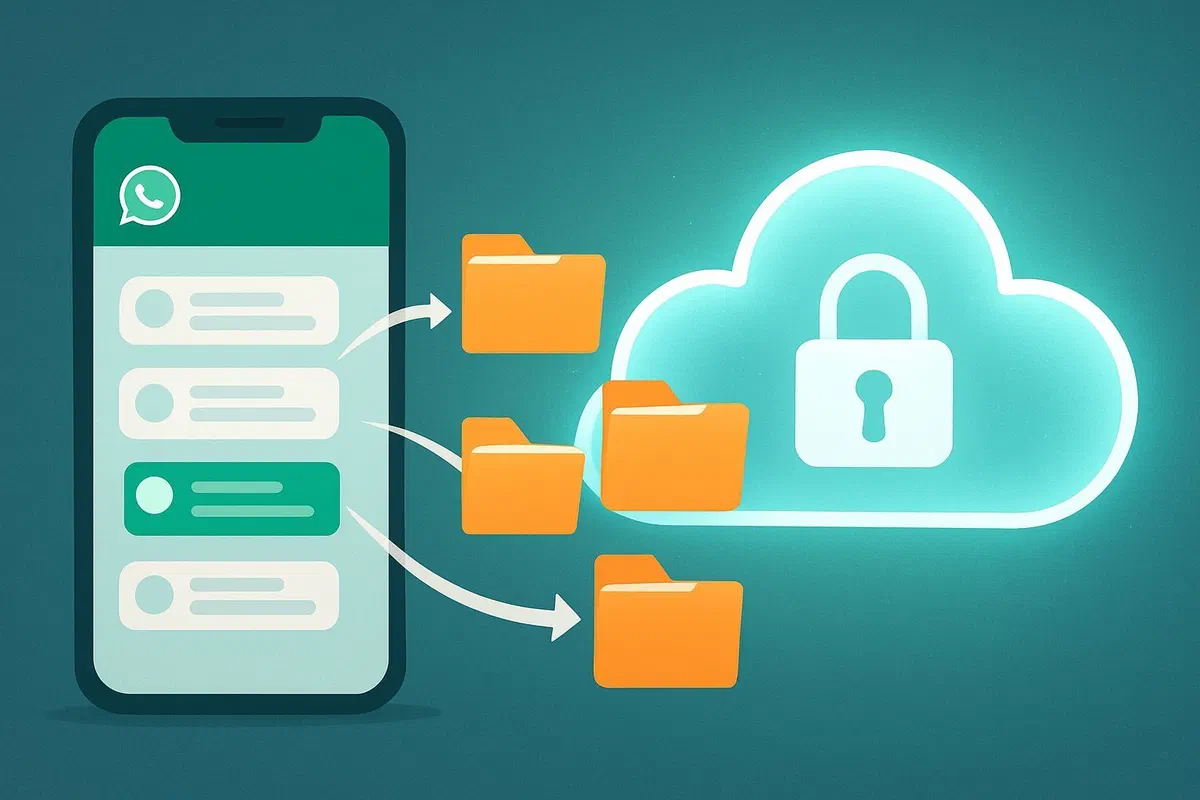
Wenn die speicherung der schlüssel zur aufrechterhaltung der ordnung und sauberkeit ihrer whatsapp-schnittstelle ist, ist das backup der schlüssel zur sicherheit und langlebigkeit ihrer gespräche. es ist wichtig, diese beiden funktionen klar zu unterscheiden: während der speicher chats in einem versteckten bereich ihres geräts für organisatorische zwecke verschiebt, erstellt das backup eine sicherheitskopie aller nachrichten und mediendateien auf einem externen cloud-dienst und schützt sie vor jeglichem datenverlust. es geht nicht nur darum, die “chat-kronologie” zu bewahren, sondern auch erinnerungen, wichtige informationen, vereinbarungen und alles, was, wenn es verloren geht, erhebliche auswirkungen haben könnte. stellen sie sich das szenario eines verlorenen, gestohlenen, beschädigten telefons irreparabel oder einfach eines wechsels zu einem neuen gerät vor: ohne ordnungsgemäßes backup wären jahrelange gespräche, fotos, videos und sprachnachrichten irreparabel verloren. backup ist ihre digitale versicherung. whatsapp integriert backup-systeme nativ mit wichtigen cloud-diensten: google drive für android und icloud für iphone. diese integration macht den prozess extrem einfach und, einmal konfiguriert, oft völlig automatisch. für android-nutzer findet das backup auf google drive statt. sie können die backup-frequenz (quotidian, wöchentlich, monatlich oder nie) konfigurieren, auswählen, ob videos aufgenommen werden sollen (die viel platz beanspruchen können) und entscheiden, ob sie nur über wi-fi oder sogar über das mobile datennetzwerk sichern möchten. diese letzte option ist entscheidend für diejenigen mit großzügigen datenplänen oder häufigeren und unmittelbareren backup-anforderungen. es ist ratsam, ein tägliches backup über wi-fi einzurichten, um maximalen schutz bei minimalen auswirkungen auf das mobilfunknetz zu gewährleisten. für iphone-nutzer ist das backup mit icloud integriert. auch hier können sie die gleichen frequenz- und videoeinbindungsoptionen auswählen, und das backup erfolgt automatisch, wenn das telefon mit dem ladegerät verbunden, mit einem wi-fi-netzwerk verbunden und blockiert ist. eine wichtige neuerung von whatsapp ist die möglichkeit, end-to-end-verschlüsselung für backups zu ermöglichen. dies bedeutet, dass ihre cloud-backups durch ein passwort geschützt sind, das sie nur kennen, und fügt eine zusätzliche sicherheitsebene vor unbefugtem zugriff hinzu. obwohl es nicht obligatorisch ist, wird die aktivierung der backup-verschlüsselung für jeden empfohlen, der sich um die privatsphäre seiner daten kümmert. der wiederherstellungsprozess aus einem backup ist ebenso entscheidend. wenn sie whatsapp auf einem neuen gerät oder nach einer werkswiederherstellung neu installieren, erkennt die anwendung automatisch das vorhandensein eines backups in ihrem cloud-konto (google drive oder icloud), das mit ihrer telefonnummer verknüpft ist. sie werden gefragt, ob sie ihren chat-verlauf wiederherstellen möchten. bestätigen und warten sie, bis der prozess abgeschlossen ist. es ist wichtig, sicherzustellen, dass die telefonnummer und das cloud-konto identisch sind, um ein backup zu erstellen. andernfalls kann die wiederherstellung nicht gut gehen. die regelmäßigkeit des backups ist der schlüssel: ein altes backup von monaten ist besser als jedes backup, aber ein aktuelles backup ist immer ideal. widmen sie ein paar minuten der konfiguration dieser einstellungen und sie werden sicher sein, dass sie ihre wertvollen gespräche nie wieder verpassen.
Selektive rettung: sprachnachrichten und multimedia-inhalte #
Neben der vollständigen sicherung, die ein allgemeines sicherheitsnetzwerk für alle gespräche ist, gibt es zeiten, in denen sie möglicherweise bestimmte elemente aus whatsapp selektiv speichern möchten, z. b. besonders wichtige sprachnachrichten, fotos, videos oder dokumente. diese möglichkeit, einzelne dateien zu extrahieren und zu speichern, bietet eine zusätzliche kontrolle über ihre digitalen daten, sodass sie wichtige inhalte aus dem whatsapp-ökosystem entfernen können, um längere speicherzeiten oder einen einfacheren zugriff von anderen anwendungen aus zu erhalten. für sprachnachrichten , die oft einzigartige informationen oder emotionale momente enthalten, ist eine selektive rettung sehr erforderlich. unter android können sie die gewünschte sprachnachricht beibehalten, dann auf das freigabesymbol tippen und es in einem cloud-dienst (wie google drive oder dropbox) speichern, per e-mail senden oder mit einem dateimanager in einen lokalen ordner verschieben. einige android-handys ermöglichen es ihnen auch, die audiodatei direkt in anderen musikwiedergabe- oder sprachaufzeichnungs-apps zu “teilen”, die möglicherweise eine rettungsoption haben. iphone-benutzer können auf die sprachnachricht tippen, “inoltra” auswählen und dann auf das freigabesymbol tippen, um es per e-mail zu senden, in datei (ios-dateiverwaltungs-app) zu speichern oder es mit anderen kompatiblen apps zu teilen. es ist wichtig zu beachten, dass whatsapp sprachnachrichten im .opus-format speichert, das möglicherweise nicht sofort von allen lesern reproduzierbar ist, aber viele cloud-dienste oder e-mails verwalten es ohne probleme. für fotos und videos bietet whatsapp sowohl automatische als auch manuelle verwaltungsoptionen. in den app-einstellungen, unter „chat und dann „medium visibility (android) oder „save in the photo roller (iphone), können sie whatsapp so konfigurieren, dass alle in ihrer telefongalerie empfangenen medien automatisch gespeichert werden. wenn sie einen selektiveren ansatz bevorzugen, können sie diese funktion deaktivieren und manuell nur fotos und videos speichern, die sie möchten. um dies zu tun, öffnen sie einfach das foto oder video im chat, tippen sie auf das sharing-symbol (auf dem iphone) oder die drei vertikalen punkte und dann “speichern” (auf android). dadurch wird die datei direkt in die galerie ihres geräts verschoben. bei dokumenten ist der prozess ähnlich. sobald sie das dokument in whatsapp öffnen, können sie die freigabeoption verwenden, um es an einen cloud-speicherdienst (wie google drive, dropbox, onedrive) zu senden, per e-mail zu senden oder mit einer anderen kompatiblen app zu öffnen, die es an einem sicheren ort speichern kann. neben einzelnen dateien bietet whatsapp auch eine sehr nützliche funktion für den export des gesamten chats. mit dieser option, die sowohl auf android als auch auf dem iphone verfügbar ist, können sie eine textdatei (.txt) der konversation erstellen, die möglicherweise zugehörige mediendateien enthält oder nicht (in diesem fall werden die medien als anhänge in einen .zip-ordner aufgenommen). um einen chat zu exportieren, öffnen sie die konversation, tippen sie oben auf den kontaktnamen oder die gruppe, um auf die chat-informationen zuzugreifen, scrollen sie nach unten und wählen sie “chat exportieren”. sie werden gefragt, ob sie die medien einbeziehen. diese funktion ist für rechtliche zwecke wertvoll, um wichtige erinnerungen in einem lesbaren format außerhalb von whatsapp zu speichern oder einfach nur eine textaufzeichnung wichtiger gespräche zu haben. die resultierende datei kann per e-mail gesendet, in der cloud gespeichert oder mit anderen apps geteilt werden, was eine langfristige speicherung und eine einfache zugänglichkeit ihrer gespräche in einem universellen format gewährleistet.
Chat-transfer: sicherstellung der datenkontinuität zwischen geräten #
Die zeit zum wechseln des smartphones geht oft mit einer mischung aus begeisterung für das neue gerät und angst vor der datenübertragung einher, insbesondere die wertvollen whatsapp-gespräche. glücklicherweise hat whatsapp große fortschritte gemacht, um diesen prozess so reibungslos wie möglich zu gestalten, obwohl die herausforderungen beim wechsel zwischen verschiedenen betriebssystemen bestehen bleiben. das verständnis der verschiedenen transfermethoden ist entscheidend, um die kontinuität ihrer daten zu gewährleisten. die übertragung des chats zwischen geräten mit dem ** demselben betriebssystem ** ist die einfachste und direkteste. egal, ob sie von einem android zu einem anderen android oder von einem iphone zu einem anderen iphone wechseln, der prozess basiert auf der verwendung nativer cloud-backup-dienste. im falle von android ist das backup auf google drive ihr hauptverbündeter. stellen sie sicher, dass das automatische backup aktiv ist und dass das letzte backup aktuell ist. auf dem neuen android-telefon erkennt die app nach der installation von whatsapp und der überprüfung ihrer telefonnummer automatisch das backup in ihrem google drive-konto (verbunden mit derselben telefonnummer und dem google-konto) und fordert sie auf, es wiederherzustellen. es ist wichtig, dass die telefonnummer und das google-konto auf beiden geräten identisch sind. für iphone ist der prozess mit icloud ähnlich. stellen sie sicher, dass ihr whatsapp-backup auf icloud auf ihrem alten iphone aktiviert und aktualisiert ist. auf dem neuen iphone erhalten sie nach dem zugriff auf die gleiche id und der überprüfung der telefonnummer auf whatsapp die möglichkeit, chats aus der icloud wiederherzustellen. auch hier ist die korrespondenz von telefonnummer und id Apple wesentlich. die eigentliche historische herausforderung war schon immer die übertragung von chats ** zwischen verschiedenen betriebssystemen **, also von android auf iphone und umgekehrt. seit jahren ist diese operation komplex und erfordert oft die verwendung von software von drittanbietern (oft bezahlt und nicht immer zuverlässig oder sicher) oder wurde als fast unmöglich angesehen, ohne die geschichte der gespräche zu verlieren. whatsapp hat jedoch offiziell tools eingeführt, um diese art von übertragung zu erleichtern, wenn auch mit einigen spezifischen bedingungen und anforderungen. die übertragung vom iphone auf android war die erste, die eingeführt wurde, in der regel erforderte ein usb-c zu lightning-kabel und dass das neue android-handy ein samsung-gerät, google pixel oder andere spezifische modelle ist und ob es sich um einen werkszustand handelt oder nur wiederhergestellt wird. der prozess wird von der anwendung “pass to ios” oder “migra-daten” auf einigen android-handys oder ähnlicher software geleitet und findet während der ersten konfiguration des telefons statt. in jüngerer zeit hat whatsapp die möglichkeit erweitert, chats von android auf iphone zu übertragen. dieser prozess hat auch seine anforderungen, einschließlich der notwendigkeit, dass das iphone neu ist oder in den werkseinstellungen wiederhergestellt wird und dass sie die app “pass to ios” während der ersten konfiguration ihres iphones verwenden. beide offiziellen methoden sind so konzipiert, dass sie sicher sind und die datenintegrität gewährleisten, erfordern jedoch die aufmerksamkeit auf details und die einhaltung bestimmter schritte. es ist immer ratsam, die offiziellen whatsapp-anleitungen für die aktuellsten anforderungen und schritt-für-schritt-anleitungen zu konsultieren. die existenz dieser offiziellen tools ist eine große erleichterung für die benutzer, da sie einen großteil der unsicherheit und des risikos im zusammenhang mit plattformübergreifenden transfers beseitigen und sicherstellen, dass ihre wertvollen daten ihnen immer folgen, unabhängig davon, welches gerät sie wählen.
Best practices für whatsapp management: ein ganzheitlicher ansatz für ihr digitales leben #
Die integration von whatsapp in unser leben ist so tief, dass wir oft vergessen, wie wichtig es ist, unsere präsenz auf dieser plattform aktiv zu verwalten, um das gesamte digitale wohlbefinden zu fördern. ein ganzheitlicher ansatz für das chat-management geht über die einfache archivierung oder speicherung hinaus; es bedeutet, gewohnheiten zu entwickeln, die ordnung, sicherheit und eine gesündere beziehung zur technologie gewährleisten. die erste best practice ist die einrichtung einer normalen storageroutine. warten sie nicht, bis ihr chat-bildschirm vollständig überladen ist. widmen sie jede woche oder alle zwei wochen ein paar minuten, um ihre gespräche zu scrollen und diejenigen zu speichern, die nicht mehr aktiv oder relevant sind. diese kleine zeitinvestition verhindert übermäßige akkumulation und hält ihre benutzeroberfläche immer sauber und funktional. betrachten sie die archivierung als periodische digitale reinigung, ein bisschen wie die neuordnung ihres physischen schreibtisches. parallel dazu ist es entscheidend, eine konsistente*** backup-strategie zu implementieren. lassen sie ihre daten nicht sicher. überprüfen sie regelmäßig, ob das automatische backup aktiv ist und dass es mit der gewünschten häufigkeit (vorzugsweise täglich oder wöchentlich) geschieht und dass es die inhalte enthält, die sie für wichtig halten, wie videos, wenn sie genügend cloud-speicherplatz haben. erwägen sie die aktivierung der end-to-end-verschlüsselung für backups für ein zusätzliches maß an datenschutz. gehen sie niemals davon aus, dass ihre daten ohne ein verifiziertes backup sicher sind. eine weitere nützliche übung ist ** überprüfen sie die archivierten chats *. das archiv soll nicht zu einem „digitalen friedhof vergessener gespräche werden. manchmal, vielleicht einmal im monat oder jedes quartal, durchsuchen sie ihre archivierten chats. sie können informationen entdecken, die sie vergessen haben, oder sie können entscheiden, dass einige dieser gespräche nicht mehr notwendig sind und dauerhaft eliminiert werden können, was zu einer größeren digitalen leichtigkeit beiträgt. ** das verständnis und die verwaltung der datenschutzeinstellungen von whatsapp ***** sind ebenso wichtig. es geht nicht nur darum, chats zu speichern, um sie vorübergehend zu verstecken. überprüfen sie, wer ihre neueste ansicht, ihr profilbild, ihre informationen sehen und bestätigungen lesen kann. verwenden sie die datenschutzeinstellungen für gruppen und status. ein gut konfiguriertes profil gibt ihnen mehr kontrolle darüber, wer zugriff auf ihre persönlichen daten hat. betrachten sie schließlich die prinzipien des digitalen minimalismus. müssen sie wirklich an all diesen gruppen teilnehmen? hat jeder chat es verdient, gehalten zu werden?. manchmal sind “verlasse die gruppe” oder “elimina chat” geeignetere optionen als speicherung, besonders für gespräche, die dir keinen mehr wert geben oder nur rauschen erzeugen. das ziel ist es, eine messaging-umgebung zu schaffen, die ihren zwecken dient, ohne zu überlasten. whatsapp ganzheitliches management ist eine kontinuierliche verpflichtung, aber die vorteile in bezug auf geistige klarheit, produktivität und datensicherheit sind unbezahlbar. indem sie aktiv die kontrolle über ihre chats übernehmen, optimieren sie nicht nur die nutzung der anwendung, sondern tragen auch zu einer ausgewogeneren und bewussteren beziehung zu ihrem digitalen leben als ganzes bei.
Zusammenfassend ist eine effektive verwaltung von chats auf whatsapp kein luxus, sondern eine notwendigkeit im heutigen digitalen panorama. durch die detaillierte erkundung von storage und backup haben wir herausgefunden, wie diese beiden leistungsstarken funktionen eine potenziell chaotische anwendung in ein geordnetes, sicheres und personalisiertes kommunikationstool verwandeln können. storage gibt ihnen die freiheit, ihren hauptbildschirm zu entrümpeln, die konzentration und die vorübergehende privatsphäre zu verbessern, während backup als undurchdringlicher schutzschild für ihre wertvollsten daten fungiert, sie vor unvorhergesehenen verlusten schützt und ihre kontinuität durch geräteänderungen gewährleistet. wir haben die spezifischen verfahren für android, iphone und computer analysiert und erweiterte optionen wie “mantine gespeicherte chats” hervorgehoben, mit denen sie das erlebnis auf granularer ebene anpassen können. darüber hinaus haben wir die techniken für die selektive rettung von sprachnachrichten, fotos und dokumenten sowie die best practices für die übertragung von chats zwischen verschiedenen betriebssystemen vertieft, sobald es eine echte herausforderung war. durch die übernahme der in diesem handbuch beschriebenen best practices, von der routinemäßigen einrichtung der speicherung und sicherung bis hin zum verständnis der datenschutzeinstellungen und der anwendung der prinzipien des digitalen minimalismus, können sie die volle kontrolle über ihre whatsapp-erfahrung wiedererlangen. das ultimative ziel ist nicht nur, eine sauberere app zu haben, sondern auch das allgemeine digitale wohlbefinden zu fördern, stress abzubauen und die effektivität ihrer kommunikation zu maximieren. nehmen sie sich die zeit, diese einstellungen zu konfigurieren und diese gewohnheiten in ihre tägliche routine zu integrieren; rückkehr in bezug auf klarheit, sicherheit und ruhe wird immens sein. ihr digitales leben verdient die gleiche sorgfalt und organisation, die sie jedem anderen wichtigen aspekt ihres lebens widmen würden. beginnen sie noch heute, um die art und weise, wie sie mit whatsapp interagieren, zu verändern und die vorteile einer überschaubareren und ruhigeren messaging-umgebung zu genießen.