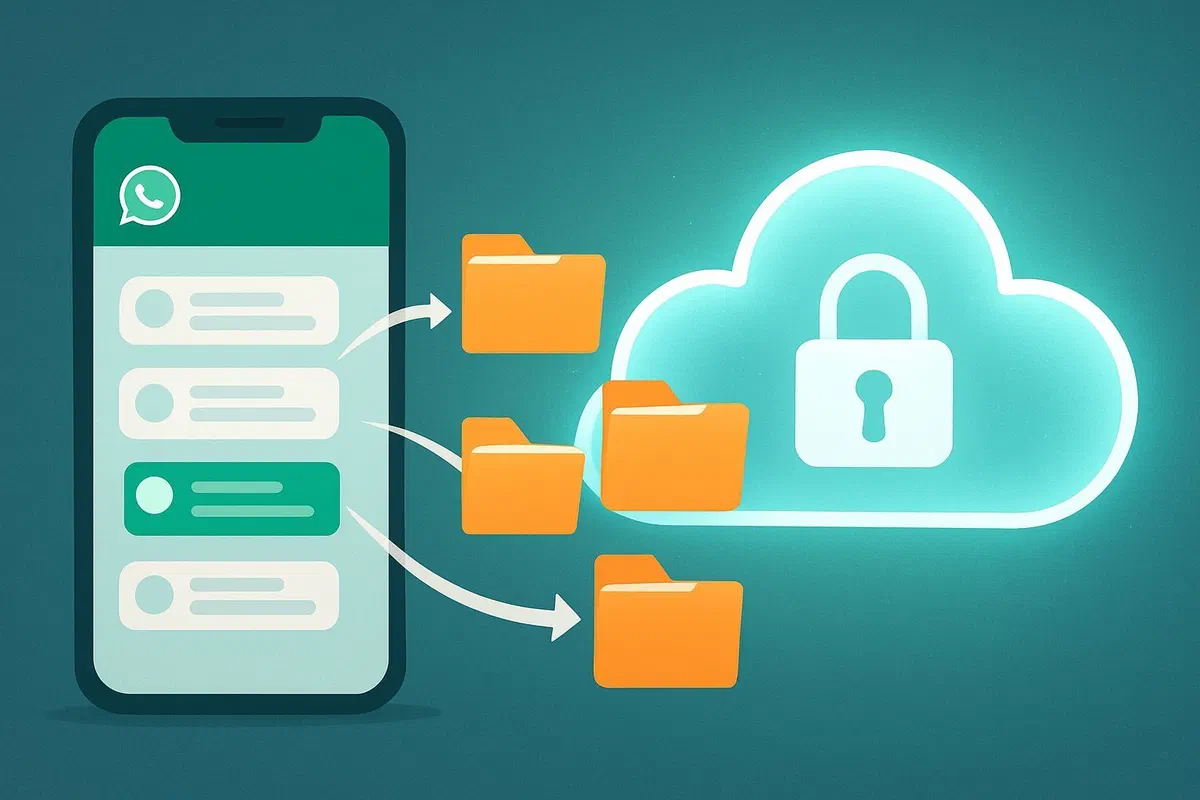
À l’ère numérique dans laquelle nous vivons, des applications comme whatsapp sont devenues le cœur de notre communication quotidienne, nous reliant à des amis, à la famille et à des collègues en tout temps. cependant, la commodité d’avoir toutes les conversations à portée de main conduit souvent à une accumulation impressionnante de chat, qui peut transformer l’écran initial de l’application en un labyrinthe confus de messages anciens et nouveaux. cet espacement numérique fait non seulement qu’il est difficile de trouver des conversations importantes, mais peut aussi contribuer à un sentiment général de désordre et de surcharge d’information, affectant négativement notre productivité et notre bien-être numérique. heureusement, whatsapp offre des outils puissants et intuitifs pour gérer ce flux constant d’informations, nous permettant de reprendre le contrôle de nos conversations et de maintenir un environnement numérique plus propre et plus fonctionnel. parmi les fonctionnalités les plus sous-estimées mais incroyablement utiles sont le stockage des messages et la sauvegarde des conversations. alors que le stockage sert à cacher temporairement les conversations de l’écran principal, les garder à portée de main pour une future référence sans les éliminer, la sauvegarde est une mesure de sécurité fondamentale qui assure la sauvegarde de toutes les données en cas de perte, de dommages ou de changement de l’appareil. comprendre et maîtriser ces fonctions est essentiel non seulement pour maintenir l’ordre, mais aussi pour protéger nos mémoires numériques et les informations importantes. cet article vise à explorer en profondeur tous les aspects de ces deux fonctionnalités cruciales, en fournissant un guide complet et détaillé sur la façon de stocker, gérer et enregistrer les messages whatsapp sur différentes plateformes, vous accompagnant étape par étape vers une gestion optimale de vos conversations numériques, pour une expérience utilisateur plus fluide, organisée et sécurisée.
Whatsapp storage: une stratégie essentielle pour la gestion du chat #
Le stockage de messages sur whatsapp est bien plus qu’une simple fonction pour masquer les conversations : c’est une véritable stratégie de gestion numérique de l’espace qui contribue de manière significative à la commande et au nettoyage de l’interface d’application. le concept de base est simple mais extrêmement efficace: déplacer des conversations moins actives, mais que vous ne voulez pas supprimer définitivement, dans une section séparée de l’application. ce processus n’efface absolument pas les messages ou fichiers multimédias associés ; il les rend tout simplement invisibles de l’écran principal des conversations, libérant l’espace visuel et réduisant le désordre. imaginez votre écran whatsapp comme un bureau : stocker un chat c’est comme stocker un document dans un tiroir, accessible mais non plus sur la surface de travail. cette fonctionnalité est particulièrement utile dans différentes situations. par exemple, pour les discussions de groupe d’événements passés, les conversations de travail se sont terminées, ou tout simplement pour les discussions individuelles qui ont épuisé leur but immédiat mais contiennent des informations qui pourraient servir à l’avenir. le stockage vous permet de tenir un registre historique sans que cela interfère avec des interactions actuelles et plus urgentes. il offre également un niveau temporaire de discrétion, vous permettant de prêter votre smartphone à d’autres sans que certaines conversations soient immédiatement visibles. il est essentiel de distinguer l’archivage de la suppression. alors que la suppression supprime définitivement un chat de votre appareil (et si vous choisissez l’option, même à partir de l’autre appareil utilisateur dans le cas de conversations individuelles), le stockage est réversible et ne provoque aucune perte de données. les conversations archivées peuvent être consultées et restaurées sur l’écran principal à tout moment, en conservant intact l’historique entier des conversations. cette différence est essentielle pour éviter les erreurs et veiller à ce que les renseignements précieux ne soient pas perdus. adopter l’habitude d’archiver régulièrement les conversations améliore non seulement l’esthétique et la navigation de l’application, mais favorise également une plus grande concentration sur les conversations actuelles, réduisant les distractions et optimisant l’expérience globale de l’utilisation de whatsapp.
Les avantages de l’archivage: ordre, concentration et contrôle #
Nous approfondissons les nombreux avantages que l’adoption d’une stratégie de stockage consciente peut apporter à votre expérience avec whatsapp, transformant une fonction simple en un outil puissant pour gérer votre vie numérique. le premier avantage et le plus évident est la commande** et le nettoyage visuel**. un écran de chat volumineux est souvent une source de stress et de frustration. entreposage de conversations non actives signifie éliminer le bruit visuel, ce qui facilite et accélère la localisation des conversations actuelles et importantes. cela réduit le temps passé à couler sans fin, améliorant l’efficacité. deuxièmement, le stockage favorise une concentration ** améliorée**. les conversations moins visibles signifient moins de distractions. lorsque votre attention n’est pas constamment prise par de vieilles conversations ou des groupes silencieux mais encore présents, vous pouvez vous consacrer pleinement aux communications actuelles, améliorant la qualité de vos interactions et votre productivité, tant dans le contexte professionnel que personnel. un autre aspect crucial est le privacité et discrétion temporaire. bien que le stockage ne soit pas une mesure de sécurité à long terme, il peut être incroyablement utile dans les situations où vous prêtez votre téléphone à des amis ou à la famille. l’archivage de conversations sensibles ou personnelles empêche leur visualisation immédiate, offrant un niveau de discrétion qui, bien que momentanément, est souvent suffisant pour les besoins quotidiens. c’est un moyen rapide de nettoyer l’interface sans avoir à supprimer le contenu que vous voulez stocker. le stockage contribue également à la gestion efficace de l’espace mental. le trouble numérique peut entraîner un trouble mental. sachant que les anciennes conversations sont triées et ne occupent pas un espace précieux dans votre esprit, il vous permet de faire face à de nouvelles communications avec plus de clarté et moins de fatigue cognitive. c’est un principe du minimalisme numérique appliqué à la messagerie. enfin, le stockage permet le maintenance des conversations pertinentes* sans alourdir l’écran principal. avez-vous une conversation avec des informations importantes qui ne sont plus actives? faites-le. il restera accessible dans la section « archive » chaque fois que vous en aurez besoin, sans contribuer au chaos de l’écran principal. cela vous permet de stocker une archive historique de vos communications sans compromettre sa fluidité. tous ces éléments se combinent pour réduire le stress numérique***, un problème croissant dans la société moderne. prendre le contrôle de vos conversations par le biais du stockage, non seulement organiser vos données, mais aussi contribuer à un meilleur équilibre et bien-être dans votre interaction quotidienne avec la technologie.
Stockage sur android: guide détaillé pour le contrôle total #
L’écosystème android, connu pour sa flexibilité et ses options de personnalisation, offre un processus de stockage de chat sur whatsapp qui est à la fois intuitif et fonctionnel. pour démarrer le processus sur un smartphone android, la première étape est évidemment de démarrer l’application whatsapp, à la recherche de son icône colorée sur l’écran d’accueil de votre appareil ou dans le tiroir de l’application. une fois que vous ouvrez l’application, vous vous retrouverez sur l’écran principal, où toutes vos conversations actives sont listées. de là, pour stocker un seul chat, vous devez localiser la conversation que vous voulez cacher et garder votre doigt pressé dessus pour un instant. ce geste, connu sous le nom de tap étendu, va activer un mode de sélection et fera apparaître une barre d’options en haut de l’écran. dans cette barre, recherchez et sélectionnez l’icône en forme de boîte avec une flèche vers le bas : c’est l’icône « archive ». touchant, le chat sélectionné disparaîtra immédiatement de l’écran principal et sera déplacé vers l’archive. si votre intention est de publier l’écran principal, vous pouvez stocker plusieurs conversations à la fois. après avoir fait le clic étendu sur le premier chat, qui le sélectionnera et fera apparaître la barre des options, vous pouvez simplement raccourcir toutes les autres conversations que vous voulez stocker. vous verrez apparaître un coche à côté de chaque chat sélectionné. une fois que vous avez sélectionné toutes les conversations de votre intérêt, appuyez à nouveau sur l’icône «archive» dans la barre supérieure. whatsapp va confirmer l’opération avec un message temporaire comme le chat -[numéro] archivé. mais que faire si vous voulez faire carré propre et stocker toutes les conversations à la fois? whatsapp sur android offre également cette option. à partir de l’écran principal du chat, appuyez sur l’icône des trois poteaux verticaux situés dans le coin supérieur droit, qui ouvrira un menu déroulant. sélectionnez l’option «paramètres», puis naviguez vers «chat» puis dans «cronologie». ici, vous trouverez l’option “store all chats”. il vous sera demandé de confirmer votre choix avec un « ok » et toutes vos conversations actives seront transférées dans l’archive. pour accéder aux chats stockés et les consulter, ou éventuellement les restaurer, vous devez retourner à l’écran de chat principal. si vous avez enregistré au moins une conversation, vous verrez apparaître une nouvelle voix en haut de la liste de discussion, souvent appelée -archives ou -archives (1)- (ou avec le nombre de conversations stockées). en touchant cet élément, vous accéderez à la section où toutes vos conversations cachées sont conservées. si vous voulez renvoyer une conversation de l’archive à l’écran principal, le processus est tout aussi simple : à l’intérieur de la section “archives”, appuyez sur le chat désiré et sélectionnez l’icône de flèche vers le haut (le symbole de “extra” de l’archive) qui apparaîtra dans la barre supérieure. la conversation sera immédiatement visible sur la liste principale des conversations. il est essentiel de comprendre que, par défaut, les chats archivés restent indéfiniment. cependant, android offre une option importante de personnalisation qui peut changer ce comportement. dans les paramètres de whatsapp, vous pouvez choisir si les conversations stockées doivent réapparaître automatiquement sur l’écran principal lorsque vous recevez un nouveau message. ce paramètre, “vous gardez les chats stockés, peut être désactivé pour faire un nouveau message “unlock” le chat de l’archive, le ramener en haut de la liste. cet aspect sera approfondi dans une section dédiée, mais il est crucial de personnaliser l’expérience de stockage en fonction de vos exigences de notification et de visibilité.
Stockage sur iphone: optimiser les conversations avec élégance et simplicité #
Les utilisateurs d’iphone, connus pour apprécier l’interface utilisateur propre et l’approche intuitive ios, trouveront que le processus de stockage de chat sur whatsapp est tout aussi lisse et bien intégré dans l’expérience d’utilisation du système d’exploitation. pour commencer, comme pour chaque opération dans l’application, vous devez démarrer whatsapp en sélectionnant son icône à partir de l’écran d’accueil de votre iphone ou de l’app library. une fois ouvert, vous vous retrouverez dans la section « chat », accessible via l’icône dédiée en bas de l’écran. cet écran liste toutes vos conversations actives. pour stocker un seul chat, iphone offre deux méthodes principales, à la fois rapide et efficace. la première consiste à effectuer un ——————————————————————————————————————————————————————————————————————————————————— ce geste fera apparaître une série de boutons cachés, y compris le bouton archive. touchant, le chat sélectionné sera immédiatement déplacé vers l’archive, en disparaissant de la liste principale. la deuxième méthode, tout aussi valable, permet d’obtenir un accès prolongé au chat d’intérêt. cette action ouvrira un menu contextuel à partir duquel vous pouvez sélectionner directement l’option -archive. les deux méthodes obtiennent le même résultat, laissant à l’utilisateur la liberté de choisir ce qui est le plus pratique. pour les utilisateurs qui veulent stocker plusieurs conversations simultanément, iphone simplifie encore le processus. à partir de l’écran « chat », appuyez sur l’option « éditer » située dans le coin supérieur gauche. cela activera un mode de sélection qui vous permettra de placer une marque de contrôle circulaire à côté de toutes les conversations que vous souhaitez stocker. une fois que vous sélectionnez les chats souhaités, appuyez sur l’élément « archive » qui apparaîtra en bas de l’écran. toutes les conversations sélectionnées seront transférées dans l’archive en une seule opération. si l’objectif est un nettoyage radical, whatsapp sur iphone vous permet également de stocker toutes les conversations à la fois. pour ce faire, à partir de l’écran principal de l’application, sélectionnez l’icône « paramètres » (souvent en forme de rapport) dans la barre inférieure. puis, dans le menu paramètres, tapez sur “chat”. en passant par les options, vous trouverez le bouton «store all» ; appuyez sur et validez l’action en sélectionnant le bouton «store all». toutes vos conversations actives seront archivées. pour voir les chats archivés, retournez à la section -chat de l’application. faites défiler vers le haut ou, dans certains cas, faites défiler vers le bas dans la liste de discussion, et vous trouverez l’élément -archive. vous pouvez accéder à la liste complète des conversations que vous avez cachées. si à tout moment vous décidez de restaurer un chat stocké et de le retourner à l’écran principal, le processus est tout aussi intuitif. a l’intérieur de la section archive, vous pouvez à nouveau glisser de droite à gauche sur le chat désiré et sélectionner le bouton extract. sinon, vous pouvez appuyer sur la conversation et choisir “extraction” dans le menu qui apparaît. aussi sur l’iphone, la valeur par défaut est que les chats stockés restent indéfiniment, indépendamment de la réception de nouveaux messages. cependant, ce réglage peut être personnalisé pour répondre à vos préférences. pour le changer, allez à ——————————————————————————————————————————————————————————————————————————————————— en désactivant le commutateur adjacent à cet élément, vous vous assurerez que les conversations stockées resurgissent automatiquement sur l’écran principal lorsqu’ils reçoivent un nouveau message. cette flexibilité permet aux utilisateurs d’iphone de configurer whatsapp en fonction de leurs besoins d’organisation et de notification précis, rendant l’expérience aussi personnalisée que possible.
Gestion des archives informatiques: whatsapp web et client de bureau #
La flexibilité de whatsapp s’étend également à l’environnement de bureau, à la fois par l’application dédiée pour windows et macos, et par whatsapp web, la version du navigateur du service. dans les deux cas, la méthode de stockage des messages est pratiquement identique, offrant une cohérence d’utilisation qui facilite la gestion des conversations, quelle que soit la plateforme. pour commencer, que vous utilisez le client de bureau ou whatsapp web, la première étape est de démarrer l’application ou d’accéder au site web via votre navigateur préféré. si vous ne l’avez pas déjà fait, vous devrez établir la connexion avec votre compte whatsapp mobile en balayant le code qr affiché sur l’écran de votre ordinateur avec votre smartphone. une fois l’écran principal de whatsapp affiché sur votre ordinateur, avec la liste des conversations à gauche, le stockage d’un seul chat est une opération directe. placez le pointeur de souris sur la conversation que vous voulez stocker. vous verrez une petite icône en forme de flèche orientée vers le bas (ou parfois trois points horizontaux) sur le côté droit de la ligne de chat. cliquez sur cette icône pour ouvrir un menu déroulant. parmi les options disponibles, sélectionnez le chat d’archivia. la conversation disparaîtra immédiatement de la liste principale et sera déplacée vers l’archive. il est important de noter, cependant, que les versions de bureau et web de whatsapp ont des limites importantes concernant leurs homologues mobiles, en particulier en ce qui concerne les fonctionnalités de stockage. lors de l’écriture de cet article, vous ne pouvez pas stocker plusieurs conversations simultanément et il n’y a aucune option pour stocker toutes les conversations à la fois en agissant directement depuis votre ordinateur. ces opérations, pour l’instant, restent exclusives des versions smartphone de l’application. cette limitation souligne l’importance du smartphone comme centre central pour la gestion avancée des paramètres de whatsapp. malgré ces restrictions, la restauration d’un chat stocké par l’ordinateur est aussi simple que le stockage. pour accéder à des conversations cachées, recherchez et cliquez sur l’élément “archive” qui est habituellement situé en haut à gauche de l’écran principal whatsapp, au-dessus de la liste de discussion active. une fois que vous entrez dans la section de chat archivé, placez le pointeur de la souris sur la conversation que vous voulez restaurer. ici aussi, cliquez sur l’icône flèche orientée vers le bas (ou les trois points) correspondant au chat et au menu qui s’affiche, choisissez l’option “extraire le chat dans l’archive”. le chat sera immédiatement visible sur la liste principale des conversations. quant au comportement des conversations stockées en cas de réception de nouveaux messages, whatsapp sur ordinateur suit les paramètres définis sur le smartphone. par défaut, les conversations stockées restent telles même si vous recevez de nouveaux messages. si vous voulez modifier ce comportement, ou assurez-vous que les conversations stockées réapparaissent automatiquement dans l’écran principal lorsque vous recevez un nouveau message, vous devrez nécessairement intervenir à partir des paramètres de whatsapp sur votre smartphone android ou iphone, comme décrit dans les chapitres précédents. le client de bureau et whatsapp web reflètent simplement les choix faits sur l’appareil mobile principal, sans offrir une option ad hoc pour cette configuration spécifique. cette dépendance à l’égard du smartphone renforce l’idée que, bien que les versions de bureau soient excellentes pour la communication quotidienne, la gestion la plus profonde du compte et ses paramètres se produisent toujours à partir de l’appareil mobile.
Configuration avancée: - garder les conversations stockées et autres paramètres cruciaux #
L’une des caractéristiques les plus puissantes et souvent négligées de whatsapp, qui affecte profondément la façon dont l’archivage interagit avec le flux quotidien des communications, est l’option « mantine archives chat ». comprendre ce cadre est fondamental pour personnaliser l’expérience de whatsapp et l’adapter à votre style de vie numérique. par défaut, à la fois sur android et sur iphone, lorsque vous stockez un chat, cela reste caché dans la section -archive-ci indéfiniment, que vous receviez ou non de nouveaux messages. ce comportement par défaut est idéal pour les conversations que vous considérez complètement fermées et que vous ne voulez plus voir dans l’écran principal, mais que vous voulez garder pour référence future. par exemple, une discussion de groupe pour un événement passé, une discussion de travail terminée, ou un contact avec lequel vous n’avez pas parlé depuis longtemps mais que vous ne voulez pas bloquer ou supprimer. dans ce scénario, les notifications de nouveaux messages dans un chat stocké peuvent encore arriver (selon les paramètres de notification générale), mais le chat ne sera pas visible sur la liste principale, en conservant intact l’ordre que vous avez créé. cependant, whatsapp offre la possibilité de modifier ce comportement par défaut. en désactivant l’option « mantine stocked chats » , vous activez différents comportements : chaque fois qu’un chat archivé reçoit un nouveau message, ce « remerge » automatiquement de l’archive et retourne en haut de la liste de chat active. cette configuration est particulièrement utile pour ceux qui utilisent l’archivage comme une sorte de fonction ou de mise en pause pour les conversations. imaginez que vous voulez réserver temporairement un chat pour vous concentrer sur autre chose, mais vous voulez qu’il revienne immédiatement à votre attention si vous recevez une réponse. dans ce cas-ci, désactivation de mantieni le chat archives est le bon choix. le chat sera caché jusqu’à ce que vous recommencez avec un nouveau message, offrant une forme dynamique de gestion de la priorité de conversation. le choix entre activer ou désactiver le chat mantine archivé dépend entièrement de vos préférences personnelles et de l’utilisation que vous faites de whatsapp. si votre objectif est une archive permanente et discrète pour les conversations conclues, gardez l’option active. si vous voulez qu’un système gère le flux de travail et les priorités, où les chats dormients se réactivent indépendamment lorsqu’il y a une mise à jour, éteignez l’option. il est également important d’examiner les paramètres de notification dans ce contexte. bien qu’un chat soit stocké et ne réémerge pas automatiquement, les notifications de nouveaux messages peuvent encore être actives. pour le contrôle complet, il est également conseillé de gérer des notifications spécifiques pour les conversations stockées (changeant les notifications de chat individuel ou de groupe si désiré) ou pour l’application entière, afin de ne pas être dérangé par des conversations que vous voulez garder dans une -silence complète – tout en les maintenant disponibles dans l’archive. la possibilité de configurer ces options démontre comment whatsapp offre des outils granulaires pour une gestion hautement personnalisée de sa communication, permettant aux utilisateurs de modéliser l’application autour de leurs besoins de commande, de confidentialité et de productivité.
Au-delà de l’archivage: l’importance vitale de la sauvegarde complète des conversations #
Si le stockage est la clé pour maintenir l’ordre et la propreté de votre interface whatsapp, la sauvegarde est la clé de la sécurité et de la longévité de vos conversations. il est essentiel de distinguer clairement ces deux fonctions : tandis que le stockage déplace les conversations dans une section cachée de votre appareil à des fins organisationnelles, sauvegarde crée une copie de sécurité de tous vos messages et fichiers multimédias sur un service cloud externe, les protégeant de tout type de perte de données. il ne s’agit pas seulement de préserver la cronologie du chat, mais de sauvegarder des souvenirs, des informations cruciales, des accords et tout ce qui, s’il était perdu, pourrait avoir un impact significatif. imaginez le scénario d’un téléphone perdu, volé, endommagé irréparablement ou simplement un passage à un nouvel appareil : sans sauvegarde adéquate, des années de conversation, des photos, des vidéos et des messages vocaux seraient irréparablement perdus. la sauvegarde est votre assurance numérique. whatsapp intègre nativement des systèmes de sauvegarde avec les principaux services cloud : google drive pour android et icloud pour iphone. cette intégration rend le processus extrêmement simple et, une fois configuré, souvent complètement automatique. pour les utilisateurs d’android, la sauvegarde a lieu sur google drive. vous pouvez configurer la fréquence de sauvegarde (quotidien, hebdomadaire, mensuel ou jamais), choisir d’inclure ou non des vidéos (qui peuvent occuper beaucoup d’espace) et décider de sauvegarder uniquement via wi-fi ou même en utilisant le réseau de données mobiles. cette dernière option est cruciale pour ceux qui ont des plans de données généreux ou des besoins de sauvegarde plus fréquents et immédiats. il est conseillé de configurer une sauvegarde quotidienne via wi-fi pour assurer une protection maximale avec un impact minimal sur le réseau mobile. pour les utilisateurs d’iphone, la sauvegarde est intégrée à icloud. ici aussi, vous pouvez sélectionner les mêmes options d’inclusion de fréquence et de vidéo, et la sauvegarde se produit automatiquement lorsque le téléphone est connecté au chargeur, connecté à un réseau wi-fi et bloqué. une innovation importante introduite par whatsapp est la capacité de permettre le chiffrement de bout en bout pour les sauvegardes. cela signifie que vos sauvegardes cloud sont protégées par un mot de passe que vous connaissez seulement, ajoutant une couche supplémentaire de sécurité contre un accès non autorisé. bien que ce ne soit pas obligatoire, l’activation du chiffrement de sauvegarde est fortement recommandée pour quiconque se soucie de la confidentialité de ses données. le processus de récupération d’une sauvegarde est tout aussi crucial. lorsque vous réinstallez whatsapp sur un nouvel appareil ou sur la même chose après une restauration en usine, l’application détectera automatiquement la présence d’une sauvegarde dans votre compte cloud (google drive ou icloud) associé à votre numéro de téléphone. on vous demandera si vous voulez restaurer votre historique de chat. confirmer et attendre que le processus soit terminé. il est essentiel de s’assurer que le numéro de téléphone et le compte cloud sont les mêmes utilisés pour créer la sauvegarde. sinon, la restauration peut ne pas se passer bien. la régularité de la sauvegarde est la clé : une vieille sauvegarde de mois est meilleure que toute sauvegarde, mais une sauvegarde récente est toujours idéale. dédiez quelques minutes à la configuration de ces paramètres et vous serez sûr de ne plus jamais manquer vos précieuses conversations.
Sauvetage sélectif : messages vocaux et contenu multimédia #
En plus de la sauvegarde complète, qui est un réseau de sécurité général pour toutes les conversations, il ya des moments où vous pourriez vouloir enregistrer sélectivement des éléments spécifiques de whatsapp, tels que des messages vocaux, des photos, des vidéos ou des documents particulièrement importants. cette possibilité d’extraire et de stocker des fichiers individuels offre un niveau de contrôle supplémentaire sur vos données numériques, vous permettant de déplacer un contenu important hors de l’écosystème whatsapp pour un stockage plus long ou un accès plus facile à partir d’autres applications. pour les messages voix, qui contiennent souvent des informations uniques ou des moments émotionnels, un sauvetage sélectif est très nécessaire. sur android, vous pouvez maintenir le message vocal souhaité, puis appuyez sur l’icône de partage et choisissez de l’enregistrer sur un service cloud (comme google drive ou dropbox), l’envoyer par courriel ou le déplacer dans un dossier local en utilisant un gestionnaire de fichiers. certains téléphones android vous permettent également de partager le fichier audio directement dans d’autres applications de lecture musicale ou d’enregistrement vocal qui peuvent avoir une option de sauvetage. les utilisateurs de l’iphone peuvent appuyer sur le message vocal, sélectionner inoltra, puis sur l’icône de partage pour l’envoyer par courriel, l’enregistrer dans fichier (application de gestion de fichiers ios) ou le partager avec d’autres applications compatibles. il est important de noter que whatsapp enregistre des messages vocaux au format .opus, qui ne peuvent pas être immédiatement reproductibles par tous les lecteurs, mais de nombreux services de cloud ou e-mails le gèrent sans problème. pour photos et vidéos, whatsapp offre des options de gestion automatique et manuelle. dans les paramètres de l’application, sous la rubrique « chat » puis « visibilité moyenne » (android) ou « enregistrer dans le rouleau photo » (iphone), vous pouvez configurer whatsapp pour enregistrer automatiquement tous les médias reçus dans votre galerie de téléphone. si vous préférez une approche plus sélective, vous pouvez désactiver cette fonctionnalité et enregistrer manuellement seulement des photos et des vidéos que vous voulez. pour ce faire, il suffit d’ouvrir la photo ou la vidéo à l’intérieur du chat, appuyez sur l’icône de partage (sur l’iphone) ou les trois points verticaux, puis sur “save” (sur android). cela déplacera le fichier directement dans la galerie de votre appareil. pour documents, le processus est similaire. une fois que vous ouvrez le document dans whatsapp, vous pouvez utiliser l’option de partage pour l’envoyer à un service de stockage en nuage (comme google drive, dropbox, onedrive), l’envoyer par courriel ou l’ouvrir avec une autre application compatible qui peut l’enregistrer dans un endroit sécurisé. en plus des fichiers individuels, whatsapp offre également une fonction très utile pour laexport de tout le chat. cette option, disponible sur android et iphone, vous permet de créer un fichier texte (.txt) de la conversation, qui peut inclure ou non des fichiers multimédias associés (dans ce cas, les médias seront inclus comme pièces jointes dans un dossier .zip). pour exporter un chat, ouvrez la conversation, appuyez sur le nom ou le groupe de contact en haut pour accéder à l’information du chat, faites défiler et sélectionnez « export chat ». on vous demandera si vous incluez les médias. cette fonctionnalité est précieuse à des fins juridiques, pour stocker des souvenirs significatifs dans un format lisible en dehors de whatsapp, ou simplement pour avoir un enregistrement texte de conversations importantes. le fichier résultant peut être envoyé par e-mail, sauvegardé dans le cloud ou partagé avec d’autres applications, assurant un stockage à long terme et une accessibilité facile de vos conversations dans un format universel.
Transfert de chat: assurer la continuité des données entre les appareils #
Le temps de changer de smartphone est souvent accompagné d’un mélange d’excitation pour le nouvel appareil et d’anxiété pour le transfert de données, en particulier les précieuses conversations whatsapp. heureusement, whatsapp a fait d’énormes progrès pour rendre ce processus aussi fluide que possible, bien que les défis persistent lors du passage entre différents systèmes d’exploitation. comprendre les différentes méthodologies de transfert est crucial pour assurer la continuité de vos données. le transfert de chat entre les appareils avec le même système d’exploitation** est le plus simple et le plus direct. que vous alliez d’un android à un autre android, ou d’un iphone à un autre iphone, le processus est basé sur l’utilisation des services de sauvegarde du cloud natif. dans le cas d’android, la sauvegarde sur google drive est votre principal allié. assurez-vous que la sauvegarde automatique est active et que la dernière sauvegarde est récente. sur le nouveau téléphone android, après avoir installé whatsapp et vérifié votre numéro de téléphone, l’application détectera automatiquement la sauvegarde présente dans votre compte google drive (associé au même numéro de téléphone et compte google) et vous demandera de le restaurer. il est essentiel que le numéro de téléphone et le compte google soient identiques sur les deux appareils. pour iphone, le processus est similaire avec icloud. assurez-vous que votre sauvegarde whatsapp sur icloud est activée et mise à jour sur votre ancien iphone. sur le nouvel iphone, après avoir accédé au même id Apple et avoir vérifié le numéro de téléphone sur whatsapp, l’application vous donnera la possibilité de restaurer les conversations depuis icloud. ici aussi, la correspondance du numéro de téléphone et de l’id Apple est essentielle. le véritable défi historique a toujours été le transfert de conversations ** entre différents systèmes d’exploitation**, c’est-à-dire d’android à iphone et vice versa. pendant des années, cette opération a été complexe, exigeant souvent l’utilisation de logiciels tiers (souvent payés et pas toujours fiables ou sûrs), ou a été jugée presque impossible sans perdre l’historique des conversations. cependant, whatsapp a officiellement introduit des outils pour faciliter ce type de transfert, bien qu’avec certaines conditions et exigences spécifiques. le transfert de l’iphone à android a été le premier à être introduit, nécessitant généralement un câble usb-c à lightning et que le nouveau téléphone android est un appareil samsung, google pixel ou d’autres modèles spécifiques et si c’est l’état d’usine ou juste restauré. le processus est guidé par l’application “pass to ios” ou “migra data” sur certains téléphones android, ou un logiciel similaire, et a lieu pendant la configuration initiale du téléphone. plus récemment, whatsapp a élargi la possibilité de transférer des conversations depuis android vers iphone. ce processus a également ses exigences, y compris la nécessité pour l’iphone d’être nouveau ou restauré dans les paramètres d’usine et que vous utilisez l’application “pass to ios” lors de la configuration initiale de votre iphone. les deux méthodes officielles ont été conçues pour être sûres et assurer l’intégrité des données, mais elles nécessitent une attention particulière aux détails et au respect des étapes spécifiques. il est toujours conseillé de consulter les guides officiels whatsapp pour connaître les exigences les plus récentes et les instructions étape par étape. l’existence de ces outils officiels est un immense soulagement pour les utilisateurs, éliminant une grande partie de l’incertitude et du risque associés aux transferts multiplateforme, et assurant que vos données précieuses vous suivent toujours, quel que soit l’appareil que vous choisissez.
Bonnes pratiques pour la gestion de whatsapp : une approche holistique de votre vie numérique #
L’intégration de whatsapp dans nos vies est si profonde que nous oublions souvent combien il est important de gérer activement notre présence sur cette plateforme pour promouvoir le bien-être numérique global. adopter une approche holistique de la gestion du chat va au-delà de l’archivage ou de l’épargne; cela signifie développer des habitudes qui assurent l’ordre, la sécurité et une relation plus saine avec la technologie. la première pratique exemplaire consiste à établir une routine de stockage ** régulière**. n’attendez pas que votre écran de chat soit complètement encombré. dédiez quelques minutes chaque semaine ou toutes les deux semaines pour faire défiler vos conversations et stocker celles qui ne sont plus actives ou pertinentes. ce petit investissement dans le temps empêche une accumulation excessive et maintient votre interface toujours propre et fonctionnelle. considérez l’archivage comme un nettoyage numérique périodique, un peu comme réorganiser votre bureau physique. parallèlement, il est crucial de mettre en œuvre une stratégie de sauvegarde cohérente***. ne laissez pas vos données en sécurité. vérifiez régulièrement que la sauvegarde automatique est active et qu’elle se produit avec la fréquence désirée (de préférence tous les jours ou toutes les semaines) et qu’elle inclut le contenu que vous sentez important, comme les vidéos, si vous avez suffisamment d’espace nuageux. envisager l’activation du chiffrement de bout en bout pour les sauvegardes, pour un niveau supplémentaire de protection de la vie privée. ne présumez jamais que vos données sont sûres sans une sauvegarde vérifiée. une autre pratique utile est revoir les chats archivés. les archives ne devraient pas devenir un cimetière numérique de conversations oubliées. parfois, peut-être une fois par mois ou chaque trimestre, parcourez vos conversations archivées. vous pouvez découvrir des informations que vous avez oubliées, ou vous pouvez décider que certaines de ces conversations ne sont plus nécessaires et peuvent être éliminées en permanence, contribuant à une plus grande légèreté numérique. ** comprendre et gérer les paramètres de vie privée de whatsapp*** sont tout aussi essentiels. il ne s’agit pas seulement de stocker des conversations pour les cacher temporairement. vérifiez qui peut voir votre dernière vue, image de profil, des informations et des confirmations de lecture. utilisez les paramètres de confidentialité pour les groupes et le statut. un profil bien configuré vous permet de mieux contrôler qui a accès à vos renseignements personnels. enfin, considérez les principes du minimalisme numérique. avez-vous vraiment besoin de participer à tous ces groupes? est-ce que chaque conversation mérite d’être gardée ? parfois, laissez le groupe ou le chat d’elimina sont des options plus appropriées que le stockage, surtout pour les conversations qui ne vous donnent pas plus de valeur ou qui ne génèrent que du bruit. le but est de créer un environnement de messagerie qui sert vos objectifs sans surcharger. la gestion holistique de whatsapp est un engagement continu, mais les avantages en termes de clarté mentale, de productivité et de sécurité des données sont inestimables. en prenant activement le contrôle de vos conversations, vous optimisez non seulement l’utilisation de l’application, mais contribuez également à une relation plus équilibrée et consciente avec votre vie numérique dans son ensemble.
En conclusion, la gestion efficace des chats sur whatsapp n’est pas un luxe, mais une nécessité dans le panorama numérique d’aujourd’hui. grâce à l’exploration détaillée du stockage et de la sauvegarde, nous avons découvert comment ces deux fonctions puissantes peuvent transformer une application potentiellement chaotique en un outil de communication ordonné, sécurisé et personnalisé. le stockage vous donne la liberté d’effacer votre écran principal, d’améliorer la concentration et la confidentialité temporaire, tandis que la sauvegarde agit comme un bouclier impénétrable pour vos données les plus précieuses, les protégeant des pertes imprévues et en assurant leur continuité par des changements d’appareil. nous avons analysé les procédures spécifiques pour android, iphone et ordinateur, en mettant en évidence les options avancées telles que les chats stockés par mantine, qui vous permettent de personnaliser l’expérience à un niveau granulaire. en outre, nous avons approfondi les techniques de sauvetage sélectif des messages vocaux, des photos et des documents, et les meilleures pratiques pour transférer des conversations entre différents systèmes d’exploitation, une fois un véritable défi. en adoptant les meilleures pratiques décrites dans ce guide, de l’institution de routine de stockage et de sauvegarde à la compréhension des paramètres de confidentialité et l’application des principes du minimalisme numérique, vous pouvez retrouver le plein contrôle de votre expérience whatsapp. l’objectif ultime est non seulement d’avoir une application plus propre, mais de promouvoir le bien-être numérique global, de réduire le stress et de maximiser l’efficacité de vos communications. prenez le temps de configurer ces paramètres et d’intégrer ces habitudes dans votre routine quotidienne ; le retour en termes de clarté, de sécurité et de tranquillité sera immense. votre vie numérique mérite le même soin et la même organisation que vous consacreriez à tout autre aspect important de votre vie. commencez dès aujourd’hui à transformer la façon dont vous interagissez avec whatsapp et profitez des avantages d’un environnement de messagerie plus gérable et serein.