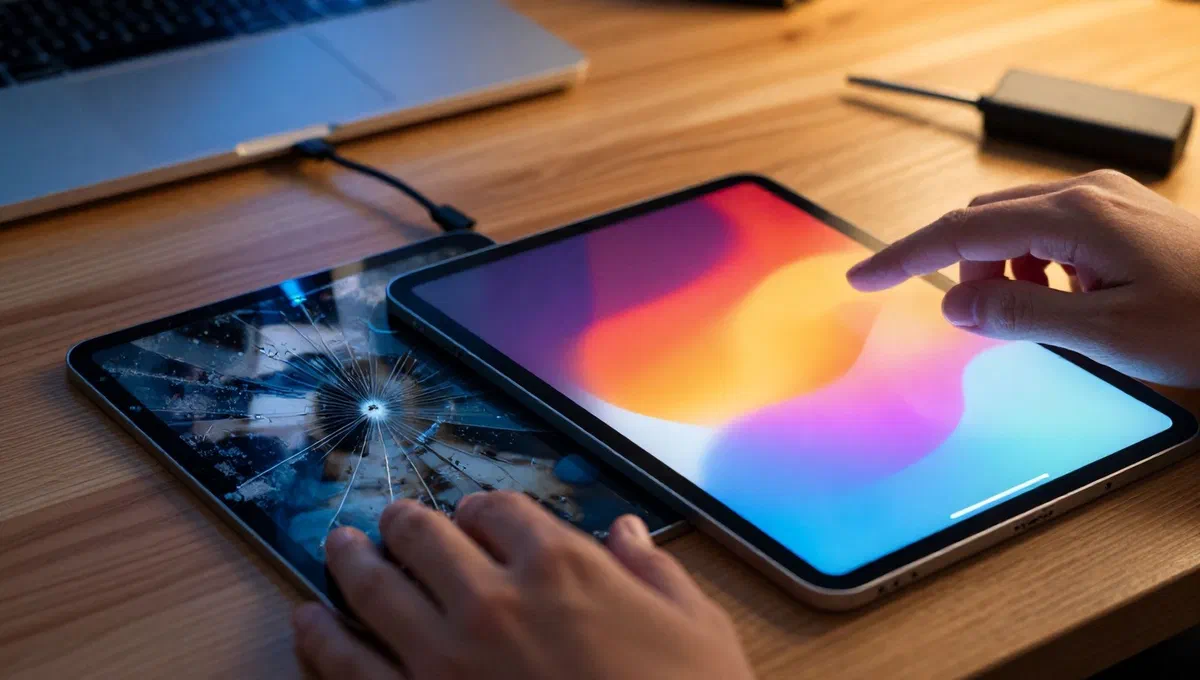
Ihr tablet ist langsam geworden, anwendungen werden häufig blockiert oder, schlimmer noch, das gerät ist komplett blesso? keine sorge, diese probleme sind häufig und können in den meisten fällen durch eine systemwiederherstellung gelöst werden. die wiederherstellung eines tablets ist keine komplexe operation, wie es scheinen mag, und nach den richtigen schritten kann jeder erfolg haben, auch ohne besondere technische fähigkeiten. das ziel dieses leitfadens ist es, ihnen alle informationen zur verfügung zu stellen, die sie benötigen, um mit verschiedenen wiederherstellungssituationen umzugehen und die sicherheit ihrer daten und das ordnungsgemäße funktionieren des geräts zu gewährleisten.
Grundlegende vorarbeiten: datensicherung #
Bevor sie ein wiederherstellungsverfahren durchführen, müssen sie sicherstellen, dass alle persönlichen daten und einstellungen ihres tablets sicher sind. eine werksrestaurierung eliminiert alle inhalte aus dem internen speicher und bringt das gerät in seinen ursprünglichen zustand zurück. wenn sie ein paar minuten dem erstellen eines backups widmen, können sie fotos, kontakte, dokumente und wichtige konfigurationen wiederherstellen, sobald sie den vorgang abgeschlossen haben.
Backup zu cloud services #
Eine der bequemsten und sichersten lösungen für die datenspeicherung ist die nutzung von cloud-diensten. diese systeme ermöglichen es ihnen, informationen auf entfernten servern zu speichern, so dass sie von jedem gerät und jederzeit zugänglich sind, vorausgesetzt, sie haben eine internetverbindung. es stehen ihnen mehrere optionen zur verfügung:
- kontensynchronisation des herstellers: die meisten tablet-hersteller bieten einen eigenen integrierten cloud-service an. durch den zugriff auf geräteeinstellungen, normalerweise im konto- oder cloud-bereich, können sie daten wie systemeinstellungen, kalender, kontakte, notizen und manchmal sogar native anwendungseinstellungen automatisch synchronisieren. es ist wichtig sicherzustellen, dass sie sich mit ihrem besitzerkonto angemeldet haben und die synchronisierung für interessengegenstände aktiviert haben.
- ** google-konto abonnieren:** für android-geräte ist das google-konto der kern vieler funktionen. in den tablet-einstellungen können sie im abschnitt „konto und backup“ oder „konto“ die synchronisierung der daten verwalten, die mit ihrem google-konto verknüpft sind. stellen sie sicher, dass synchronisationshebel für kontakte, kalender, app-daten und andere dienste aktiv sind. viele google-dienste bieten auch ein vollständiges backup von gerätedaten auf einer zugehörigen cloud-speichereinheit.
- backup fotos und videos: für bilder und videos bieten dienste wie google fotos oder andere fotospeicherplattformen die möglichkeit, ihr gesamtes medienarchiv automatisch in die cloud hochzuladen. wenn sie solche apps verwenden, überprüfen sie, ob die automatische backup-option aktiv ist, um ihre wertvollsten erinnerungen nicht zu verlieren.
Um ein cloud-backup zu starten, müssen sie in der regel zur einstellungs-app gehen, nach einem konto oder einer backup-stimme suchen, ihr konto (sowohl beim hersteller als auch bei google) auswählen und die synchronisierung oder manuelle datensicherung starten. denken sie daran, dass die geschwindigkeit dieser operation von der datenmenge und der qualität ihrer internetverbindung abhängt.
Backup auf dem pc über dedizierte software #
Als alternative zur cloud oder als zusätzliche sicherheitsmaßnahme können sie ein vollständiges backup ihres tablets auf einem computer durchführen. gerätehersteller bieten oft dedizierte software für die verwaltung von smartphones und tablets an, die die datenübertragung und -rettung erleichtern. diese programme sind normalerweise für windows- und macos-betriebssysteme verfügbar.
Weiterfahrt:
- ** download der software:*** besuchen sie die offizielle website ihres tablet-herstellers und suchen sie nach dem abschnitt für pc-management oder backup-software. laden sie die kompatible version mit dem betriebssystem ihres computers herunter.
- installation:* führen sie die heruntergeladene datei aus und folgen sie den anweisungen zum installationsbildschirm. der prozess kann je nach betriebssystem leicht variieren, erfordert jedoch in der regel die annahme von lizenzbedingungen und einige klicks auf die schaltfläche “weiter”. unter macos müssen sie möglicherweise die installation in den sicherheitseinstellungen autorisieren.
- ** tablet-anschluss:** sobald sie die software auf ihrem pc installiert und gestartet haben, werden sie aufgefordert, ihr tablet über ein usb-kabel an ihren computer anzuschließen. stellen sie sicher, dass sie das gerät entsperren und die verbindung autorisieren (oft erscheint ein pop-up auf dem tablet mit der bitte um zugriff auf daten).
- ** backup ausführen** wählen sie aus der software auf ihrem pc die option “backup” oder “end backup”. sie können auswählen, welche arten von daten gespeichert werden (kontakte, nachrichten, fotos, apps, einstellungen usw.). starten sie den prozess und warten sie, bis er abgeschlossen ist. es ist wichtig, das tablet nicht zu trennen oder die software während des backups zu schließen.
Wenn diese lösungen nicht ausreichen müssen oder wenn sie einen manuelleren ansatz bevorzugen, können sie wichtige dateien und ordner jederzeit direkt über die explorer-datei auf ihren computer übertragen oder generische cloud-speicherdienste verwenden.
Wie sie ihr tablet in den werkseinstellungen wiederherstellen #
Sobald alle daten gesichert sind, ist es an der zeit, mit der tatsächlichen wiederherstellung fortzufahren. dieser vorgang löscht alle daten und benutzerdefinierten einstellungen und bringt das gerät in seinen ursprünglichen zustand zurück, als wäre es gerade aus dem paket gekommen.
Um das gerät zurückzusetzen:
- einstellungen akzeptieren: öffnen sie die anwendung „einstellungen, erkennbar am zahnradsymbol.
- **navigieren sie den wiederherstellungsabschnitt: *** suchen und tippen sie auf den “general manager” (oder “system” oder “backup und wiederherstellung” element abhängig von der android-version und benutzeroberfläche), dann wählen sie “wiederherstellen”.
- wiederherstellungsmodus auswählen: hier finden sie mehrere optionen:
- alle einstellungen wiederherstellen: stellen sie die systemeinstellungen nur auf standardwerte wieder her, ohne ihre persönlichen daten zu löschen. nützlich, um konfigurationsprobleme zu lösen.
- wlan- und bluetooth-einstellungen wiederherstellen:* löschen sie gespeicherte wi-fi-netzwerke, zugehörige bluetooth-geräte und vpn-einstellungen. nützlich für verbindungsprobleme.
- **zugänglichkeitseinstellungen wiederherstellen:**zugänglichkeitseinstellungen auf frühe werte wiederherstellen.
- fabrikdatenwiederherstellung:* dies ist die option, die alle daten (konto, app, fotos, videos, dokumente) und einstellungen vollständig löscht und das tablet wieder in den ursprünglichen zustand versetzt. wenn sie ihr tablet übertragen möchten, stellen sie sicher, dass sie alle microsd-karten entfernen.
- **bestätigen und fahren sie fort ** wenn sie die „fabrikdatenwiederherstellung gewählt haben, zeigt ihnen das system eine zusammenfassung der daten, die gelöscht werden. scrollen sie nach unten und tippen sie auf die schaltfläche “wiederherstellen” oder die schaltfläche “löschen löschen”. möglicherweise werden sie um eine sicherheitsbestätigung über pin, passwort oder biometrische erkennung gebeten. als nächstes müssen sie die operation ein letztes mal bestätigen, im bewusstsein, dass der inhalt des geräts irreparabel gelöscht wird.
Der wiederherstellungsprozess könnte einige minuten dauern. am ende startet das tablet automatisch neu. der erste start nach einem factory-reset kann langsamer als üblich sein. sobald sie begonnen haben, müssen sie den ersten konfigurationsvorgang erneut ausführen, bei dem sie die möglichkeit haben, daten aus einem cloud-backup oder über eine desktop-software wiederherzustellen, falls sie eine haben. wenn die absicht ist, das tablet zu verkaufen oder zu verkaufen, ist es ratsam, nicht mit der rekonfiguration fortzufahren und diese aufgabe dem neuen besitzer zu überlassen.
Tablet blockiert: wie man einen erzwungenen neustart durchführt #
Ein häufiges problem ist das tablet, das vollständig stoppt und unempfindlich gegenüber befehlen wird. in diesen fällen kann ein erzwungener neustart die situation lösen, ohne auf eine vollständige datenwiederherstellung zurückzugreifen.
Um ein blockiertes tablet stark neu zu starten:
- **standardmethode: *** drücken und halten sie den netzknopf (oder seitenknopf) des geräts für mindestens zehn sekunden. das tablet sollte sich vollständig ausschalten und dann automatisch einschalten. dieser prozess schließt alle anwendungen im speicher stark und löst die meisten temporären blöcke.
- ** alternative kombinationen:*** wenn die standardmethode nicht funktioniert, versuchen sie die folgenden tastenkombinationen, die je nach tablet-modell variieren können:
- Power key + volume button down
- Stromschlüssel + home key (wenn ihr tablet mit einem physischen home key ausgestattet ist)
Nach dem neustart sollte das tablet wieder normal arbeiten. wenn das problem weiterhin besteht, kann es notwendig sein, eine fabrikrestaurierung in betracht zu ziehen.
Passwortfrei zurücksetzen: zugriff auf ein gesperrtes tablet #
Vergessen sie das bildschirm-entsperrungspasswort kann frustrierend sein. glücklicherweise gibt es methoden, um das tablet zurückzusetzen und das passwort zu entfernen, obwohl dies zur löschung aller daten führt.
Über den erholungsmodus #
Der wiederherstellungsmodus ist eine vom haupt-android-betriebssystem unabhängige systemumgebung, die für notfalloperationen wie firmwareaktualisierung oder gerätewiederherstellung entwickelt wurde. es ist eine standardkomponente auf den meisten android-tablets.
Um auf den wiederherstellungsmodus zuzugreifen und ihr tablet zurückzusetzen:
- sprich komplett tablet: wenn das tablet eingeschaltet ist, halten sie die seitentaste gedrückt, bis sie die optionen “neustart” und “spegni” sehen, und wählen sie dann zweimal hintereinander “spegni”. wenn das gerät gesperrt ist und nicht reagiert, halten sie die seitentaste für etwa 10 sekunden, bis der bildschirm schwarz wird.
- start recovery:* halten sie nun die volume su-taste und drücken sie, ohne sie zu lösen, die seitentaste (oder die zündung). löst die seitentaste, wenn das logo des herstellers erscheint, hält aber weiterhin die volume su-taste, bis der wiederherstellungsbildschirm erscheint. an dieser stelle können sie auch den volume su-button freigeben.
- naviga e select: verwenden sie die lautstärketasten, um zwischen den menüpunkten und der seitentaste (oder der zündung) zu navigieren. suchen sie nach „wipe data/factory reset.
- **wiederherstellung bestätigen: *** wählen sie “daten wischen / factory-reset”, bestätigen sie dann, indem sie “fabrikdaten zurücksetzen” auswählen und drücken sie die seitentaste erneut. dies wird den wiederherstellungsprozess starten.
achtung:* nach einer wiederherstellung über recovery werden sie aus sicherheitsgründen (diebstahlschutz) aufgefordert, die anmeldeinformationen des google-kontos oder des zuvor auf ihrem gerät konfigurierten herstellerkontos einzugeben. ohne diese informationen bleibt das tablet blockiert und unbrauchbar.
Über remote-lokalisierungsdienste #
Wenn ihr tablet mit dem internet verbunden ist und über einen aktiven standort verfügt, können sie es über dedizierte dienste aus der ferne zurücksetzen. diese dienste, die sowohl von google als auch von vielen herstellern angeboten werden, ermöglichen es ihnen, die daten eines verlorenen oder blockierten geräts zu lokalisieren, zu blockieren und letztendlich zu löschen.
Um einen remote-lokalisierungsdienst zu verwenden:
- ** anforderungen überprüfen:*** dem tablet muss ein google-konto (oder das konto des herstellers) zugeordnet sein, der standort muss aktiv sein und mit einem internetnetzwerk (wi-fi oder mobile daten) verbunden sein.
- akzeptieren sie den dienst von einem computer oder einem anderen mobilen gerät, das mit der webseite des remote-standortdienstes verbunden ist (z. b. dem von google für android-geräte bereitgestellten dienst oder dem proprietären dienst des herstellers). melden sie sich mit den mit dem tablet verbundenen kontoanmeldeinformationen an.
- ** gerät auswählen:*** wählen sie auf der hauptseite des dienstes das tablet aus, das sie aus der liste ihrer geräte zurücksetzen möchten.
- **wiederherstellung starten: *** suchen sie nach der option “daten löschen” oder “gerätefabrikdaten wiederherstellen”. befolgen sie die anweisungen auf dem bildschirm, die möglicherweise die eingabe ihres kontopassworts zur bestätigung beinhalten.
Der datenlöschvorgang beginnt und das tablet wird in den werkseinstellungen wiederhergestellt, wodurch das freischaltkennwort entfernt wird. auch in diesem fall ist beim neustart eine authentifizierung mit dem google-konto oder dem hersteller erforderlich, um das gerät vollständig zu entsperren.
Wiederherstellen eines ausgeschalteten tablets oder bootloops #
Wenn sich ein tablet in „bootloop befindet (d.h. es leuchtet auf, zeigt das logo, schaltet sich aus und wiederholt den zyklus unendlich) oder einfach nicht richtig einschaltet, ist die situation ernster, aber nicht immer unwiederbringlich.
Cache-reinigung durch recovery #
Im falle von bootloop können sie vor einer vollständigen wiederherstellung versuchen, die cache-partition des tablets zu reinigen. dieser vorgang eliminiert temporäre dateien des systems, die eine fehlfunktion verursachen können, ohne die persönlichen daten zu beeinträchtigen.
Zugriff auf den wiederherstellungsmodus wie oben beschrieben und im menü die option “cache-partition wischen” suchen und auswählen. bestätigen sie den vorgang und starten sie das system neu („system jetzt neu starten). wenn bootloop weiterhin besteht, kann das problem tiefer sein.
Neuinstallation der ursprünglichen firmware (fortgeschrittener betrieb) #
Wenn alle anderen optionen fehlschlagen und das tablet im bootloop bleibt oder nicht startet, ist die letzte ressource die neuinstallation der ursprünglichen firmware des geräts. dies ist eine äußerst heikle und fortschrittliche operation, die das “schreiben” des betriebssystems direkt auf den internen speicher des tablets durch ein spezifisches programm für pc beinhaltet.
werbung: dieses verfahren beinhaltet die interaktion mit kritischen teilen des betriebssystems, wie bootloader und treiber. nur ein fehler während dieser phase kann zu irreparablen schäden (dem sogenannten “brick”) des geräts führen. es ist ratsam, diesen weg nur zu gehen, wenn sie über gute technische kenntnisse verfügen oder wenn das tablet noch als unwiederbringlich gilt.
Um die firmware neu zu installieren:
- firmware wiederherstellen: sie müssen die spezifische original-firmware für das genaue modell ihres tablets von der website des herstellers oder aus zuverlässigen quellen herunterladen.
- dediziertes tool herunterladen: sie benötigen desktop-software für firmware-flashing, die normalerweise mit ihrem gerätehersteller bereitgestellt oder kompatibel ist.
- mit caute fortfahren: verbinden sie ihr tablet mit ihrem pc im download-modus (ein spezieller flash-modus, der normalerweise mit einer tastenkombination zur zündung zugänglich ist) und befolgen sie die mit firmware und tool bereitgestellten anweisungen sorgfältig.
Bedenken sie, dass es aufgrund der komplexität und der hohen risiken in vielen fällen ratsamer ist, sich für diesen vorgang an ein autorisiertes servicecenter oder einen spezialisierten techniker zu wenden.
Schlussfolgerungen #
Der umgang mit den fehlfunktionen eines tablets mag wie ein mühsames unternehmen erscheinen, aber wie sie gesehen haben, gibt es mehrere lösungen zur hand. vom einfachen erzwungenen neustart bis zur vollständigen wiederherstellung der werkseinstellungen, über die verwaltung eines gesperrten oder passwortfreien geräts, hat jedes szenario seine eigene spezifische prozedur. der wichtigste aspekt ist immer die prävention durch regelmäßige backups, die ihnen die ruhe geben, ohne angst vor dem verlust ihrer daten handeln zu können. mit den in diesem handbuch enthaltenen informationen haben sie die werkzeuge, um ihr tablet wieder voll funktionsfähig zu machen und ein reibungsloses und nahtloses erlebnis zu genießen.