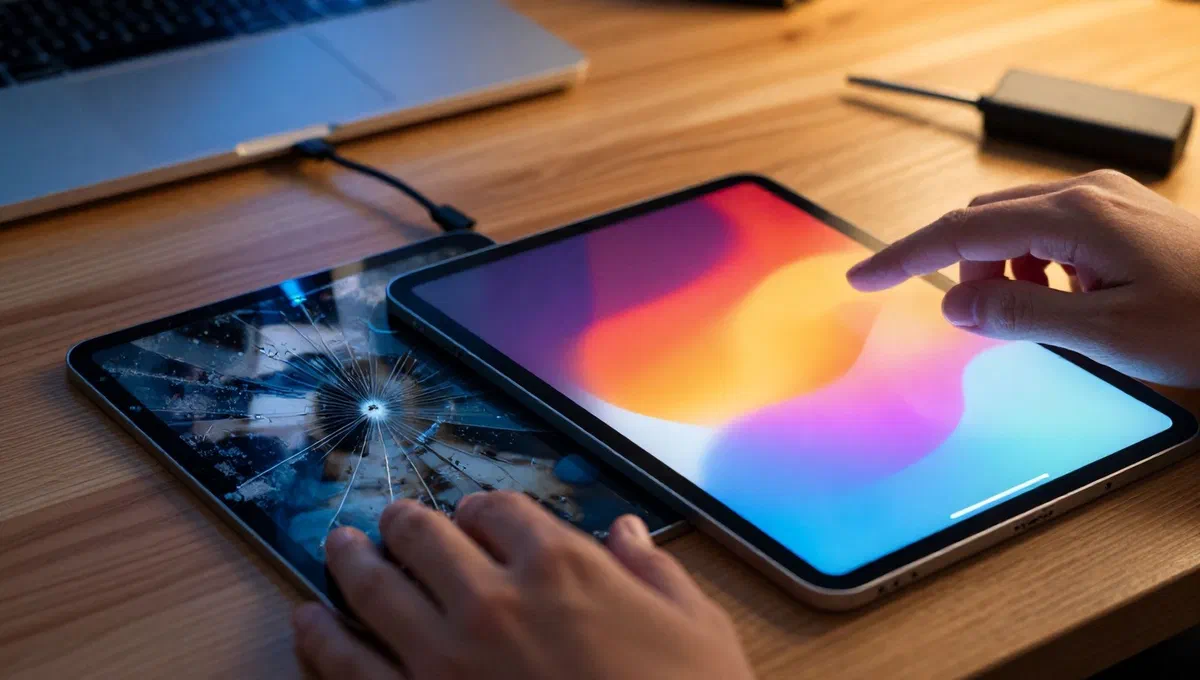
Votre tablette est devenue lente, les applications sont souvent bloquées ou, pire encore, l’appareil est complètement bénino? ne vous inquiétez pas, ces problèmes sont communs et, dans la plupart des cas, peuvent être résolus par une restauration du système. la restauration d’une tablette n’est pas une opération complexe comme elle peut le paraître et, suivant les bonnes étapes, n’importe qui peut réussir, même sans compétences techniques particulières. le but de ce guide est de vous fournir toutes les informations dont vous avez besoin pour traiter différentes situations de récupération, en assurant la sécurité de vos données et le bon fonctionnement de l’appareil.
Opérations préliminaires de base: sauvegarde des données #
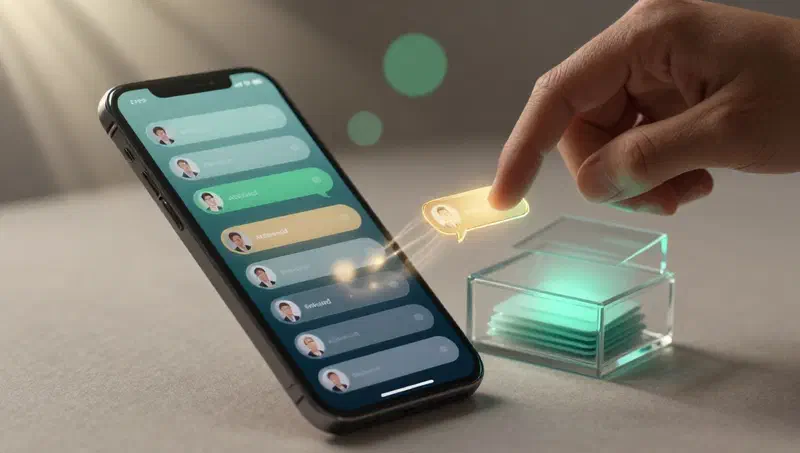
Avant de prendre toute procédure de récupération, il est essentiel de s’assurer que toutes les données personnelles et les paramètres de votre tablette sont sûrs. une restauration en usine éliminera tout contenu de la mémoire interne, ramenant l’appareil à son état d’origine. dédier quelques minutes à la création d’une sauvegarde vous permettra de récupérer des photos, des contacts, des documents et des configurations essentielles une fois le processus terminé.
Sauvegarde des services cloud #
L’une des solutions les plus pratiques et les plus sûres pour le stockage des données est l’utilisation des services cloud. ces systèmes vous permettent de stocker des informations sur des serveurs distants, de les rendre accessibles depuis n’importe quel appareil et à tout moment, à condition que vous ayez une connexion internet. plusieurs options s’offrent à vous :
- ** synchronisation des comptes du manufacturier :** la plupart des fabricants de tablettes offrent leur propre service cloud intégré. en accédant aux paramètres des périphériques, généralement dans la section compte ou cloud, vous pouvez synchroniser automatiquement les données comme les paramètres système, calendriers, contacts, notes, et parfois même les paramètres d’application native. il est essentiel de vous assurer que vous vous êtes connecté avec votre compte propriétaire et que vous avez activé la synchronisation pour les éléments d’intérêt.
- abonnez-vous au compte google: pour les appareils android, le compte google est le cœur de nombreuses fonctionnalités. dans les paramètres de la tablette, dans la section « compte et sauvegarde » ou « compte », vous pouvez gérer la synchronisation des données associées à votre compte google. assurez-vous que les leviers de synchronisation sont actifs pour les contacts, le calendrier, les données de l’application et d’autres services. de nombreux services google offrent également une sauvegarde complète des données de l’appareil sur une unité de stockage cloud associée.
- photos et vidéos de sauvegarde: pour les images et les vidéos, des services comme google photos ou d’autres plateformes de stockage de photos offrent la possibilité de télécharger automatiquement toute votre archive multimédia dans le cloud. si vous utilisez de telles applications, vérifiez que l’option de sauvegarde automatique est active pour ne pas perdre vos souvenirs les plus précieux.
Pour démarrer une sauvegarde cloud, vous devrez généralement aller à l’application paramètres, rechercher un compte ou une voix de sauvegarde, sélectionner votre compte (tant le fabricant que google) et démarrer la synchronisation ou la sauvegarde manuelle des données. rappelez-vous que la vitesse de cette opération dépendra de la quantité de données et de la qualité de votre connexion internet.
Sauvegarde sur pc via un logiciel dédié #
Comme alternative au cloud, ou comme mesure de sécurité supplémentaire, vous pouvez effectuer une sauvegarde complète de votre tablette sur un ordinateur. les fabricants d’appareils offrent souvent des logiciels dédiés à la gestion des smartphones et des tablettes, qui facilitent le transfert et le sauvetage des données. ces programmes sont généralement disponibles pour les systèmes d’exploitation windows et macos.
Pour procéder :
- télécharger le logiciel:* visitez le site officiel de votre fabricant de tablettes et recherchez la section dédiée à la gestion pc ou logiciel de sauvegarde. télécharger la version compatible avec le système d’exploitation de votre ordinateur.
- installation:* exécutez le fichier téléchargé et suivez les instructions de l’écran d’installation. le processus peut varier légèrement selon le système d’exploitation, mais nécessite généralement l’acceptation des termes de licence et quelques clics sur le bouton « suivant ». sur macos, vous devrez peut-être autoriser l’installation dans les paramètres de sécurité.
- ** raccordement des comprimés :** une fois installé et lancé le logiciel sur votre pc, il vous sera demandé de connecter votre tablette à votre ordinateur via un câble usb. assurez-vous de déverrouiller l’appareil et d’autoriser la connexion (souvent pop-up apparaît sur la tablette demandant la permission d’accéder aux données).
- exécuter la sauvegarde à partir du logiciel de votre pc, sélectionnez l’option « sauvegarder » ou « terminer la sauvegarde ». vous pouvez choisir les types de données enregistrées (contacts, messages, photos, applications, paramètres, etc.). commencez le processus et attendez qu’il soit terminé. il est essentiel de ne pas déconnecter la tablette ou fermer le logiciel pendant la sauvegarde.
Si ces solutions n’ont pas à être suffisantes ou si vous préférez une approche plus manuelle, vous pouvez toujours transférer des fichiers et dossiers importants directement sur votre ordinateur via le fichier explorateur, ou utiliser des services génériques de stockage en nuage.
Comment restaurer votre tablette aux paramètres d’usine #
Une fois toutes les données sécurisées, il est temps de procéder à la restauration réelle. cette opération supprimera toutes les données et les paramètres personnalisés, ramenant l’appareil à son état d’origine, comme s’il venait de sortir du paquet.
Pour réinitialiser le périphérique :
- accepter les paramètres : ouvrez l’application «paramètres», reconnaissable par l’icône de vitesse.
- navigate the restore section:* rechercher et appuyez sur le ‘général manager’ (ou ‘system’ ou ‘backup and recovery’ en fonction de la version android et de l’interface utilisateur), puis sélectionnez ‘restore'.
- choisir mode de restauration : vous trouverez ici plusieurs options :
- restaurer tous les paramètres: restaurer uniquement les paramètres système aux valeurs par défaut sans effacer vos données personnelles. utile pour résoudre les problèmes de configuration.
- restaurer les paramètres wi-fi et bluetooth:* supprimer les réseaux wi-fi enregistrés, les périphériques bluetooth associés et les paramètres vpn. utile pour les problèmes de connectivité.
- **restaurer les paramètres d’accessibilité :**restaurer les paramètres d’accessibilité aux valeurs initiales.
- ** récupération de données nominales:*** c’est l’option qui supprime complètement toutes les données (compte, application, photos, vidéos, documents) et les paramètres, ramenant la tablette à l’état original. si vous voulez transférer votre tablette, assurez-vous d’enlever toutes les cartes microsd.
- **confirmez et procédez ** si vous avez choisi la « récupération de données tactiles », le système vous montrera un résumé des données qui seront supprimées. faites défiler vers le bas et appuyez sur le bouton ‘restaurer’ ou ‘supprimer supprimer’. on peut vous demander une confirmation de sécurité par l’intermédiaire du nip, du mot de passe ou de la reconnaissance biométrique. ensuite, vous devrez confirmer l’opération une dernière fois, sachant que le contenu de l’appareil sera irréparablement supprimé.
Le processus de récupération pourrait durer quelques minutes. à la fin, la tablette redémarre automatiquement. le premier départ après une remise à zéro d’usine peut être plus lent que d’habitude. une fois que vous avez commencé, vous devrez exécuter la première procédure de configuration à nouveau, au cours de laquelle vous aurez la possibilité de restaurer les données d’une sauvegarde en nuage ou par le biais de logiciels de bureau, si vous en avez une. si l’intention est de vendre ou de vendre la tablette, il est conseillé de ne pas procéder à la reconfiguration et laisser cette tâche au nouveau propriétaire.
Tablette bloquée: comment effectuer un redémarrage forcé #
Un problème courant est la tablette qui s’arrête complètement, devenant insensible aux commandes. dans ces cas, le redémarrage forcé peut résoudre la situation sans recourir à la récupération complète des données.
Pour redémarrer fortement une tablette bloquée:
- méthode standard:* appuyez et maintenez le bouton d’alimentation (ou le bouton latéral) de l’appareil pendant au moins dix secondes. le comprimé doit s’éteindre complètement puis s’allumer automatiquement. ce processus ferme fortement toutes les applications en mémoire et résout la plupart des blocs temporaires.
- ** autres combinaisons:*** si la méthode standard ne fonctionne pas, essayez les combinaisons clés suivantes, qui peuvent varier selon le modèle de la tablette:
- Clé d’alimentation + bouton volume vers le bas
- Clé électrique + clé de la maison (si votre tablette est équipée d’une clé de la maison physique)
Après le redémarrage, le comprimé doit revenir à travailler normalement. si le problème persiste, il peut être nécessaire d’envisager la restauration d’une usine.
Réinitialisation sans mot de passe: accéder à une tablette verrouillée #
Oubliez le mot de passe de déverrouillage de l’écran peut être frustrant. heureusement, il existe des méthodes pour réinitialiser la tablette et supprimer le mot de passe, bien que cela entraînera la suppression de toutes les données.
Via le mode récupération #
Mode de récupération est un environnement système indépendant du système d’exploitation principal android, conçu pour les opérations d’urgence comme la mise à jour du firmware ou la restauration de l’appareil. c’est un composant standard sur la plupart des tablettes android.
Pour accéder au mode récupération et réinitialiser votre tablette :
- parler en entier : si la tablette est activée, maintenez le bouton latéral jusqu’à ce que vous voyiez les options « redémarrer » et « spegni » puis sélectionnez « spegni » deux fois dans une rangée. si l’appareil est verrouillé et ne répond pas, maintenez le bouton latéral pendant environ 10 secondes jusqu’à ce que l’écran devienne noir.
- démarrer la récupération:* maintenant, maintenez le bouton volume su et, sans le relâcher, appuyez et maintenez le bouton latéral (ou l’allumage). relâche le bouton latéral lorsque le logo du fabricant apparaît, mais continue à tenir le bouton volume su jusqu’à ce que l’écran de récupération apparaît. à ce stade, vous pouvez également libérer le bouton volume su.
- naviga e select: inside recovery, utilisez les touches de volume pour naviguer entre les éléments du menu et le bouton latéral (ou l’allumage) pour sélectionner. rechercher ‘wipe data/usine reset.
- confirmer la restauration :* sélectionnez ‘wipe data/factory reset’, puis validez en sélectionnant ‘factory data reset’ et appuyez à nouveau sur le bouton latéral. cela va commencer le processus de récupération.
attention:* après une récupération via récupération, pour des raisons de sécurité (protection antivol), vous serez invité à saisir les identifiants du compte google ou du compte du fabricant précédemment configuré sur votre appareil. sans cette information, la tablette restera bloquée et inutilisable.
Via des services de localisation à distance #
Si votre tablette est connectée à internet et a un emplacement actif, vous pouvez le réinitialiser à distance en utilisant des services dédiés. ces services, offerts à la fois par google et par de nombreux fabricants, vous permettent de localiser, bloquer et finalement effacer les données d’un appareil perdu ou bloqué.
Pour utiliser un service de localisation à distance :
- vérifier les exigences :* la tablette doit avoir un compte google (ou le compte du fabricant) associé, l’emplacement doit être actif et doit être connecté à un réseau internet (wi-fi ou données mobiles).
- accepter le service à partir d’un ordinateur ou d’un autre appareil mobile, connecté à la page web du service de localisation à distance (par exemple, celui fourni par google pour les appareils android, ou le service propriétaire du fabricant). connectez-vous avec les identifiants de compte associés à la tablette.
- choisissez le périphérique :* une fois sur la page principale du service, sélectionnez la tablette que vous voulez réinitialiser dans la liste de vos appareils.
- démarrer la récupération:* rechercher l’option «données claires» ou «restaurer les données de l’usine d’appareils». suivez les instructions à l’écran, qui peuvent inclure la saisie de votre mot de passe de compte pour la confirmation.
Le processus de suppression des données commencera et la tablette sera restaurée dans les paramètres d’usine, en supprimant le mot de passe de déverrouillage. aussi dans ce cas, lors du redémarrage, l’authentification avec le compte google ou le fabricant sera nécessaire pour déverrouiller complètement l’appareil.
Restaurer une tablette ou un bootloop éteint #
Lorsqu’une tablette se trouve dans le “bootloop” (c’est-à-dire qu’elle s’allume, montre le logo, s’éteint et répète l’infini du cycle) ou tout simplement ne s’allume pas correctement, la situation est plus grave, mais pas toujours irrécupérable.
Nettoyage de cache par récupération #
En cas de bootloop, avant une récupération complète, vous pouvez essayer de nettoyer la partition cache de la tablette. cette opération élimine les fichiers temporaires du système qui pourraient causer un dysfonctionnement, sans affecter les données personnelles.
Access recovery mode comme décrit ci-dessus et, dans le menu, recherchez et sélectionnez l’option ‘wipe cache partition. confirmez l’opération et redémarrez le système (redémarrer maintenant). si le bootloop persiste, alors le problème peut être plus profond.
Réinstallation du firmware original (opération avancée) #
Si toutes les autres options échouent et que la tablette reste dans bootloop ou ne démarre pas, la dernière ressource est la réinstallation du firmware original du périphérique. c’est une opération extrêmement délicate et avancée, qui implique l’écriture du système d’exploitation directement sur la mémoire interne de la tablette à travers un programme spécifique pour pc.
publicité cette procédure implique une interaction avec des parties critiques du système d’exploitation, comme le chargeur d’amorçage et les pilotes. une seule erreur au cours de cette phase peut entraîner des dommages irréparables (le soi-disant “brick”) de l’appareil. il est conseillé de ne prendre ce chemin que si vous avez de bonnes connaissances techniques ou si la tablette est toujours considérée comme irrécupérable.
Pour réinstaller le firmware :
- recover firmware: vous devez télécharger le firmware original spécifique pour le modèle exact de votre tablette à partir du site web du fabricant ou de sources fiables.
- télécharger l’outil dédié: vous aurez besoin de logiciels de bureau pour clignoter firmware, habituellement fourni ou compatible avec votre fabricant d’appareil.
- procéder avec la coupe : connectez votre tablette à votre pc en mode téléchargement (un mode spécial pour clignoter, généralement accessible avec une combinaison de clés pour l’allumage) et suivez soigneusement les instructions fournies avec le firmware et l’outil.
Considérez qu’en raison de la complexité et des risques élevés, il est souvent plus prudent de contacter un centre de service autorisé ou un technicien spécialisé pour cette opération.
Conclusions #
Faire face aux dysfonctionnements d’une tablette peut sembler une entreprise ardue, mais comme vous l’avez vu, il y a plusieurs solutions à portée de main. de simple redémarrage forcé à la restauration complète des paramètres de l’usine, en passant par la gestion d’un périphérique verrouillé ou sans mot de passe, chaque scénario a sa propre procédure spécifique. l’aspect le plus important est toujours la prévention, à travers des sauvegardes régulières, qui vous donnera la tranquillité d’être capable d’agir sans avoir peur de perdre vos données. avec les informations contenues dans ce guide, vous avez les outils pour ramener votre tablette à sa pleine fonctionnalité, bénéficiant d’une expérience fluide et transparente.