Sucede a todos: un rayo de sol particularmente generoso pasa por la ventana, inundando su postura y, piadoso, revela una realidad incompetable. su hermosa pantalla lcd, generalmente escondida en la sombra de las condiciones de luz normales, es en realidad una receta de polvo, huellas dactilares y pequeños puntos. no hay necesidad de preocuparse o alarma: es una situación común y, sobre todo, se resuelve fácilmente. limpiar su pantalla portátil no es una empresa titánica que requiere manos expertas o productos caros. de hecho, con pocos avisos cortos, los materiales correctos y una pizca de paciencia, cualquiera puede volver su pantalla a brillar como nuevo, sin arriesgarse a rascarlo o dañarlo.
Esta guía completa te acompañará paso a paso en un camino de limpieza que te sorprenderá por su simplicidad. el objetivo es proporcionarle toda la información necesaria para actuar con seguridad y eficacia, transformando un posible rasguño en una rutina de mantenimiento rápida y satisfactoria. prepárense para despedirse de cada rastro de suciedad y redescubrir la agudeza y los colores originales de su pantalla.
La importancia crucial de la limpieza correcta #
La limpieza de la pantalla portátil no es sólo un problema estético. una pantalla limpia mejora significativamente la experiencia del usuario, ofreciendo imágenes más nítidas, colores más vivos y una reducción en la fatiga visual. el polvo y las manchas pueden distorsionar la percepción del contenido, haciendo que la lectura o la vista sean menos cómodas. pero más allá del factor visual, la limpieza regular y correcta también contribuye a la longevidad de tu dispositivo.
La superficie de una pantalla lcd, especialmente las de los portátiles, es delicada. a menudo se cubre con tratamientos antirreflejos o oleófobos, diseñados para reducir las reflexiones y las huellas dactilares. el uso de productos agresivos o telas inadecuadas puede comprometer fácilmente estas capas protectoras, haciendo que la pantalla sea más vulnerable a futuros rasguños y más difícil de limpiar. ignorar las precauciones puede provocar daños irreversibles, como la aparición de aloni, la pérdida de protección oleofóbica o, en peores casos, profundos rasguños que impiden la visualización permanente. es por eso que es esencial abordar esta operación con conciencia y herramientas apropiadas.
Lo que usted necesita: su kit esencial para la limpieza impecable #
Antes de comenzar cualquier operación, es esencial conseguir el material adecuado. la buena noticia es que no es una lista de productos exóticos o caros; por el contrario, las herramientas más necesarias son fácilmente disponibles y reutilizables.
1. Telas específicas: la base de todo #
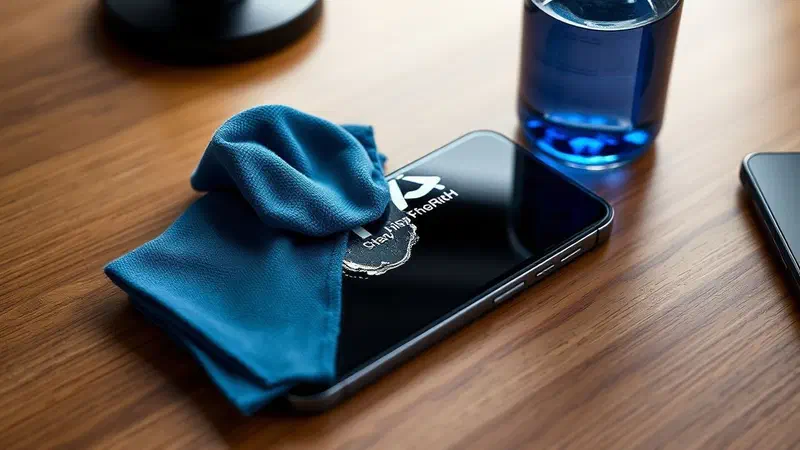
- panno en microfiber: este es tu aliado número uno. los paños de microfibra son excepcionales para su capacidad de capturar polvo y suciedad sin dejar el pelo o los arañazos. elija un paño de buena calidad, posiblemente antiestático, similar a los usados para limpiar lentes de vidrio. asegúrese de que esté limpio antes de usar, ya que incluso un solo grano de arena pegado puede causar arañazos.
- ** valide alternativo:** en ausencia de un paño de microfibra, puede optar por cremas en leche o cuero de ante. lo importante es que el tejido es extremadamente suave, no abrasivo y que no libera fibras. evite categóricamente toallas de papel, toallas de papel, papel higiénico o cualquier otro material que pueda rascar o dejar residuos fibrosos.
2. Soluciones líquidas: con moderación y discernimiento #
- ** agua pura destilada en la mayoría de los casos, el agua destilada es la solución ideal y más segura para limpiar la pantalla del portátil. al carecer de minerales e impurezas, no deja alonías y evita la formación de manchas de piedra caliza. es la opción preferida para la suciedad ligera y las huellas.
- ** especificaciones para las pantallas:** si su pantalla es particularmente sucia, con manchas ungidas o más residuos obstinados, es posible que necesite un limpiador de pantalla específico. estos productos están formulados para ser delicados en la superficie de la pantalla y tratamientos protectores. asegúrate de comprar un producto “limpiador de pantalla” sin alcohol, amoníaco o solventes agresivos. puedes encontrarlos en tiendas electrónicas o en línea.
- ** agua “normal” (ultima ratio):** en ausencia de agua destilada absoluta o productos específicos, el agua del grifo se puede utilizar con extrema precaución. sin embargo, el riesgo de dejar aloni debido a los minerales actuales es alto. si usted tiene que utilizarlo, asegúrese de que el paño es sólo ligeramente húmedo y seca inmediatamente y a fondo.
Errores para evitar: proteger su pantalla #
Saber qué no hacer es tan importante como saber qué hacer. muchos daños a las pantallas portátiles ocurren para el uso indebido de productos o técnicas de limpieza. preste atención a estos puntos críticos:
- productos agresivos químicos:* absolutamente evita limpiadores de vidrio (como ventanas), aerosol multiuso, alcohol de isopropilo puro (si no se diluye específicamente e indica para las pantallas), amoníaco, acetona o cualquier solvente. estos productos pueden dañar irreparablemente el revestimiento oleófobo y antirreflejos, causando opacidad, alonías permanentes o incluso corrosión del plástico circundante.
- ** materiales abrasivos:** como ya se ha mencionado, nunca use toallas de papel, servilletas, papel higiénico, trapos de cocina o esponjas abrasivas. sus fibras, incluso si microscópicamente, pueden rascar la delicada superficie de la pantalla.
- para rociar el líquido directamente en la pantalla: este es uno de los errores más comunes y potencialmente dañinos. rociar un líquido directamente en la pantalla puede causar la infiltración detergente en los intersticios del marco o debajo del panel, trayendo cortos circuitos, daño interno o manchas permanentes detrás de la pantalla misma. siempre aplicar el líquido en el paño, y nunca el exceso.
- ** ejercicio de presión excesiva:*** la superficie lcd es sensible a la presión. rubbish con demasiada fuerza puede causar daño a los píxeles, especialmente en pantallas más finas, o crear alonías permanentes. la limpieza siempre debe hacerse con movimientos delicados.
- cleaning with the on or connected device:* además del riesgo de descargas eléctricas, la limpieza de una pantalla iluminada hace más difícil ver la suciedad y puede causar daño a los píxeles si se aplica presión. siempre asegúrate de que tu portátil esté completamente apagado y desconectado de la red eléctrica.
Procedimiento paso a paso para una pantalla impecable #
Con materiales listos y prohibiciones claras en mente, estamos listos para la fase operacional. siga estos pasos para una limpieza segura y efectiva.
Fase 1: preparación previa a la limpieza #
- speak completamente laptop: no es suficiente para cerrar la cubierta o enviarla a la espera. apaga el ordenador completamente para evitar cualquier riesgo eléctrico y para hacer las manchas y el polvo más visible.
- desconectar el poder retire el cable de alimentación del socket y el portátil.
- remueva la batería (si es extraíble): si su modelo portátil lo permite y la batería es fácilmente accesible, retírelo para mayor seguridad. muchos portátiles modernos tienen baterías incorporadas, por lo que este paso no será aplicable a todos.
- position laptop:* aplica tu laptop en una superficie plana y estable, para que tengas acceso fácil y seguro a la pantalla.
Fase 2: limpieza inicial en seco (para polvo ligero) #
Este pasaje suele ser suficiente para eliminar el polvo superficial y las partículas ligeras. es el punto de partida para cada sesión de limpieza.
- toma el paño del microfibra:** asegúrate de que esté limpio y seco.
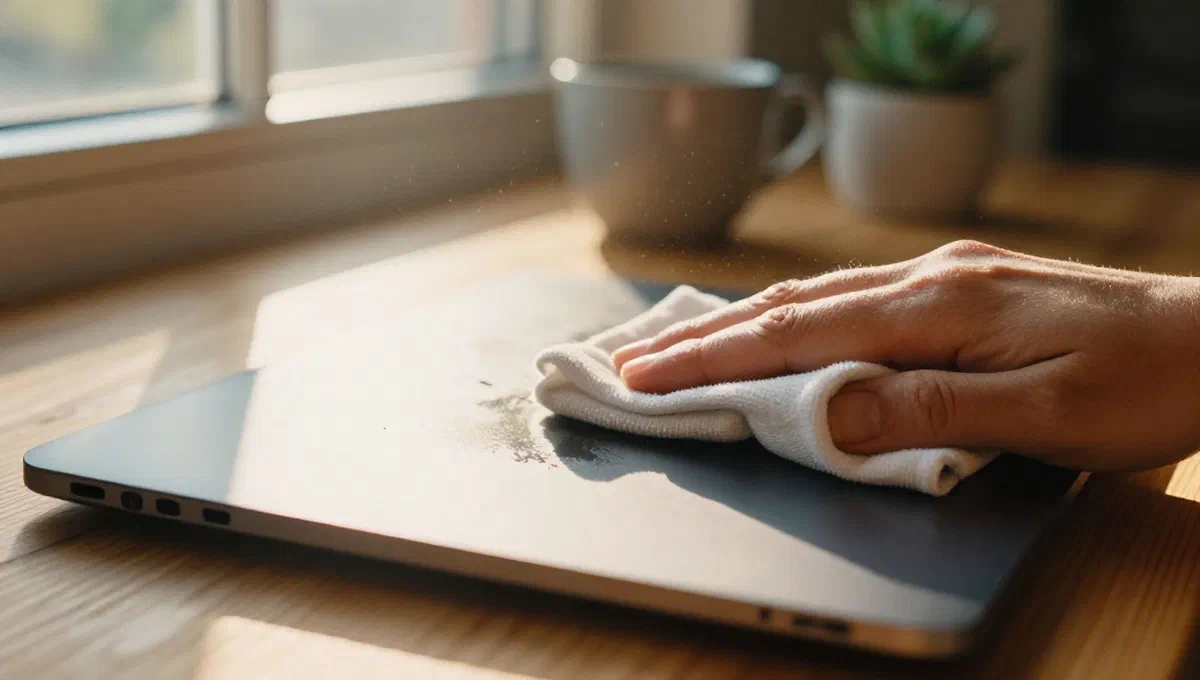
- clean delicately: con movimientos amplios y uniformes, el paño pasa suavemente sobre toda la superficie de la pantalla, de arriba a abajo o con movimientos circulares muy ligeros. el objetivo es recoger polvo sin frotar fuertemente.
- repetir si es necesario: si sigues notando rastros de polvo, puedes repetir la operación un par de veces. en la mayoría de los casos, para polvo simple, este procedimiento seco es suficiente.
Fase 3: limpieza con líquido (para la suciedad obstinada) #
Si después de la limpieza seca quedan huellas, manchas o alonías, es hora de introducir una solución líquida.
- ** moisten el pan** nunca rociar el líquido directamente en la pantalla. tome el paño del microfibra (o otro paño limpio) y humedezca ligeramente con agua destilada pura. si usas un limpiador de pantalla, rocíala primero en el paño. el paño debe estar húmedo, no empapado. estripar bien para eliminar el exceso de líquido.
- clean with delicate circular moments: comience desde una esquina de la pantalla y, con movimientos circulares lentos y una presión mínima, limpie toda la superficie. procede sistemáticamente para cubrir cada área. los movimientos circulares ayudan a levantar la suciedad sin dejar rayas.
- Ayuda inmediatamente. use un lado seco y limpio del mismo paño de microfibra, o un segundo paño de microfibra completamente seco para secar inmediatamente la pantalla. esto es crucial para prevenir la formación de alonías. asegúrese de que no queda rastro de humedad.
- ** control final** una vez seco, inspeccione la pantalla bajo buena luz para asegurarse de que no hay manchas o residuos. si es necesario, repita los pasos con el paño húmedo y luego seque.
Fase 4: cuidado de la tela #
Después de limpiar la pantalla, enjuague el paño del microfibra bajo agua corriente caliente para eliminar la suciedad y el polvo acumulado. permitir que seque por completo en el aire antes de reposarlo. un paño limpio y bien mantenido es esencial para futuras sesiones de limpieza.
Medidas preventivas para mantener la pantalla limpia más tiempo #
Una vez que su pantalla es impecable, el objetivo es mantenerlo todo el tiempo posible. aquí están algunos trucos simples:
- panno protettivo sul tastiera: cuando no utilice su computadora portátil y lo cierre, coloque un paño de microfibra delgado en su teclado antes de bajar la tapa. esto no sólo protegerá la pantalla de “keys” (señales dejados por las teclas en contacto con la pantalla), sino que también capturará el polvo que de otra manera podría establecerse en la pantalla.
- ** evite tocar la pantalla:*** se descarta, pero las huellas son una de las principales causas de las pantallas sucias. trate de no tocar la pantalla y, si necesita indicar algo, utilice un puntero o un ratón.
- entorno limpio:* mantener el área alrededor de su portátil lo más limpio posible reducirá la cantidad de polvo depositado en la pantalla. evite comer o beber directamente sobre el teclado y la pantalla.
- ** posición estratégica:** si es posible, coloque su laptop lejos de fuentes excesivas de polvo, como ventanas abiertas en áreas polvorientas o áreas con fuerte circulación de aire sin filtrar.
- ** cubierta protectora** durante períodos prolongados de inutilización, puede considerar el uso de una cubierta de polvo para todo el portátil.
Una pantalla lindo: tu portátil vuelve a brillar #
Como puede ver, limpiar la pantalla lcd de su portátil es una operación sencilla y al alcance de todos. no requiere habilidades especiales, sino la elección de los materiales adecuados y una aplicación metódica y delicada. siguiendo los consejos y pasos descritos en esta guía, no sólo eliminará efectivamente la suciedad y el polvo, sino también preservar la integridad y la calidad visual de su pantalla con el tiempo.
Un monitor limpio no sólo es más agradable a la vista; contribuye a una mejor experiencia de usuario, reduciendo el estrés ocular y mejorando cada imagen y texto. tome el hábito de dedicar unos minutos a este simple mantenimiento y su portátil le dará las gracias, siempre le ofrece lo mejor de su rendimiento visual. el juego, créeme, definitivamente vale la pena la vela.