Acontece a todos: um raio de sol particularmente generoso passa pela janela, inundando sua postura e, lamentável, revela uma realidade incompetente. sua bela tela lcd, geralmente escondida à sombra de condições de luz normais, é na verdade uma receita de poeira, impressões digitais e pequenos pontos. não há necessidade de preocupação ou alarme: é uma situação comum e, acima de tudo, facilmente resolvida. limpar a tela do seu laptop não é uma empresa titânica que requer mãos especializadas ou produtos caros. de fato, com poucos avisos, os materiais certos e uma pitada de paciência, qualquer um pode virar sua tela de volta para brilhar como novo, sem arriscar arranhar ou danificá-lo.
Este guia completo irá acompanhá-lo passo a passo em um caminho de limpeza que irá surpreendê-lo por sua simplicidade. o objetivo é fornecer-lhe todas as informações necessárias para agir com segurança e eficácia, transformando um risco potencial em uma rotina de manutenção rápida e satisfatória. prepare-se para dizer adeus a todos os vestígios de sujeira e redescobrir a nitidez e cores originais da sua exibição.
A importância crucial da limpeza correta #
Limpar a tela do laptop não é apenas um problema estético. um display limpo melhora significativamente a experiência do usuário, oferecendo imagens mais nítidas, cores mais vivas e uma redução na fadiga visual. poeira e manchas podem distorcer a percepção de conteúdo, tornando a leitura ou visualização menos confortável. mas além do fator visual, a limpeza regular e correta também contribui para a longevidade do seu dispositivo.
A superfície de uma tela lcd, especialmente de laptops, é delicada. é frequentemente coberto por tratamentos antirreflexos ou oleofóbicos, concebidos para reduzir reflexos e impressões digitais. o uso de produtos agressivos ou tecidos inadequados pode facilmente comprometer essas camadas protetoras, tornando a tela mais vulnerável a arranhões futuros e mais difícil de limpar. ignorar as precauções pode levar a danos irreversíveis, como o aparecimento de aloni, a perda de proteção oleofóbica ou, em casos piores, a arranhões profundas que prejudicam permanentemente a visualização. é por isso que é essencial abordar esta operação com consciência e instrumentos adequados.
O que você precisa: seu kit essencial para limpeza impecável #
Antes de iniciar qualquer operação, é essencial obter o material certo. a boa notícia é que não é uma lista de produtos exóticos ou caros; pelo contrário, as ferramentas mais necessárias são facilmente disponíveis e reutilizáveis.
1. Panos específicos: a base de tudo #
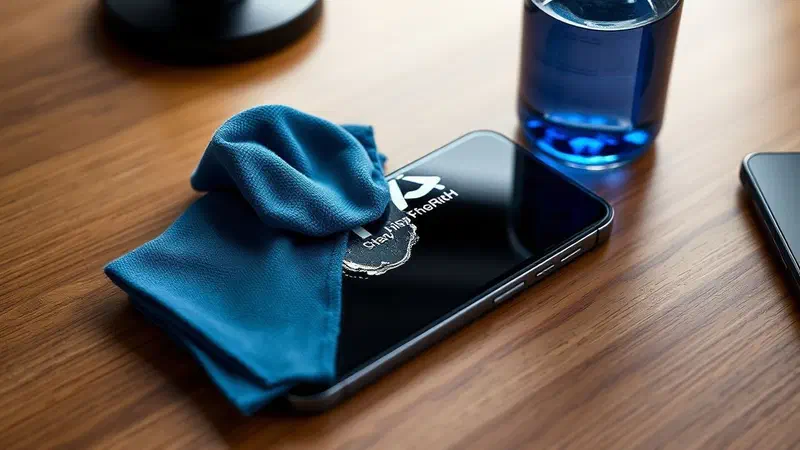
- ** pano em microfibra: ** este é o teu aliado número um. tecidos de microfibra são excepcionais por sua capacidade de pegar poeira e sujeira sem deixar cabelos ou arranhões. escolha um pano de boa qualidade, possivelmente antiestático, semelhante ao usado para limpar lentes de óculos. certifique-se de que está limpo antes de usar, pois mesmo um único grão de areia preso pode causar arranhões.
- valida alternativa: na ausência de um pano de microfibra, você pode optar por cremes em couro de leite ou camurça. o importante é que o tecido é extremamente macio, não abrasivo e que não libera fibras. evitar categoricamente toalhas de papel, toalhas de papel, papel higiénico ou qualquer outro material que possa arranhar ou deixar resíduos fibrosos.
2. Soluções líquidas: com moderação e discernimento #
- ** água pura destilada na maioria dos casos, a água destilada é a solução ideal e mais segura para limpar a tela do laptop. sendo desprovido de minerais e impurezas, não deixa alonias e impede a formação de manchas calcárias. é a opção preferida para sujeira leve e pegadas.
- ** especificações para telas:** se a tela estiver particularmente suja, com manchas ungidas ou resíduos mais teimosos, você pode precisar de um limpador específico. estes produtos são formulados para serem delicados na superfície da tela e tratamentos de proteção. certifique-se de comprar um produto “limpador de tela” sem álcool, amônia ou solventes agressivos. você pode encontrá-los em lojas eletrônicas ou online.
- ** água “normal” (rácio ultima): ** na ausência de água destilada absoluta ou de produtos específicos, a água da torneira pode ser usada com extrema precaução. no entanto, o risco de deixar aloni devido aos minerais presentes é alto. se tiver de o utilizar, certifique-se de que o pano está ligeiramente húmido e seca imediatamente e cuidadosamente.
Erros a evitar: proteger o seu ecrã #
Saber o que não fazer é tão importante quanto saber o que fazer. muitos danos nas telas do laptop ocorrem para o uso inadequado de produtos de limpeza ou técnicas. preste atenção a estes pontos críticos:
- produtos agressivos químicos:* sem dúvida evita limpadores de vidro (como janelas), pulverizador multiuso, álcool isopropílico puro (se não for especificamente diluído e indicado para telas), amônia, acetona ou qualquer solvente. estes produtos podem danificar irreparavelmente o revestimento oleofóbico e antirreflexo, causando opacidade, alonias permanentes ou até corrosão do plástico circundante.
- ** materiais abrasivos: ** como já mencionado, nunca use toalhas de papel, guardanapos, papel higiênico, trapos de cozinha ásperas ou esponjas abrasivas. suas fibras, mesmo que microscopicamente, podem arranhar a delicada superfície da tela.
- ** para pulverizar o líquido diretamente na tela:** este é um dos erros mais comuns e potencialmente prejudiciais. pulverizar um líquido diretamente no visor pode causar a infiltração de detergente nos interstícios do quadro ou sob o painel, trazendo curto-circuitos, danos internos ou manchas permanentes atrás do próprio visor. aplicar sempre o líquido no pano, e nunca excesso.
- excessivo exercício de pressão:* a superfície lcd é sensível à pressão. lixo com muita força pode causar danos a pixels, especialmente em displays mais finos, ou criar alonias permanentes. a limpeza deve ser sempre feita com movimentos delicados.
- limpar com o on ou dispositivo conectado:* além do risco de choques elétricos, a limpeza de uma tela iluminada torna mais difícil ver sujeira e pode causar danos aos pixels se a pressão for aplicada. certifique-se sempre que seu laptop está completamente desligado e desconectado da rede elétrica.
Procedimento passo a passo para um ecrã impecável #
Com materiais prontos e proibições claras em mente, estamos prontos para a fase operacional. siga estes passos para uma limpeza segura e eficaz.
Fase 1: preparação de pré-limpeza #
- ** fale completamente laptop:** não basta fechar a capa ou enviá-la para aguardar. desligue o computador completamente para evitar qualquer risco elétrico e para tornar as manchas e poeira mais visível.
- desligar o poder:* remova o cabo de alimentação do soquete e laptop.
- ** remova a bateria (se removível):** se o seu modelo de laptop permitir e a bateria for facilmente acessível, remova-o para segurança adicional. muitos laptops modernos têm baterias incorporadas, por isso este passo não será aplicável a todos.
- laptop de posição:* aplique seu laptop em uma superfície plana e estável, para que você tenha acesso fácil e seguro à tela.
Fase 2: limpeza a seco inicial (para pó leve) #
Esta passagem é frequentemente suficiente para remover poeira superficial e partículas de luz. é o ponto de partida para cada sessão de limpeza.
- ** pegue o pano de microfibra:**** certifique-se de que está limpo e seco.
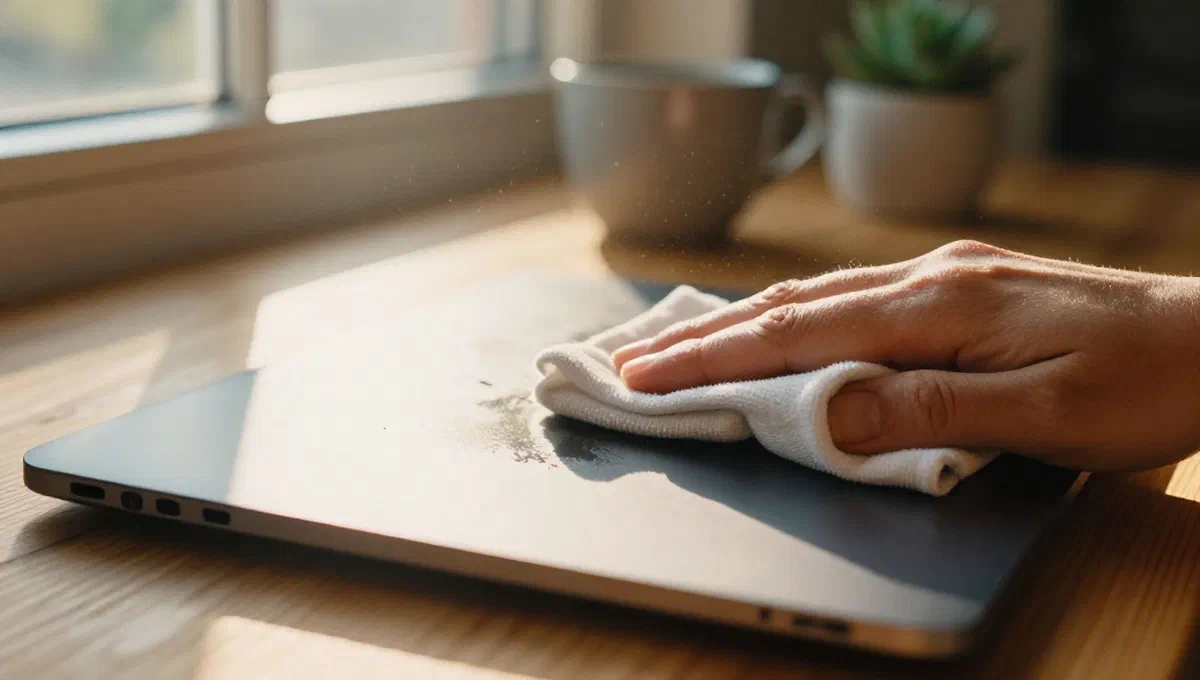
- limpo delicado: com movimentos largos e uniformes, o pano passa suavemente por toda a superfície da tela, de cima para baixo ou com movimentos circulares muito leves. o objetivo é coletar poeira sem esfregar fortemente.
- **repetir se necessário: se você ainda notar vestígios de poeira, você pode repetir a operação algumas vezes. na maioria dos casos, para pó simples, este procedimento seco é suficiente.
Fase 3: limpeza com líquido (para sujidade teimosa) #
Se após a limpeza a seco permanecerem impressões digitais, manchas ou alonias, é hora de introduzir uma solução líquida.
- ** hidratar o pão** nunca pulverizar o líquido diretamente na tela. pegue o pano de microfibra (ou outro pano limpo) e umedeça-o ligeiramente com água destilada pura. se você usar um limpador de tela, pulverize-o primeiro no pano. o pano deve estar húmido, não encharcado. esforce-se para eliminar o excesso de líquido.
- limpar com momentos circulares delicados: comece a partir de um canto da tela e, com movimentos circulares lentos e uma pressão mínima, limpe toda a superfície. proceda sistematicamente para cobrir cada área. movimentos circulares ajudam a levantar sujeira sem deixar estrias.
- ** ajuda imediatamente:*** use um lado seco e limpo do mesmo pano de microfibra, ou um segundo pano de microfibra totalmente seco para secar imediatamente a tela. isto é crucial para evitar a formação de alonias. certifica-te que não há vestígios de humidade.
- ** controle final:** uma vez seco, inspecione a tela sob boa luz para garantir que não há estrias ou resíduos. se necessário, repita os passos com o pano úmido e depois seque.
Fase 4: cuidado com o pano #
Depois de limpar a tela, enxaguar o pano de microfibra sob água corrente quente para remover a sujeira e poeira acumulada. deixe-o secar completamente no ar antes de repô-lo. um pano limpo e bem mantido é essencial para futuras sessões de limpeza.
Medidas preventivas para manter a tela limpa por mais tempo #
Uma vez que sua tela é impecável, o objetivo é mantê-la o máximo possível. aqui estão alguns truques simples:
- ** panno protettivo sul tastiera:** quando você não usar seu laptop e fechá-lo, coloque um pano de microfibra fina em seu teclado antes de baixar a tampa. isto não só protegerá a tela de “chaves” (sinais deixados pelas teclas em contato com a tela), mas também irá capturar a poeira que de outra forma poderia se estabelecer no display.
- ** evite a tela tocante:*** é descontado, mas as impressões digitais são uma das principais causas de telas sujas. tente não tocar na tela e, se você precisar indicar algo, use um ponteiro ou mouse.
- ** ambiente limpo:*** manter a área ao redor de seu laptop tão limpo quanto possível reduzirá a quantidade de poeira depositada na tela. evite comer ou beber diretamente sobre o teclado e exibição.
- ** posicionamento estratégico:** se possível, coloque seu laptop longe de fontes de poeira excessivas, como janelas abertas em áreas empoeiradas ou áreas com forte circulação de ar não filtrada.
- ** cobertura protectora: ** por períodos prolongados de uso, você pode considerar usar uma cobertura de poeira para todo o laptop.
A lindo display: seu laptop retorna para brilhar #
Como você pode ver, limpar a tela lcd do seu laptop é uma operação simples e ao alcance de todos. não requer competências especiais, mas sim a escolha dos materiais adequados e uma aplicação metódica e delicada. seguindo as dicas e passos descritos neste guia, você não só efetivamente removerá a sujeira e poeira, mas também preservará a integridade e qualidade visual de seu display ao longo do tempo.
Um monitor limpo não é apenas mais agradável à vista; contribui para uma melhor experiência do usuário, reduzindo o estresse ocular e melhorando cada imagem e texto. tome o hábito de dedicar alguns minutos para esta manutenção simples e seu laptop vai agradecer, sempre oferecendo-lhe o melhor de seu desempenho visual. o jogo, acredite, vale definitivamente a pena.