Whatsapp se ha convertido en parte integral de nuestra comunicación diaria. sin embargo, la privacidad y visibilidad de sus contactos y conversaciones dentro de la aplicación a veces puede ser menos intuitiva de lo que usted piensa. si alguna vez se ha preguntado cómo aumentar su privacidad o simplemente reordenar la interfaz whatsapp, usted está en el lugar correcto. exploraremos diferentes metodologías para elementos específicos “ocultos”, proporcionando soluciones prácticas para android, iphone e incluso versiones de escritorio.
Ocultar un contacto específico de la lista de whatsapp #
Whatsapp, por su naturaleza, importa contactos directamente desde el libro de teléfonos. esto significa que no hay una opción directa dentro de la aplicación para cancelar una nominación mientras la mantiene guardada en el teléfono. la solución, por lo tanto, es actuar directamente en la tarjeta de contacto en el libro de direcciones del dispositivo, modificando para que whatsapp ya no lo reconozca como un contacto válido para mostrar.
Procedimiento en dispositivos androides #
Para ocultar un contacto en whatsapp mientras lo mantiene en el libro de teléfonos, puede cambiar su ficha de una manera inteligente. tenga en cuenta que, actuando de esta manera, los chats existentes con ese contacto permanecerán visibles en whatsapp y necesitará almacenarlos por separado o eliminarlos.
- abrir whatsapp* y buscar el chat de contacto que desea ocultar. si usted no tiene un chat activo, presione el icono de dibujos animados blancos y busque contacto para iniciar una nueva.
- acepta la tarjeta de contacto* tocando su nombre en la conversación.
- En la tarjeta de contacto, toque el icono con los tres puntos verticales (
⋮) y seleccione el **“ver en la sección”*. será redirigido a la aplicación contacto de su smartphone. - Una vez en la tarjeta de contacto en el directorio, toque el icono matita para hacer cambios.
- **editar el campo “nombre”*, asignando un nombre ficticio o eliminandolo completamente.
- copiar el número de teléfono* mostrado en el campo “teléfono”, luego eliminarlo y pegarlo en el campo “nota”* de la misma tarjeta.
- Por último, pulsa el botón “guardar”* en la parte superior.
Después de estos pasos, la nominación ya no debe aparecer en la lista de contactos de whatsapp. si persiste, comprueba que el contacto no se guarda en otras cuentas de android sincronizadas en tu dispositivo (como una cuenta de trabajo) y repite la operación. para restore* visibilidad de contacto, acceder a la aplicación contacto, buscar el nombre modificado, mover el número de teléfono de la sección “nota” de nuevo en el campo “teléfono” y guardar. a continuación, en whatsapp, presione el icono del cómic blanco, luego ⋮] y seleccione “actualizar”. si utiliza la sincronización de contacto con google, también puede hacer estos cambios desde el panel de contacto de google accesible desde cualquier dispositivo, incluyendo su pc.
Procedimiento en iphone #
El contacto whatsapp en iphone sigue una lógica muy similar a la de android, basada en cambiar la tarjeta de contacto en la aplicación ios nativa.
- ** abre la aplicación ios “contacts”**** (el icono con el omino).
- Examine la lista o utilice la barra de búsqueda para dividuar el contacto*.
- Pulse el nombre de contacto para abrir su ficha detallada, luego presione el botón ** “editar”* en la parte superior derecha.
- Como en android, **cambiar el campo “nombre”*.
- copiar su número de teléfono, eliminarlo de su campo y pasarlo en el campo “nota”, que usted encuentra desplazarse hacia abajo.
- Complete la operación tocando “fine” en la parte superior derecha.
El nombre debería estar desaparecido de whatsapp. aquí también, para las conversaciones existentes, tendrá que actuar por separado archivándolas o eliminandolas. para restore* el contacto, vuelva a la aplicación contactos de ios, seleccione el contacto modificado, presione “editar” y copie el número de celda en el campo apropiado. volver a whatsapp para cualquier paso de actualización.
Archivar las conversaciones de whatsapp para ocultarlas #
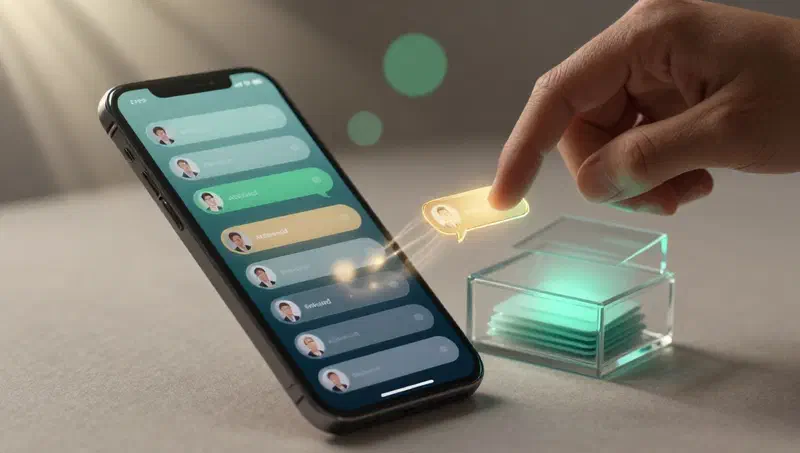
Si no quieres ocultar un contacto completamente pero simplemente quieres que una o más conversaciones no aparezcan en la pantalla principal de whatsapp, la función de almacenamiento es la solución ideal. los chats archivados no se eliminan, pero se trasladan a una sección separada de la aplicación, fuera de la vista inmediata.
En android smartphone #
- iniciar whatsapp e ir a la pestaña “chat”.
- ejecute un toque prolongado* en la vista previa de la conversación que desea almacenar.
- Presione el icono del cubo*** con la flecha**** (el icono “archive”) que aparece en la parte superior derecha. el chat se moverá a la sección “archives”.
Para encontrar chats archivados, gire a la parte superior de la pestaña “chat” hasta que vea la voz ** “archive”** y tóquela. para asegurar que los chats permanezcan almacenados incluso cuando recibes nuevos mensajes, ve a configuración de chat de confianza* y activa la palanca para la voz ** “mantine chats stored”**. de esta manera, no recibirás notificaciones y la conversación no aparecerá en la pestaña “chat”, pero verás un pequeño número verde junto al elemento “anterior” que indica nuevos mensajes. para recover un chat del archivo, mantenga su vista previa en la sección “archive” y toque el icono del cubo con la flecha (el icono “extracto”).
En iphone #
- abrir whatsapp* e ir a la sección “chat” (tocando el elemento apropiado a continuación).
- Localice el chat para ocultar y ejecutar un swipe de derecha a izquierda en el nombre de la conversación.
- Presione el botón ** “archivo”*.
Para acceder a los chats archivados, desplácese a la pantalla “chat” y toque la palabra “chat archivado”. para reportar una conversación en la sección principal, vaya a “chat archid”, de nuevo girar de derecha a izquierda en el título de la conversación y pulse en el botón ** “estrai”**.
En whatsapp escritorio y whatsapp web #
La función de almacenamiento también está disponible en las versiones de ordenador whatsapp.
- Una vez que inicie whatsapp en su pc (desktop o web), remove el puntero del ratón en el chat** que desea ocultar en la pantalla de inicio.
- Haga clic a la derecha** en el chat y seleccione ** “archive”*.
Para restaurar una conversación almacenada, haga clic en el icono del menú (⋮) en la parte superior izquierda, luego en ** “chat archived”**. haga clic derecho en el chat deseado y seleccione ** “cancel storage”*.
Gestionar su privacidad: hacer su contacto menos visible #
Si te preocupas por tu visibilidad general en whatsapp, es importante saber que si estás registrado con tu número de teléfono, no hay manera de evitar que los usuarios que tienen tu número en la columna te encuentren en el servicio (a menos que los bloquees individualmente). sin embargo, puede comprobar una gran cantidad de información que otros ven sobre usted cambiando su configuración de privacidad.
Las opciones que puede gestionar incluyen el último acceso, el estado en línea, su imagen de perfil, su información, su estado (actualizaciones) y confirmaciones de lectura (los famosos trucos azules). es esencial recordar la regla reciprocidad*** de whatsapp: si optas por ocultar esta información a otros, no podrás verla para otros usuarios.
Para configurar estos ajustes (sólo posible desde teléfonos inteligentes, no desde pc):
- abre whatsapp en tu dispositivo android o iphone.
- Ir a configuración √≥ privacidad (en android, antes de “configuración” es posible que necesite tocar el icono
⋮en la pantalla “chat”. - ** “último acceso y en línea”**: toca esta entrada y elige la opción que prefieres entre “nadie”, “mis contactos” o “mis contactos excepto…”. para limitar la visualización del estado en línea, seleccione “identical to last access”.
- repetir el paso anterior* para las entradas ** “imágen de archivo”, ** “info” y ** “estado”**, seleccionando las opciones de visibilidad deseadas.
- **“confirmación de lectura”*: presione el interruptor junto a este artículo para deshabilitarlo (por traer la palanca a off). recuerda que ya no verás los trucos azules para los mensajes que envías.
Otras situaciones: lo que puedes y lo que no puedes ocultar #
Además de las características básicas, hay otros casos relacionados con la “secretidad” en whatsapp, algunos de los cuales son apoyados, otros no.
Contactos bloqueados #
Si usted ha bloqueado un usuario en whatsapp, su nombre seguirá siendo mostrado en la lista de contactos bloqueada dentro de la configuración de la aplicación. actualmente, no puede ocultar un contacto de esta lista. la única acción disponible es desbloquearlo si lo desea.
Perfil de fotos de otros contactos #
No es posible para un usuario ocultar la foto de perfil de otro contacto desde su vista. la visibilidad de la imagen de perfil es un entorno que sólo puede ser gestionado por el propietario de la cuenta a través de su configuración de privacidad.
Contactos frecuentes #
No hay función directa para “descubrir” contactos frecuentes. sin embargo, es posible intervenir en las dinámicas que las hacen tales para ver, es decir, la posición de chat en la lista cronológica y la duración de las conversaciones. aquí están algunas estrategias:
- archive the chat:* al mover una conversación frecuente en el archivo, lo eliminas de la parte superior de la lista de charlas recientes, lo que lo hace menos obvio.
- eliminar los mensajes más recientes: si eliminas los últimos mensajes de un chat, esto se colocará en el orden cronológico y ya no será como un chat “actualmente actualizado”.
- ** activar mensajes efímeros** esta función hace que los mensajes sean borrados automáticamente después de un período de tiempo preestablecido, reduciendo la pista de interacciones frecuentes.
- conversación vacía abrir chat, toque el icono del menú (
⋮en android), seleccione “otro” y luego “conversación vacía”. esto elimina todos los mensajes de la conversación; puede guardar una copia de seguridad del chat antes de vaciarlo.
Miembros de un grupo de whatsapp #
Lamentablemente, no es posible ocultar miembros de un grupo a otros participantes. todos los miembros de un grupo whatsapp pueden ver la lista completa de otros participantes.
Privacidad en whatsapp es un tema multifacético y aunque la aplicación ofrece diferentes opciones para controlar la visibilidad, algunas situaciones requieren un enfoque más creativo o simplemente una mayor comprensión de sus mecanismos. mediante la adopción de estas estrategias, puede gestionar mejor su experiencia en whatsapp, garantizando un mayor nivel de confidencialidad y control.