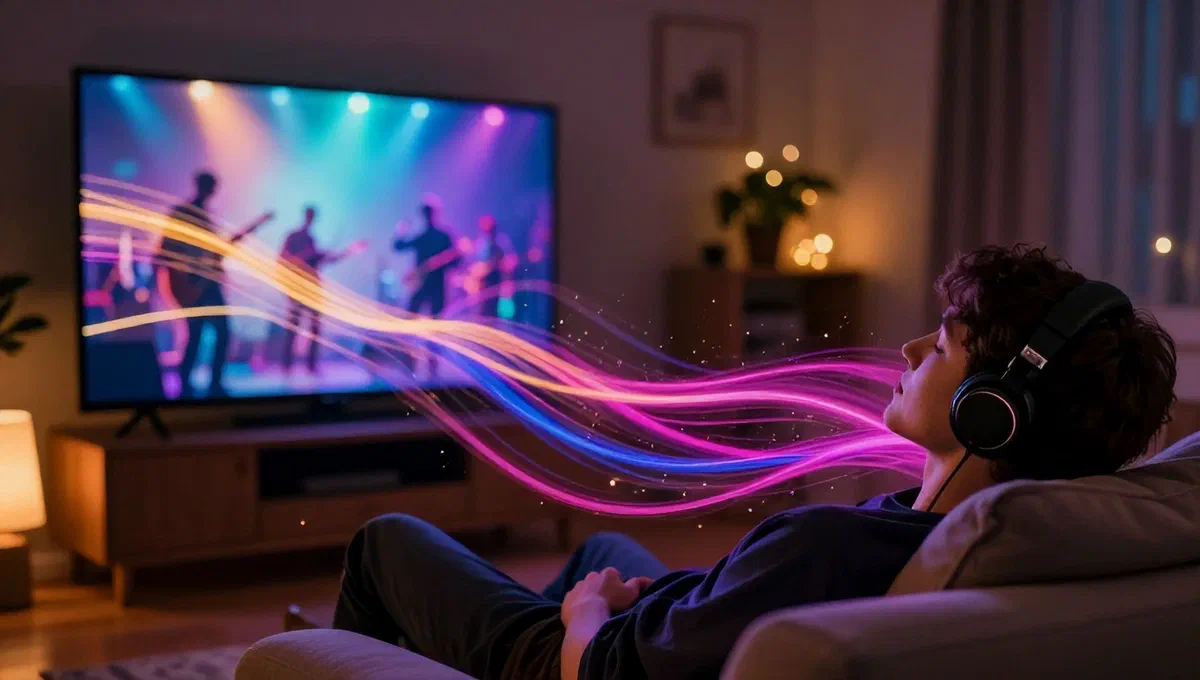
Imagina que quieres revivir las emociones de un concierto grabado, sumergiéndote completamente en el audio, pero las protestas de los que te rodean te obligan a reducir el volumen. o tal vez solo trate de disfrutar de una película o una serie de televisión por la noche sin perturbar la tranquilidad doméstica. la solución a esta necesidad común radica en la simplicidad de conectar un par de auriculares bluetooth a su televisor. si tienes un samsung tv y un par de auriculares inalámbricos, esta guía te acompañará paso a paso para configurar el sonido en total tranquilidad, ya sea que tu tv soporta bluetooth nativamente, o tienes que recurrir a soluciones externas.
Cheques preliminares para una conexión sin problemas #
Antes de sumergirte en la configuración de tu televisor, es esencial asegurar que tanto los auriculares como la televisión estén listos para el apareamiento. la buena noticia para los propietarios de samsung smart tv equipados con conectividad bluetooth es que, por lo general, esta característica es siempre activa y no requiere ninguna activación específica en el menú del sistema. así que no tienes que buscar un interruptor bluetooth virtual en tu tv.
Preparar auriculares bluetooth para apareamiento #
El primer paso son tus auriculares. deben estar en el modo ‘relevant’ o ‘pair’. el procedimiento exacto puede variar ligeramente según el modelo del auricular, pero aquí están las directrices generales:
- si es el primer uso: a menudo, simplemente encienda y siga las instrucciones de voz que guían al usuario en el modo de apareamiento automático.
- si ya se han asociado: si los auriculares ya se han conectado a otro dispositivo (como un smartphone o una tableta), es probable que usted debe forzarlos en modo de apareamiento. esto se hace generalmente apagando y luego manteniendo el botón de potencia, un botón específico para el acoplamiento, o una combinación de teclas, hasta que un indicador led empiece a parpadear, indicando que son detectables. para instrucciones precisas, consulte siempre el manual del usuario de sus auriculares.
Controla la compatibilidad bluetooth de la tv #
Es esencial saber si su samsung tv es compatible con la tecnología bluetooth. hay varias maneras de verificarlo:
- Manualistic: consulte el libro de instrucciones de papel o descargue el manual en formato pdf del sitio web de samsung, buscando referencias a conectividad bluetooth.
- investigación online:* por favor escriba el modelo exacto de su tv seguido por “bluetooth” (por ejemplo “samsung qe55q70r bluetooth”).
- ** control remoto inteligente:*** una pista importante es la presencia de un control remoto inteligente, que permite comandos de voz. si su tv incluye este tipo de control remoto, es casi seguro que está equipado con bluetooth.
También asegúrese de que no haya obstáculos físicos u otras interferencias (como otros dispositivos bluetooth activos en las inmediaciones) que puedan perturbar la conexión entre los auriculares y la televisión.
Conexión de auriculares bluetooth a un samsung inteligente tv #
Una vez que los auriculares están en modo de apareamiento y ha verificado la compatibilidad bluetooth de su tv, es hora de proceder con la conexión real a través del menú del sistema de televisión.
Navegación en menús con diferentes tipos de control remoto #
El procedimiento puede variar ligeramente dependiendo del tipo de control remoto de samsung en su posesión:
Con el último control remoto compacto (con 123 teclas de asiento) #
- Presione el botón 123* (el que tiene el icono de engranaje).
- Utilice la tecla de flecha derecha para navegar el menú hasta que seleccione el bluetooth.
- Presione el botón central de control remoto para confirmar.
- Seleccione la opción ** todos los dispositivos bluetooth** y confirme de nuevo.
Con control remoto tradicional samsung (con la tecla de configuración) #
- Presione el botón settings** en el control remoto para acceder a la configuración completa de la tv.
- Desde el menú principal, tiene dos posibles rutas para llegar a la configuración bluetooth:
- dirección 1:* seleccione connecciones y luego pulse bluetooth.
- dirección 2:* navegue a audio**, luego seleccione audio*** y finalmente elija elenco bluetooth***.
Ambas rutas te llevarán a la pantalla de gestión de dispositivos bluetooth.
Acoplamiento y conexión #
Independientemente del remoto utilizado, una vez en la pantalla bluetooth:
- La tv iniciará automáticamente la búsqueda de dispositivos bluetooth disponibles cerca. espera un momento.
- En la lista en la pantalla, localice y seleccione el nombre de sus auriculares bluetooth (por ejemplo, “wh-1000xm5”) utilizando las teclas de dirección de control remoto.
- Presione el associa y conéctese** y espere que se establezca la conexión.
- Usted debe mostrar un mensaje de confirmación, como “[nombre de auriculares de color rojo] — conectado”, y los auriculares pueden emitir un sonido de notificación.
- Si los auriculares no aparecen en la lista, presione el botón investigación* para iniciar un nuevo escaneo.
Gestión de audio después de la conexión #
Una vez conectado, puede personalizar aún más su experiencia de audio:
- ** ajustes rápidos (audio output):*** presione el botón trasero en el control remoto para volver a la pantalla principal de ajustes rápidos. aquí, seleccione ** salida de audio*** y elija su nombre de auricular para cambiar rápidamente entre altavoces de tv y auriculares bluetooth.
- ** modo de audio:*** siempre desde la configuración rápida, seleccione ** modo de audio**. elija entre:
- standard audio equilibrado.
- sonido aditivo:* ajuste automático basado en el contenido.
- amplificación:* poner de relieve los diálogos y las voces.
- ** formato de audio de voz digital:*** puedes elegir entre auto* (el televisor decide el mejor formato) o pcm* (formato sin comprimir para la más alta calidad, requiere más ancho de banda).
Ajustes avanzados de audio #
Para mayor control sobre el audio, acceda a la configuración completa (settings key) y seleccione la sección audio*:
- ** salida de audio:*** seleccione el nombre de sus auriculares aquí para dirigir el audio a ellos en lugar de los altavoces de tv.
- ** modo de audio:*** las mismas opciones (standard, active sound, amplification) disponibles en ajustes rápidos.
- configuración q-symphony: si usted tiene dispositivos de audio samsung compatibles (como una barra de sonido), esta función le permite sincronizar sus altavoces de tv con tales dispositivos para una experiencia de sonido más inmersiva.
- ** ajustes avanzados:*** aquí puede encontrar:
- Ajuste del equilibrio de sonido (derecho/izquierda).
- Equiparación personalizada.
- Activación/desactivación ** modo hdmi-earc**.
- Selección de formato de audio de salida digital.
- Ajuste del retraso de audio de salida digital (útil para sincronizar audio y vídeo).
- Activación/desactivación*** volumen de coche**.
- reset audio:* para restaurar los ajustes predeterminados.
Conexión automática, desconexión y disociación #
- connection automatic bluetooth: desde la sección connecciones del menú principal, puede activar el auto con.. función bt*. esta opción permite que el televisor se conecte automáticamente a un dispositivo bluetooth asociado anteriormente cuando se encuentra cerca.
- desconectar los auriculares para desconectar temporalmente los auriculares, vaya a la sección ajustes bluetooth, seleccione los auriculares conectados, presione la tecla central, elija desconectar* y confirme.
- auriculares disueltos: si desea eliminar completamente la asociación, después de la desconexión, presione la clave central de nuevo, seleccione disocia y confirme.
Notas para modelos de televisión por satélite menos recientes #
En los modelos más fechados, la ruta de conexión bluetooth podría ser: menu conf sonido configuración de altavoces > lista de auriculares bluetooth. desde aquí, normalmente, solo presiona el botón ok dos veces en el nombre del auricular para conectar.
Resolución de problemas comunes #
Incluso si el procedimiento es simple, usted puede encontrar algún punto de acceso. así es como resolverlos:
- rear audio (lag): si el audio no se sincroniza con el vídeo, a menudo se debe a la versión bluetooth. los auriculares con bluetooth 5.0 o superior* ofrecen menor latencia. en ajustes avanzados, trate de ajustar el retraso de audio de salida digital.
- low volumen: recuerde que hay dos controles de volumen: el de los auriculares (a través de sus llaves físicas) y el de la televisión (con el control remoto). asegúrese de que ambos se ajustan a un nivel adecuado.
- ** actualizar tv de firmware:*** los errores o problemas de compatibilidad se pueden resolver actualizando el software de tv. vaya a configuración de apoyo de confianza actualización de software ahora.
- Asociaciones múltiples* los auriculares bluetooth generalmente soportan sólo una conexión activa a la vez. asegúrese de que no están conectados o no están tratando de conectarse a otro dispositivo (smartphone, tablet). desactivar bluetooth en otros dispositivos o auriculares “olvidados” desde sus configuraciones.
- ** soluciones básicas: *
- **empresa: aborde los auriculares a la tv para asegurar que la señal bluetooth no sea demasiado débil (la velocidad de flujo suele ser de 10 metros sin obstáculos).
- Reiniciar: intente reiniciar tanto los auriculares como el televisor (explicarlos por completo y reavivarlos después de unos segundos).
- toggle bluetooth:* apaga y enciende auriculares bluetooth para forzar una nueva búsqueda de dispositivos disponibles.
Cómo conectar los auriculares bluetooth a una tv vía satélite sin bluetooth integrado #
Si tu samsung tv no está equipado con conectividad bluetooth, no temas. ¡no es necesario reemplazarlo! el mercado ofrece diferentes soluciones que pueden convertir su tv tradicional en un smart tv con soporte bluetooth completo, lo que le permite conectar auriculares y otros accesorios.
Aquí están tres de las opciones más populares y versátiles:
Google tv streamer 4k #
El google tv streamer 4k, lanzado en otoño 2024, es la nueva caja de google insignia, diseñada para reemplazar chromecasts anteriores. no es un simple “dongle”, sino un dispositivo de mesa más potente y versátil, que actúa como un centro de medios premium y un centro para el hogar inteligente. ofrece una conectividad bluetooth integrada que lo hace perfecto para sus necesidades de audio.
- ** conectividad física:*** incluye puertos gigabit ethernet para internet cableado, usb-c para energía y datos, y hdmi 2.1 para conexión a tv.
- performance mejorado:* procesador alrededor del 22% más rápido que el anterior chromecast 4k, 4 gb de ram (doblado) para mayor fluidez y multitarea, y 32 gb de almacenamiento interno (quadruplicas), resolver problemas de memoria insuficientes.
- ** calidad de vídeo y audio:**** soporta 4k hdr a 60 fps, dolby vision, hdr10+, hlg y decodes dolby atmos para una experiencia cinematográfica de alta calidad.
- ** software inteligente: corre android tv con la interfaz de google tv, enriquecida por la inteligencia artificial de gemini para resúmenes, reseñas y análisis de contenido.
Amazon fuego tv palo #
El amazon fire tv stick es una clave de medios hdmi asequible y fácil de usar que transforma cualquier televisión con un puerto hdmi en un televisor completo smart tv. se conecta directamente al puerto hdmi y una toma de corriente, luego se configura a través de wi-fi. gracias al control remoto de voz de alexa, puede buscar contenido y gestionar la reproducción con comandos simples.
- use simplicidad:* fácil de instalar y navegar con interfaz intuitiva y control remoto de voz.
- ecosystem app:** basado en fireos (una versión personalizada de android), proporciona acceso a miles de aplicaciones de la appstore de amazon, incluyendo los principales servicios de streaming como netflix, prime video, disney+, youtube, spotify y muchos más.
- modelli disponible:* hay varias versiones para adaptarse a diferentes necesidades y presupuestos, desde hd básico hasta 4k, 4k max (con wi-fi 6 y procesador más potente) y fire tv cube (que también incluye un altavoz alexa). todos estos modelos soportan bluetooth para conectar accesorios, incluyendo auriculares.
Tv 4k #
streaming tv 4k es el dispositivo premium streaming] streaming]]]], una pequeña caja elegante que se conecta a la tv vía hdmi. ofrece acceso a un vasto catálogo de contenidos en 4k hdr, aplicaciones populares streaming y ecosistema iTunes, incluyendo Apple tv+, Apple arcada y streaming tienda. también es un centro de control para el hogar inteligente homekit.
- hardware powerful: la tercera generación actual (2022) está equipada con el procesador a15 bionic (el mismo que el iphone 13), garantizando un alto rendimiento para streaming y el juego.
- conectividad avanzada:** soporta wi-fi 6 para conexiones rápidas, bluetooth 5.0* para auriculares y accesorios, y hdmi 2.1. el modelo más avanzado también incluye un puerto gigabit ethernet y soporte para el protocolo thread para domótica.
- archivo:** disponible en 64 gb (wi-fi solamente) y 128 gb (wi-fi + ethernet), ofrece amplio espacio para aplicaciones y juegos.
- ** calidad de audio/vídeo:** soporte completo para la resolución 4k y las tecnologías de vídeo y audio más avanzadas para una experiencia de visualización y escucha de alta calidad.
Con estas soluciones, incluso un televisor no inteligente o sin bluetooth puede convertirse en un moderno centro multimedia, lo que le permite disfrutar de un audio impecable y personalizado con sus auriculares bluetooth.
Conclusión #
Si usted está buscando la paz para ver su programa favorito o simplemente no quiere molestar a otros, conectar los auriculares bluetooth a su samsung tv es una operación simple y al alcance de todos. siguiendo los pasos descritos, disfrutarás de una experiencia de audio privada y de alta calidad. y si su tv es un modelo más fechado, las opciones de streaming] cajas multimedia le ofrecen un puente hacia la modernidad, añadiendo no sólo bluetooth sino un universo entero de contenido y funcionalidad. ahora estás listo para sumergirse en tu mundo de sonido, no más protestas.