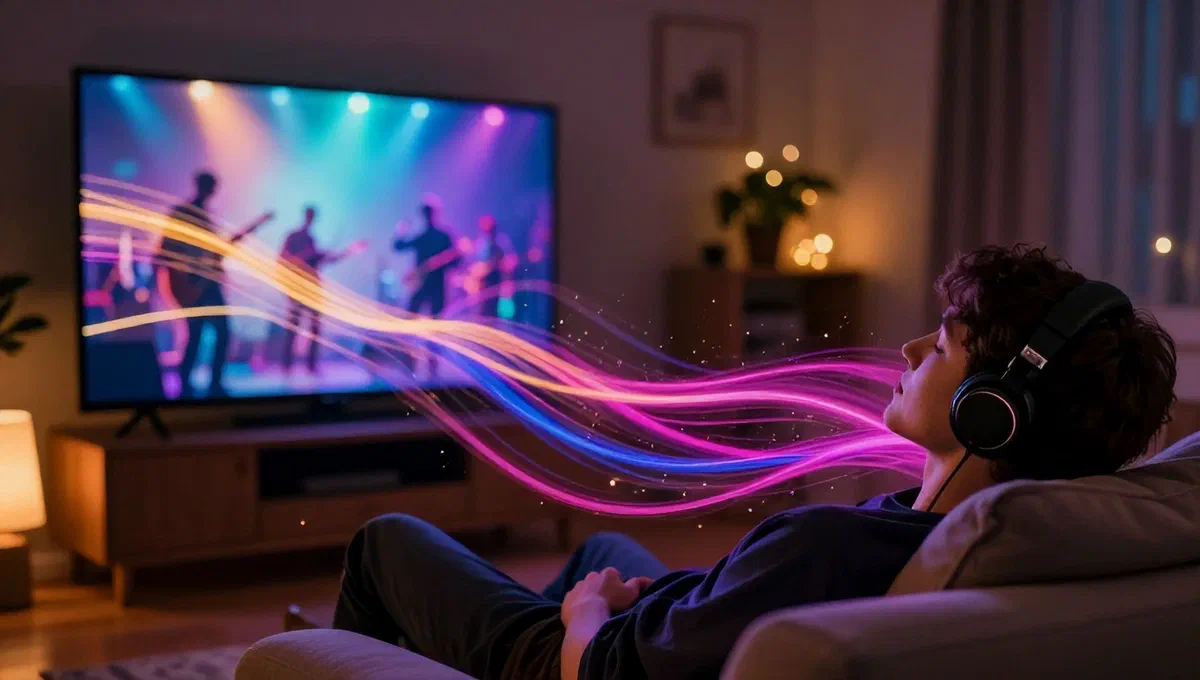
Imagine que você quer reviver as emoções de um concerto gravado, mergulhando completamente no áudio, mas os protestos daqueles ao seu redor forçam você a reduzir o volume. ou talvez apenas tentar uma maneira de desfrutar de um filme ou série de tv tarde da noite sem perturbar o silêncio doméstico. a solução para esta necessidade comum reside na simplicidade de ligar um par de auscultadores bluetooth à sua televisão. se você tiver uma samsung tv e um par de fones de ouvido sem fio, este guia irá acompanhá-lo passo a passo para configurar o som em total tranquilidade, se a sua tv suporta bluetooth nativamente, ou você tem que recorrer a soluções externas.
Controlos preliminares para uma ligação sem problemas #
Antes de mergulhar nas configurações da sua tv, é essencial garantir que os fones de ouvido e a tv estejam prontos para o acasalamento. a boa notícia para os proprietários da samsung smart tv equipados com conectividade bluetooth é que, geralmente, este recurso está sempre ativo e não requer nenhuma ativação específica do menu do sistema. então, você não precisa procurar um interruptor bluetooth virtual na sua tv.
Preparar fones de ouvido bluetooth para acasalamento #
O primeiro passo são os auscultadores. devem estar ligados e em modo «relevante» ou «pareante». o procedimento exato pode variar ligeiramente de acordo com o modelo de fone de ouvido, mas aqui estão as diretrizes gerais:
- ** se for a primeira utilização: ** muitas vezes, basta ligá-lo e seguir quaisquer instruções de voz que guiem o usuário no modo de acasalamento automático.
- ** se já foram associados:** se os auscultadores já foram ligados a outro dispositivo (como um smartphone ou tablet), é provável que os deva forçar no modo de acasalamento. isso geralmente é feito desligando e segurando o botão de energia, um botão específico para acoplamento, ou uma combinação de teclas, até que um indicador led comece a piscar, sinalizando que eles são detectáveis. para instruções precisas, consulte sempre o manual do utilizador dos seus auscultadores.
Controlar a compatibilidade bluetooth da tv #
É essencial saber se o seu samsung tv suporta tecnologia bluetooth. existem várias formas de verificar:
- manualista:* verifique o livro de instruções em papel ou baixe o manual em formato pdf do site da samsung, procurando referências à conectividade bluetooth.
- investigação online:* por favor, digite o modelo exato da sua tv seguido de “bluetooth” (por exemplo, “samsung qe55q70r bluetooth”).
- ** controle remoto inteligente:*** uma pista significativa é a presença de um controle remoto smart remote, que permite comandos de voz. se sua tv inclui este tipo de controle remoto, é quase certo que está equipado com bluetooth.
Certifique-se também de que não existem obstáculos físicos ou outras interferências (como outros dispositivos bluetooth ativos na vizinhança imediata) que possam perturbar a conexão entre fones de ouvido e tv.
Bluetooth conexão fone de ouvido para uma tv inteligente samsung #
Uma vez que os fones de ouvido estão em modo de acasalamento e você verificou a compatibilidade bluetooth da sua tv, é hora de prosseguir com a conexão real através do menu do sistema de tv.
Navegação em menus com diferentes tipos de controle remoto #
O procedimento pode variar ligeiramente dependendo do tipo de controle remoto samsung em sua posse:
Com controle remoto compacto mais recente (com chave de 123/seat) #
- Pressione o botão 123* (aquele com o ícone de engrenagem).
- Use a tecla de seta direita para navegar no menu até selecionar o bluetooth.
- Pressione o botão de comando remoto central para confirmar.
- Selecione a opção ** todos os dispositivos bluetooth** e confirme novamente.
Com controle remoto tradicional samsung (com chave de configuração) #
- Pressione o botão settings** no controle remoto para acessar as configurações completas da tv.
- A partir do menu principal, você tem duas rotas possíveis para alcançar configurações bluetooth:
- endereço 1:* selecione conexões e pressione bluetooth.
- endereço 2:* navegue para audio**, selecione audio* e finalmente escolha elenco bluetooth*.
Ambas as rotas o levarão à tela de gerenciamento de dispositivos bluetooth.
Ligação e ligação #
Independentemente do comando usado, uma vez na tela bluetooth:
- A tv iniciará automaticamente a busca de dispositivos bluetooth disponíveis nas proximidades. espera alguns momentos.
- Na lista na tela, localize e selecione o nome dos fones de ouvido bluetooth (por exemplo, “wh-1000xm5”) usando as teclas de direção de controle remoto.
- Pressione o associa e conecte*** e aguarde que a conexão seja estabelecida.
- Você deve exibir uma mensagem de confirmação, como “[bluetooth headphone name] – connected”, e os fones de ouvido podem emitir um som de notificação.
- Se os fones de ouvido não aparecerem na lista, pressione o botão pesquisa* para iniciar uma nova varredura.
Gerenciamento de áudio pós-conexão #
Uma vez conectado, você pode personalizar ainda mais sua experiência de áudio:
- ** configuração rápida (saída do áudio):*** pressione o botão de trás no controle remoto para retornar à tela principal de configurações rápidas. aqui, selecione ** saída de áudio*** e escolha o nome do seu fone de ouvido para mudar rapidamente entre alto-falantes de tv e fones de ouvido bluetooth.
- ** modo de áudio:*** sempre nas configurações rápidas, selecione ** modo de áudio**. escolha entre:
- ** standard** áudio equilibrado.
- ** som adaptado:*** ajuste automático baseado no conteúdo.
- ** amplificação:*** enfatizar diálogos e vozes.
- ** formato de áudio de voz digital:*** você pode escolher entre auto* (a tv decide o melhor formato) ou pcm* (formato não comprimido para a mais alta qualidade, requer mais largura de banda).
Configurações avançadas de áudio #
Para maior controle sobre o áudio, acesse as configurações completas (chave settings) e selecione a seção audio*:
- ** saída de áudio:*** selecione aqui o nome dos seus fones de ouvido para direcionar áudio para eles em vez de alto-falantes de tv.
- ** modo de áudio:*** as mesmas opções (standard, active sound, amplificação) disponíveis em configurações rápidas.
- ** configuração q- sinfonia:** se tiver dispositivos de áudio samsung compatíveis (como uma barra de som), esta funcionalidade permite sincronizar as colunas de tv com tais dispositivos para uma experiência de som mais imersiva.
- ** configurações avançadas:*** aqui você pode encontrar:
- Ajuste do equilíbrio sonoro (direita/esquerda).
- Equalização personalizada.
- Activação/desactivação ** modo hdmi-earc**.
- Seleção de formato de áudio de saída digital.
- Ajuste de atraso de áudio de saída digital (útil para sincronizar áudio e vídeo).
- Ativação/desativação*** volume do carro**.
- redefinir áudio:* para restaurar as configurações padrão.
Ligação automática, desconexão e dissociação #
- ** conexão bluetooth automático:** na seção conecções do menu principal, você pode ativar o con. autom. função bt*. esta opção permite que a tv se conecte automaticamente a um dispositivo bluetooth anteriormente associado quando localizado próximo.
- desconectar os auscultadores: para desligar temporariamente os fones de ouvido, vá para a seção de configurações bluetooth, selecione os fones de ouvido conectados, pressione a tecla central, escolha desconectar* e confirme.
- **auscultadores de dissolução: ** se você quiser remover completamente a associação, após a desconexão, pressione a tecla central novamente, selecione dissocia e confirme.
Notas para modelos de televisão por satélite menos recentes #
Nos modelos mais datados, o caminho de conexão bluetooth poderia ser: menu > som > configurações do alto-falante > lista de fones bluetooth. a partir daqui, normalmente, basta pressionar o botão ok duas vezes no nome do fone de ouvido para conectar.
Resolução de problemas comuns #
Mesmo que o procedimento seja simples, você pode encontrar algum problema. eis como resolvê-los:
- ** áudio rear (lag):** se o áudio não é sincronizado com o vídeo, muitas vezes é devido à versão bluetooth. auscultadores com bluetooth 5.0 ou superior* oferecem menor latência. em configurações avançadas, tente ajustar o atraso de áudio de saída ** digital.
- ** baixo volume:*** lembre-se que existem dois controles de volume: o dos fones de ouvido (através das teclas físicas) e o da tv (com o controle remoto). certifique-se de que ambos são ajustados a um nível adequado.
- ** actualizar firmware tv:*** erros ou problemas de compatibilidade podem ser resolvidos atualizando o software de tv. ir para definições > suporte > atualização de software > atualizar agora.
- ** associações múltiplas:** os fones de ouvido bluetooth geralmente suportam apenas uma conexão ativa de cada vez. certifique-se de que eles já não estão conectados ou não estão tentando se conectar a outro dispositivo (smartphone, tablet). desactivar bluetooth noutros dispositivos ou auscultadores “esquecer” das suas definições.
- **soluções básicas:
- empresa:* aproxime os fones de ouvido da tv para garantir que o sinal bluetooth não seja muito fraco (a vazão geralmente é de 10 metros sem obstáculos).
- ** reiniciar:*** tente reiniciar os fones de ouvido e a tv (explicando-os completamente e reacendendo-os após alguns segundos).
- ** alternar bluetooth:*** desligue e ligue os fones de ouvido bluetooth para forçar uma nova busca por dispositivos disponíveis.
Como conectar fones de ouvido bluetooth a uma tv via satélite sem bluetooth integrado #
Se o seu samsung tv não estiver equipado com conectividade bluetooth, não tenha medo. não é necessário substituí-lo! o mercado oferece diferentes soluções que podem transformar a sua tv tradicional em uma smart tv com suporte bluetooth completo, permitindo que você conecte fones de ouvido e outros acessórios.
Aqui estão três das opções mais populares e versáteis:
Google tv streamer 4k #
O google tv streamer 4k, lançado no outono de 2024, é o novo set-top da google, projetado para substituir chromecasts anteriores. não é um simples “dongle”, mas um dispositivo de mesa mais poderoso e versátil, que atua como um centro de mídia premium e hub para a casa inteligente. oferece uma conectividade bluetooth integrada que a torna perfeita para suas necessidades de áudio.
- ** conectividade física:*** inclui portas gigabit ethernet para internet com fio, usb-c para energia e dados e hdmi 2.1 para conexão à tv.
- ** desempenho melhorado:*** processador cerca de 22% mais rápido do que o anterior chromecast 4k, 4 gb de ram (duplicado) para maior fluidez e multitarefa, e 32 gb de armazenamento interno (quadruplicados), resolvendo problemas de memória insuficientes.
- ** qualidade de vídeo e áudio:**** suporta hdr 4k a 60 fps, dolby vision, hdr10+, hlg e decodes dolby atmos para uma experiência de filme de alta qualidade.
- ** software inteligente:*** funciona android tv com a interface google tv, enriquecido pela inteligência artificial da gemini para resumos, revisões e análise de conteúdo.
Amazon fogo tv vara #
O amazon fire tv stick é uma chave de mídia hdmi acessível e fácil de usar que transforma qualquer televisão com uma porta hdmi em uma smart tv completa. ele se conecta diretamente à porta hdmi e uma tomada de energia, em seguida, é configurado via wi-fi. graças ao controle remoto de voz alexa, você pode pesquisar por conteúdo e gerenciar a reprodução com comandos simples.
- ** usar a simplicidade:*** fácil de instalar e navegar com interface intuitiva e controle remoto de voz.
- ** app ecosystem:**** baseado no fireos (uma versão personalizada do android), ele fornece acesso a milhares de aplicativos da amazon appstore, incluindo os principais serviços de streaming, como netflix, prime video, disney+, youtube, spotify e muitos mais.
- modelli disponível:* existem várias versões para se adaptar a diferentes necessidades e orçamentos, de hd básico para 4k, 4k max (com wi-fi 6 e processador mais poderoso) e fire tv cube (que também inclui um alto-falante alexa). todos estes modelos suportam bluetooth para conectar acessórios, incluindo fones de ouvido.
streaming tv 4k #
streaming tv 4k é o dispositivo premium streaming] streaming], uma pequena caixa elegante que se conecta à tv via hdmi. oferece acesso a um vasto catálogo de conteúdos em hdr 4k, aplicações populares streaming e ecossistema iTunes, incluindo Apple tv+, Apple arcade e streaming loja. é também um centro de controle para a casa inteligente homekit.
- hardware poderoso:* a atual terceira geração (2022) está equipada com o processador biônico a15 (o mesmo que iphone 13), garantindo alto desempenho para streaming] e jogos.
- ** conectividade avançada:**** suporta wi-fi 6 para conexões rápidas, bluetooth 5.0* para fones de ouvido e acessórios e hdmi 2.1. o modelo mais avançado também inclui uma porta gigabit ethernet e suporte para o protocolo thread para domóticos.
- arquivo:** disponível em 64 gb (somente wi-fi) e 128 gb (somente wi-fi + ethernet), oferece amplo espaço para aplicativos e jogos.
- ** qualidade de áudio/vídeo: ** suporte completo para resolução 4k e as tecnologias de vídeo e áudio mais avançadas para uma experiência de visualização e audição de alta qualidade.
Com estas soluções, mesmo uma tv não inteligente ou bluetooth-livre pode transformar-se em um centro multimídia moderno, permitindo-lhe desfrutar de áudio impecável e personalizado com seus fones de ouvido bluetooth.
Conclusão #
Se você está procurando paz para assistir seu programa favorito ou simplesmente não quer incomodar os outros, conectar fones de ouvido bluetooth para o seu samsung tv é uma operação simples e ao alcance de todos. seguindo os passos descritos, você desfrutará de uma experiência de áudio privada e de alta qualidade. e se sua tv é um modelo mais datado, as opções de caixas multimídia streaming oferecem-lhe uma ponte para a modernidade, adicionando não só bluetooth, mas um universo inteiro de conteúdo e funcionalidade. agora estás pronto para mergulhar no teu mundo de som, sem mais protestos.