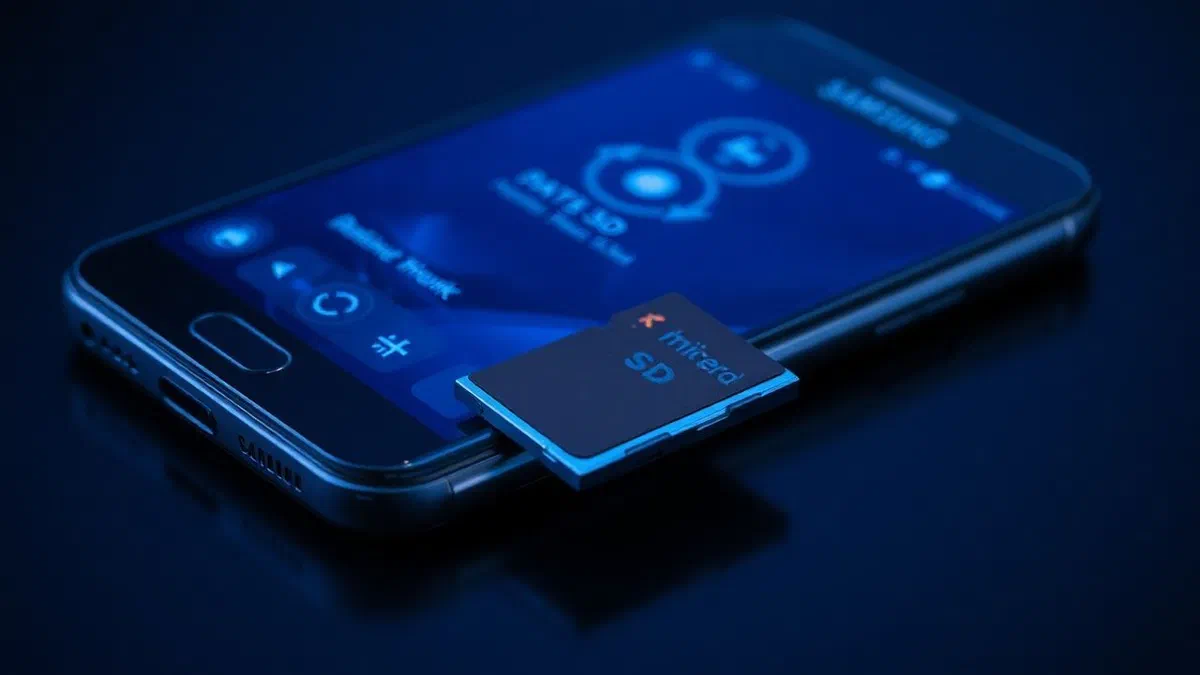
No cenário tecnológico de 2026, a gestão do espaço de armazenamento em dispositivos móveis continua a ser um desafio diário para milhões de usuários, apesar do constante aumento da capacidade nominal de chips internos. se você possui um smartphone ou tablet samsung de última geração, você vai perceber que a produção de conteúdo multimídia de alta resolução, como vídeos 8k e fotos computacionais pesadas, pode saturar sua memória em um tempo muito curto. compreender ** como mover arquivos para o cartão sd samsung* não é apenas uma necessidade técnica, mas uma estratégia de sobrevivência digital real para manter seu dispositivo suave e responsivo. neste guia avançado, vamos explorar todas as metodologias oficiais e truques menos conhecidos para transferir dados com segurança, protegendo a integridade de seus documentos e otimizando o desempenho do sistema operacional android atualizado para as versões mais recentes de one ui. se você está tentando liberar giga para uma nova atualização de software ou simplesmente quer organizar melhor seu arquivo de fotos de dez anos, os seguintes passos permitirão que você domine a memória externa com a segurança de um especialista sênior. prepare-se para descobrir como transformar um pequeno cartão microsd no coração do seu ecossistema galaxy, evitando erros comuns que podem causar perda de dados ou desaceleração súbita de seus aplicativos favoritos.
Operações preliminares e seleção do microsd correto #
Verificação de compatibilidade e formatação do suporte #
Antes de iniciar qualquer operação de transferência, é essencial garantir que o hardware está à altura da tarefa. em 2026, os padrões de cartão de memória evoluíram drasticamente: um cartão simples classe 10 não é mais suficiente para gerenciar fluxos de dados modernos. para uma experiência ideal em dispositivos samsung, recomendo o uso de cartões de certificação v30 ou superiores, que são fundamentais para gravação de vídeo fluido, e com classificação a2 para o desempenho da aplicação. uma vez que você inserir o cartão no lado ou slot superior do seu samsung, a primeira ação a ser feita é a formatação. este procedimento elimina qualquer conflito de sistema de arquivos anterior, preparando o ambiente em formato exfat, que é o padrão atual para gerenciar arquivos individuais maiores que 4 gb. lembre-se que a formatação irá apagar todos os dados presentes no microsd, então certifique-se de que ele está vazio ou já salvou o conteúdo em outro lugar. suporte devidamente preparado reduz o risco de erros de escrita em 90% durante o processo de mover arquivos críticos.
Segurança de dados e backup preventivo #
Mover arquivos entre diferentes memórias sempre implica uma margem de risco mínima, ligada a possíveis interrupções de energia ou remoções acidentais de suporte durante a escrita. como um estrategista de conteúdo experiente, meu primeiro conselho é fazer um backup rápido dos arquivos mais importantes em um serviço de nuvem, como onedrive (nativamente integrado na samsung) ou google drive. esta precaução permite que você opere com máxima serenidade, sabendo que mesmo em caso de um erro raro no sistema de arquivos, suas memórias e documentos de trabalho são seguros. além disso, é bom garantir que a bateria do dispositivo seja carregada pelo menos 50% ou que o smartphone esteja conectado ao carregador. transferências de dados maciças, especialmente se envolvendo dezenas de gigabytes de fotos e vídeos, requerem considerável gasto de energia e uma súbita queda de tensão poderia corromper a tabela de partição do cartão sd, tornando-o temporariamente ilegível do sistema operacional android.
- Verifique se o cartão é original para evitar perda súbita de dados.
- Use um pino de extrator oficial para não danificar o carrinho sim/sd.
- Limpe suavemente os contatos dourados do cartão com um pano seco antes da inserção.
- Certifique-se de que a versão one ui seja atualizada para máxima compatibilidade de software.
Uso do aplicativo de arquivo samsung para transferência #
Navegação de interface e seleção de conteúdo #
O aplicativo nativo “archivio” (também conhecido como meus arquivos) é a ferramenta mais poderosa e confiável para gerenciar o cartão samsung sd**. para começar, abra o aplicativo da pasta samsung ou procure-o na gaveta do aplicativo. a interface moderna irá mostrar-lhe imediatamente uma clara subdivisão entre “memoria interna” e “scheda sd”. para mover seus arquivos, digite a memória interna e localize as pastas de interesse. geralmente, o conteúdo criado por você está na pasta dcim (câmera e captura de tela) ou na pasta baixar. uma função extremamente útil do aplicativo archive é a capacidade de visualizar arquivos por categoria: imagens, vídeos, áudio e documentos. isso permite que você não navegue manualmente entre as dezenas de subpastas do sistema, apontando diretamente para o que ocupa mais espaço. uma vez que você localizar os itens, segure em um arquivo para ativar o modo de seleção múltipla, que lhe permitirá marcar tudo o que você deseja transferir com um simples toque.
Execução do comando mover e gestão das pastas alvo #
Depois de selecionar os arquivos, você vai notar uma barra de ferramentas aparecer na parte inferior da tela. aqui você tem duas opções básicas: copiar ou mover. se o seu objetivo é liberar espaço, o comando “set” é o correto, uma vez que ele vai limpar os arquivos da memória interna uma vez que você completa a escrita no microsd. depois de pressionar “configurar”, volte para a tela principal do aplicativo arquivo e selecione “cartão sd”. neste ponto, recomendo que você crie uma estrutura de pastas organizada para evitar que a memória externa se torne um arquivo caótico. você pode criar uma nova pasta pressionando os três pontos no canto superior direito e selecionando “criar pasta”. depois de escolher o destino final, toque no botão “ver aqui” (ou “bem”, dependendo da versão do software). o sistema iniciará o processo; é vital não fechar a aplicação com força ou remover o cartão até que a barra de progresso tenha desaparecido, garantindo assim que cada bit tenha sido devidamente alocado no novo setor de memória.
Gestão inteligente com arquivos do google #
Análise de memória e dicas de limpeza #
Uma excelente alternativa para o aplicativo padrão é o google files, um aplicativo que revolucionou como interagimos com o espaço de armazenamento em dispositivos android. este aplicativo não é apenas um gerenciador de arquivos, mas um assistente inteligente que verifica seu samsung procurando arquivos duplicados, antigos memes, capturas de tela inúteis e arquivos grandes que pesam o sistema. ao abrir, a guia “pulisci” lhe oferecerá dicas personalizadas sobre o que poderia ser movido para a memória externa samsung*** para otimizar o desempenho. a força dos arquivos do google reside em sua capacidade de identificar arquivos “pesados” com apenas um toque, permitindo que você selecione categorias inteiras de mídia e movê-los para o cartão sd com uma velocidade surpreendente. é particularmente adequado para aqueles que não querem navegar manualmente entre as estruturas de diretórios android, preferindo uma abordagem guiada e visual para gerenciar seus ativos digitais.
Deslocamento rápido através da função de navegação #
Se preferir um controlo manual semelhante ao de um pc, a secção “browse” dos ficheiros google é a solução ideal. aqui você encontrará os ícones de categorias (imagens, vídeos, documentos) e, descendo, a lista de unidades de armazenamento. ao inserir a memória interna, você pode selecionar os arquivos desejados e, ao tocar no ícone com os três pontos ao lado do arquivo ou no topo para a seleção do grupo, escolher a opção “configurar”. o aplicativo pedirá que você confirme o destino no cartão sd. uma vantagem competitiva desta aplicação é a transparência do processo: o google files verifica a integridade do arquivo no novo local antes de excluir o original, oferecendo um nível de segurança adicional muito apreciado pelos usuários profissionais. além disso, a integração com o ecossistema do google torna extremamente fácil sincronizar ou compartilhar arquivos novos, mantendo um fluxo de trabalho consistente e sem interrupções técnicas.
- Baixe e instale arquivos do google da play store se ainda não estiver presente.
- Dê todas as permissões necessárias de acesso à memória para operar.
- Acesse a seção navegar para navegar pelo seu conteúdo multimídia.
- Selecione os itens e use o comando mover para transferir para o sd.
- Aguarde a notificação de conclusão antes de navegar para outros aplicativos.
Transferência de arquivos de pc para cartão sd samsung #
Conexão física e protocolo mtp #
Em muitos cenários, a solução mais rápida para mover grandes quantidades de dados, como bibliotecas de música inteiras ou arquivos de documentos de trabalho, é usar um computador como intermediário. em 2026, a conexão via usb-c ao cabo usb-c continua sendo o padrão ouro para a velocidade de transferência. quando você conectar o seu samsung ao seu pc, certifique-se de desbloquear a tela do smartphone e selecione “download / android auto” no menu suspenso de notificações usb. no seu computador (windows ou macos com utilitário especial), o dispositivo aparecerá como uma unidade externa dupla: uma partição para memória interna e uma para o ** microsd galaxy**. este método permite que você use os atalhos de teclado clássicos, como ctrl+c e ctrl+v, para organizar arquivos com a precisão milimétrica que apenas um mouse e um teclado podem oferecer, facilitando o gerenciamento de milhares de arquivos simultaneamente sem afetar a interface de toque do telefone.
Utilização de leitores de cartões e adaptadores #
Se você precisar transferir dados de um arquivo antigo ou se preferir não conectar todo o smartphone ao seu computador, o uso de um leitor de cartões microsd é a escolha mais profissional. extraindo o cartão da samsung e inserindo-o em um adaptador sd ou um dongle usb-c, você pode interagir diretamente com o sistema de arquivos de suporte. essa abordagem evita o gargalo do protocolo mtp (media transfer protocol) do android, que às vezes pode ser lento com uma infinidade de pequenos arquivos. uma vez que o cartão é inserido no pc, este será lido como um pen drive comum. você pode então arrastar os arquivos desejados para as pastas microsd e, uma vez terminado, sempre lembre-se de realizar a remoção segura do hardware (espelli) para evitar corrupções de dados. ao devolver o cartão ao seu dispositivo samsung, o sistema irá executar uma rápida verificação de mídia e os novos arquivos estarão imediatamente prontos para ser usado por seus aplicativos favoritos.
É essencial nunca subestimar a importância da remoção segura do cartão sd do seu pc. embora pareça que a transferência está concluída, o sistema operacional ainda pode ter operações de gravação de cache incompletas que, se interrompidas, tornam os arquivos ilegíveis.
Mover aplicativos para o cartão de memória #
Limitações técnicas e opções de desenvolvimento #
Mover aplicativos para cartão sd é uma operação mais complexa do que simplesmente transferir fotos ou vídeos. por padrão, muitos desenvolvedores desabilitam esta função para garantir que o aplicativo gira na maior velocidade possível, uma vez que até mesmo o melhor microsd é mais lento do que a memória interna ufs 4.0 presente na samsung. no entanto, se sua memória interna está nas gotas, você pode tentar forçar esta opção. consulte configurações > aplicações e selecione o aplicativo que lhe interessa. se o botão “alterar” sob o item “memory storage” estiver presente, você pode prosseguir. se não, você pode ter que ativar as “opções de desenvolvimento” (clique 7 vezes na versão de compilação em informação de software) e habilitar o item “forza permission app on external memory”. esta manobra também permite que você mova aplicativos não predispostos nativamente, mas deve ser usado com cautela, uma vez que algumas aplicações podem ter bugs ou widgets que não funcionam após a transferência.
Diferença entre memória externa e armazenamento adotável #
É importante fazer uma distinção entre mover os dados de um aplicativo e usar sd como “adoptable storage”. a samsung, historicamente, preferiu manter o cartão sd como memória removível em vez de fundi-lo com o interno por razões de estabilidade e segurança do sistema. quando você move um aplicativo para sd, apenas parte do código e dados pesados (como as texturas de um jogo) são transferidos, enquanto o “coração” do aplicativo permanece protegido na memória interna. isso garante que, se o cartão for removido ou danificado, o smartphone não irá parar de funcionar completamente. em 2026, com as novas arquiteturas android, essa gestão tornou-se ainda mais granular. se você notar que um aplicativo movido torna-se lento, sugiro que você trazê-lo de volta para a memória interna e, em vez disso, agir sobre os arquivos de mídia para liberar espaço, deixando os aplicativos onde eles podem executar melhor para não comprometer a experiência diária do usuário.
- Os aplicativos do sistema (como câmera ou mensagens) nunca podem ser movidos.
- O desempenho de jogos pesados poderia degradar se instalado no sd.
- Remover o sd enquanto um aplicativo está em execução pode causar falha do sistema.
- Algumas atualizações de aplicativos podem automaticamente trazer o software de volta para a memória interna.
Configurar a gravação automática no sd #
Configurações da câmera e gerenciamento de vídeo #
Para evitar ter que repetir manualmente o processo de deslocamento toda semana, a melhor estratégia é definir a economia automática de novo conteúdo na memória externa. abra a aplicação da câmera do seu samsung, toque no ícone gear para acessar as configurações e procurar o item “logging position”. aqui você pode selecionar “cartão sd”. a partir deste momento, cada sessão de fotos e cada vídeo será escrito diretamente no microsd. nota: em 2026, alguns modos ultra-rápidos de tiro ou vídeos raw-formato ainda pode exigir memória interna devido à velocidade de escrita necessária; nesses casos, o software samsung irá alertá-lo ou executar um resgate temporário interno e, em seguida, mover o arquivo para o fundo o mais rápido possível, garantindo assim o melhor compromisso entre desempenho e economia de espaço.
Aplicativos de download e mensagens do navegador #
Além da câmera, outras fontes primárias de sobrecarga são downloads da web e mídia recebida via aplicativo de mensagens. nas configurações da samsung internet ou google chrome, você pode alterar a pasta padrão para downloads apontando para um diretório criado especificamente no cartão sd. quanto a aplicativos como whatsapp ou telegram, embora eles nem sempre permitam armazenamento direto no sd por razões de criptografia e segurança, você pode usar scripts de automação ou aplicativos de terceiros (como “automove”) que monitoram pastas de recepção e movem arquivos para memória externa em intervalos regulares. esta automação transforma radicalmente a gestão do seu smartphone, permitindo-lhe desfrutar de uma memória interna sempre livre para as operações críticas do sistema, enquanto a maior parte dos seus dados “passivos” é armazenada silenciosamente no suporte externo de forma transparente e arrumada.
Perguntas frequentes #
Porque é que o meu samsung não vê o cartão? #
Se o seu dispositivo não reconhecer os microsd, o problema pode estar relacionado ao sistema de arquivos ou inserção incorreta. tente extrair o carrinho e insira-o suavemente. se o problema persistir, conecte o cartão a um pc para verificar se ele é detectado; se positivo, formate-o no exfat. lembre-se que o samsung moderno suporta cartões até 2tb, mas mídia fonte duvidosa pode ter controladores incompatíveis ou ser falsificado.
Posso mover chats whatsapp no cartão sd? #
Nativamente, whatsapp não permite que você mova o banco de dados de chat para os microsd para garantir a velocidade de acesso e segurança de dados criptografados. no entanto, você pode mover manualmente a mídia (fotos e vídeos) da pasta whatsapp media. para isso, use o aplicativo archive e mova a pasta localizada no android/media/com.whatsapp no cartão sd, mas tenha em mente que o aplicativo pode não exibi-los mais corretamente dentro do histórico de chat.
E se eu remover o cartão sd com os arquivos acima? #
Se você remover o cartão enquanto o telefone está ligado sem ter previamente selecionado “sol” nas configurações de armazenamento, você corre o risco de corromper os arquivos que estavam lendo ou escrevendo. os arquivos já presentes não serão perdidos, mas os aplicativos que apontam para esses dados (como a galeria ou os músicos) mostrarão mensagens em branco até que o cartão seja reinserído e digitalizado novamente do sistema.
As fotos no cartão sd têm uma qualidade inferior? #
Absolutamente não. a qualidade de uma foto ou vídeo depende exclusivamente do sensor da câmera e dos parâmetros de compressão do software. os meios de armazenamento (dentro ou fora) são apenas um recipiente digital. o único impacto que um cartão sd pode ter é na velocidade de exibição na visualização da galeria ou no tempo necessário para salvar um tiro de explosão, mas a integridade visual do arquivo permanece idêntica.
Posso usar o cartão em outro telefone depois de me mudar? #
Sim, a menos que você tenha habilitado o recurso de criptografia de cartão sd em suas configurações de segurança samsung. se o cartão estiver criptografado, os dados serão lidos apenas pelo dispositivo que realizou a operação. para usá-lo em outro lugar, você deve primeiro descriptografá-lo das configurações do telefone original. se não estiver criptografado, funcionará como um stick usb normal em qualquer dispositivo compatível com o sistema de arquivos exfat.
Dominar o procedimento em ** como mover arquivos para o cartão samsung sd*** é uma habilidade fundamental para quem deseja maximizar o investimento feito em seu dispositivo móvel em 2026. vimos como o ecossistema samsung oferece poderosas ferramentas integradas, mas também como soluções externas e conexões de pc podem simplificar a vida em caso de transferências maciças. lembre-se sempre de priorizar a qualidade do suporte de hardware e segurança de seus dados através de backups regulares. libertar a memória interna não significa apenas ter mais espaço para fotos, mas garantir ao seu smartphone a velocidade necessária para gerir os desafios do futuro. se este guia foi útil, comece a reorganizar seu arquivo e desfrutar de uma experiência galaxy suave e ilimitada!