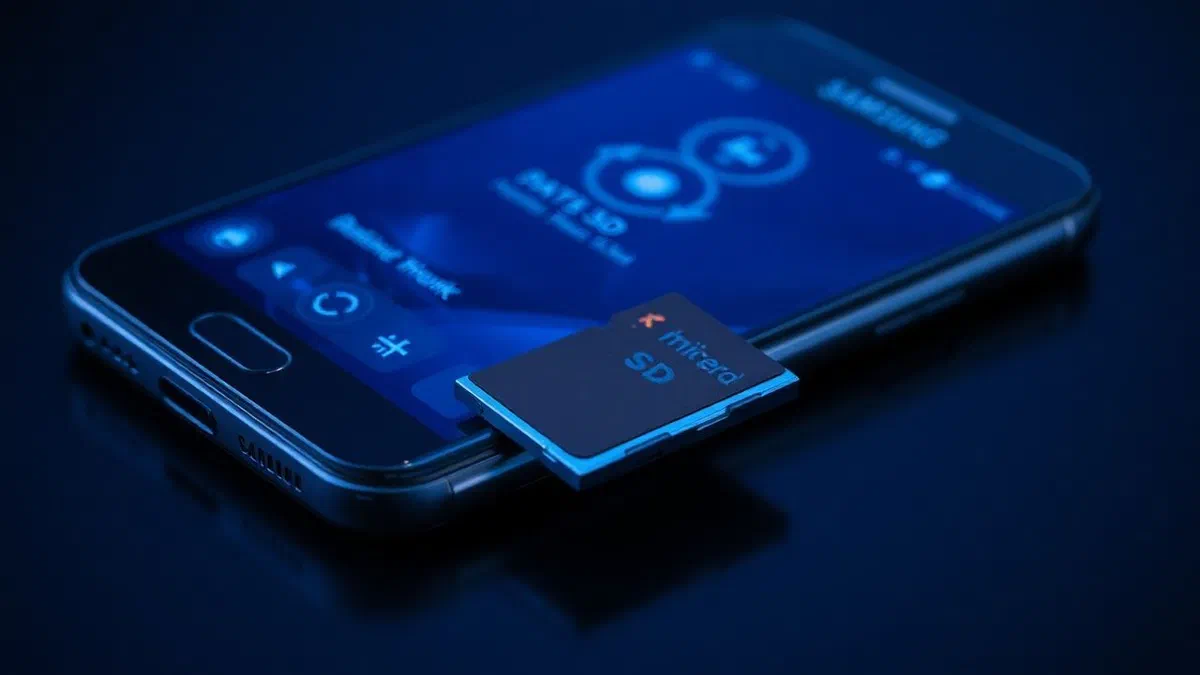
Dans le paysage technologique de 2026, la gestion de l’espace de stockage sur les appareils mobiles reste un défi quotidien pour des millions d’utilisateurs, malgré l’augmentation constante de la capacité nominale des puces internes. si vous possédez un smartphone ou une tablette samsung de dernière génération, vous vous rendrez compte que la production de contenu multimédia haute résolution, tels que des vidéos 8k et de lourdes photos informatiques, peut saturer votre mémoire en très peu de temps. comprendre ** comment déplacer les fichiers vers la carte sd samsung* est non seulement un besoin technique, mais une véritable stratégie de survie numérique pour garder votre appareil lisse et réactif. dans ce guide avancé, nous allons explorer toutes les méthodologies officielles et astuces moins connues pour transférer les données en toute sécurité, protéger l’intégrité de vos documents et optimiser les performances du système d’exploitation android mis à jour aux dernières versions de one ui. que vous essayez de libérer giga pour une nouvelle mise à jour de logiciel ou simplement vouloir mieux organiser votre archive photo de dix ans, les étapes suivantes vous permettront de maîtriser la mémoire externe avec la sécurité d’un expert senior. préparez-vous à découvrir comment transformer une petite carte microsd en cœur de votre écosystème galaxy, en évitant les erreurs courantes qui pourraient causer une perte de données ou un ralentissement soudain de vos applications préférées.
Opérations préliminaires et sélection du microsd correct #
Soutenir la compatibilité et la vérification du formatage #
Avant de commencer une opération de transfert, il est essentiel de s’assurer que le matériel est à la hauteur de la tâche. en 2026, les normes de la carte mémoire ont considérablement évolué : une simple carte de classe 10 ne suffit plus à gérer les flux de données modernes. pour une expérience optimale sur les appareils samsung, je recommande l’utilisation de cartes de certification v30 ou supérieures, qui sont fondamentales pour l’enregistrement vidéo fluide, et avec la cote a2 pour la performance de l’application. une fois que vous insérez la carte dans la fente latérale ou supérieure de votre samsung, la première action à faire est le formatage. cette procédure élimine tout conflit de système de fichiers précédent, préparant l’environnement au format exfat, qui est la norme actuelle pour gérer des fichiers uniques de plus de 4 go. rappelez-vous que le formatage effacera toutes les données présentes sur le microsd, alors assurez-vous qu’il est vide ou a déjà enregistré le contenu ailleurs. un support bien préparé réduit le risque d’erreurs d’écriture de 90 % au cours du processus de déplacement des fichiers critiques.
Sécurité des données et sauvegarde préventive #
Déplacer des fichiers entre différents souvenirs implique toujours une marge de risque minimale, liée à des pannes de courant possibles ou des suppressions accidentelles de support pendant l’écriture. en tant que stratège de contenu expérimenté, mon premier conseil est de faire une sauvegarde rapide des fichiers les plus importants sur un service cloud comme onedrive (natuellement intégré dans samsung) ou google drive. cette précaution vous permet d’opérer avec une sérénité maximale, sachant que même en cas d’erreur rare du système de fichiers, vos souvenirs et vos documents de travail sont sûrs. en outre, il est bon de s’assurer que la batterie de l’appareil est chargée au moins 50% ou que le smartphone est connecté au chargeur. les transferts massifs de données, surtout si impliquant des dizaines de gigaoctets de photos et de vidéos, nécessitent des dépenses d’énergie considérables et une chute de tension soudaine pourrait corrompre la table de partition de carte sd, ce qui la rend temporairement illisible à partir du système d’exploitation android.
- Vérifiez que la carte est originale pour éviter une perte soudaine de données.
- Utilisez une broche d’extraction officielle pour ne pas endommager le chariot sim/sd.
- Nettoyer délicatement les contacts dorés de la carte avec un chiffon sec avant l’insertion.
- Assurez-vous que la version one ui est mise à jour pour une compatibilité maximale du logiciel.
Utilisation de l’application d’archive samsung pour le transfert #
Navigation d’interface et sélection du contenu #
L’application native “archivio” (aussi connu sous le nom de my files) est l’outil le plus puissant et fiable pour gérer la carte sd ** samsung**. pour démarrer, ouvrez l’application à partir du dossier samsung ou recherchez-la dans le tiroir de l’application. l’interface moderne vous montrera immédiatement une subdivision claire entre la mémoire interne et la mémoire interne. pour déplacer vos fichiers, entrez la mémoire interne et localisez les dossiers d’intérêt. en général, les contenus créés par vous sont dans le dossier dcim (caméra et capture d’écran) ou dans le dossier télécharger. une fonction extrêmement utile de l’application archive est la possibilité de visualiser les fichiers par catégorie : images, vidéos, audio et documents. cela vous permet de ne pas naviguer manuellement entre les dizaines de sous-dossiers système, pointant directement vers ce qui occupe plus d’espace. une fois que vous localisez les éléments, maintenez un fichier pour activer le mode de sélection multiple, ce qui vous permettra de marquer tout ce que vous voulez transférer avec une simple touche.
Exécution de la commande de déplacement et gestion des dossiers cibles #
Après avoir sélectionné les fichiers, vous remarquerez qu’une barre d’outils apparaît en bas de l’écran. ici vous avez deux options de base : copier ou déplacer. si votre objectif est de libérer de l’espace, la commande “set” est la bonne, car elle effacera les fichiers de la mémoire interne une fois que vous aurez terminé l’écriture sur le microsd. après avoir appuyé sur «set», retournez à l’écran principal de l’application archive et sélectionnez «sd card». à ce stade, je vous recommande vivement de créer une structure de dossier organisée pour empêcher la mémoire externe de devenir une archive chaotique. vous pouvez créer un nouveau dossier en appuyant sur les trois points situés en haut à droite et en sélectionnant « créer un dossier ». une fois que vous choisissez la destination finale, appuyez sur le bouton « voir ici » (ou « fin », selon la version du logiciel). le système va commencer le processus; il est essentiel de ne pas fermer l’application avec force ou retirer la carte jusqu’à ce que la barre de progression ait disparu, assurant ainsi que chaque bit a été correctement alloué dans le nouveau secteur de la mémoire.
Gestion intelligente avec des fichiers google #
Conseils d’analyse de mémoire et de nettoyage #
Une excellente alternative à l’application par défaut est google files, une application qui a révolutionné la façon dont nous interagissons avec l’espace de stockage sur les appareils android. cette application n’est pas seulement un gestionnaire de fichiers, mais un assistant intelligent qui scanne votre samsung à la recherche de fichiers dupliqués, mèmes anciens, captures d’écran inutiles et grands fichiers qui pèsent le système. lors de l’ouverture, l’onglet “pulisci” vous offrira des conseils personnalisés sur ce qui pourrait être déplacé vers la mémoire externe samsung*** pour optimiser les performances. la force de google files réside dans sa capacité à identifier les fichiers “heavy” avec une seule touche, vous permettant de sélectionner des catégories entières de médias et les déplacer sur la carte sd avec une vitesse surprenante. il convient particulièrement à ceux qui ne veulent pas naviguer manuellement entre les structures des répertoires android, préférant une approche guidée et visuelle de la gestion de leurs actifs numériques.
Déplacement rapide via la fonction de navigation #
Si vous préférez un contrôle manuel semblable à celui d’un pc, la section de google files sur la navigation est la solution idéale. ici vous trouverez les icônes des catégories (images, vidéos, documents) et, défilant vers le bas, la liste des unités de stockage. en entrant dans la mémoire interne, vous pouvez sélectionner les fichiers désirés et, en touchant l’icône avec les trois points à côté du fichier ou en haut pour la sélection de groupe, choisissez l’option “set in”. l’application vous demandera ensuite de confirmer la destination sur la carte sd. un avantage concurrentiel de cette application est la transparence du processus: google files vérifie l’intégrité du fichier dans le nouvel emplacement avant de supprimer l’original, offrant un niveau de sécurité supplémentaire très apprécié par les utilisateurs professionnels. en outre, l’intégration avec l’écosystème de google rend extrêmement facile de synchroniser ou de partager des fichiers nouvellement déplacés, en gardant un flux de travail cohérent et sans interruptions techniques.
- Téléchargez et installez google files depuis le play store s’il n’est pas déjà présent.
- Donnez toutes les autorisations d’accès à la mémoire nécessaires pour fonctionner.
- Accédez à la section parcourir pour naviguer dans votre contenu multimédia.
- Sélectionnez les éléments et utilisez la commande déplacer pour les transférer au sd.
- Attendez la notification d’achèvement avant de naviguer vers d’autres applications.
Transfert de fichiers de pc à carte sd samsung #
Connexion physique et protocole mtp #
Dans de nombreux scénarios, la solution la plus rapide pour déplacer de grandes quantités de données, comme des bibliothèques de musique entières ou des archives de documents de travail, est d’utiliser un ordinateur comme intermédiaire. en 2026, la connexion par câble usb-c à usb-c reste la norme d’or pour la vitesse de transfert. lorsque vous connectez votre samsung à votre pc, assurez-vous de déverrouiller l’écran de votre smartphone et sélectionnez -télécharger / android auto. sur votre ordinateur (windows ou macos avec un utilitaire spécial), l’appareil apparaîtra comme un double lecteur externe : une partition pour la mémoire interne et une pour le microsd galaxy. cette méthode vous permet d’utiliser les raccourcis clavier classiques, tels que ctrl+c et ctrl+v, pour organiser des fichiers avec la précision millimétrique que seule une souris et un clavier peuvent offrir, facilitant la gestion de milliers de fichiers simultanément sans affecter l’interface tactile du téléphone.
Utilisation de lecteurs de cartes et d’adaptateurs #
Si vous avez besoin de transférer des données d’une ancienne archive ou si vous préférez ne pas connecter tout le smartphone à votre ordinateur, l’utilisation d’un lecteur de carte microsd est le choix le plus professionnel. extraire la carte de samsung et la saisir dans un adaptateur sd ou un dongle usb-c, vous pouvez vous connecter directement avec le système de fichiers de support. cette approche évite le goulot d’étranglement du protocole mtp (media transfer protocol) d’android, qui peut parfois être lent avec une multitude de petits fichiers. une fois que la carte est insérée dans le pc, cela sera lu comme un lecteur de stylo commun. vous pouvez ensuite faire glisser les fichiers désirés dans les dossiers microsd et, une fois terminé, n’oubliez pas d’effectuer la suppression sûre du matériel (espelli) pour éviter les corruptions de données. en retournant la carte à votre appareil samsung, le système exécutera une analyse multimédia rapide et les nouveaux fichiers seront immédiatement prêts à être utilisés par vos applications préférées.
Il est essentiel de ne jamais sous-estimer l’importance de retirer en toute sécurité la carte sd de votre pc. bien qu’il semble que le transfert soit terminé, le système d’exploitation peut encore avoir des opérations d’écriture de cache non terminées qui, si interrompu, rendent les fichiers illisibles.
Déplacer les applications vers la carte mémoire #
Limitations techniques et options de développement #
Déplacer des applications vers une carte sd est une opération plus complexe que de simplement transférer des photos ou des vidéos. par défaut, de nombreux développeurs désactivent cette fonction pour s’assurer que l’application tourne à la vitesse la plus élevée possible, puisque même le meilleur microsd est plus lent que la mémoire interne ufs 4.0 présente dans samsung. cependant, si votre mémoire interne est aux gouttelettes, vous pouvez essayer de forcer cette option. consultez paramètres > applications et sélectionnez l’application qui vous intéresse. si le bouton « changer » sous l’élément « stockage mémoire » est présent, vous pouvez procéder. sinon, vous devrez peut-être activer l’option de développement (en cliquant 7 fois sur la version build dans l’information logicielle) et activer l’application de permission de forza sur la mémoire externe. cette manœuvre vous permet également de déplacer des applications non prédisposées nativement, mais elle doit être utilisée avec prudence car certaines applications peuvent avoir des bugs ou des widgets qui ne fonctionnent pas après le transfert.
Différence entre la mémoire externe et le stockage adoptable #
Il est important de faire une distinction entre le déplacement d’une application et l’utilisation du sd comme stockage adoptable. samsung, historiquement, a préféré garder la carte sd comme une mémoire amovible plutôt que de la fusionner avec celle interne pour des raisons de stabilité et de sécurité du système. lorsque vous déplacez une application vers le sd, seule une partie du code et des données lourdes (comme les textures d’un jeu) sont transférées, tandis que le cœur de l’application reste protégé dans la mémoire interne. cela garantit que si la carte est enlevée ou endommagée, le smartphone ne cessera pas de fonctionner complètement. en 2026, avec les nouvelles architectures android, cette gestion est devenue encore plus granulaire. si vous remarquez qu’une application déplacée devient lente, je vous suggère de la ramener à la mémoire interne et d’agir plutôt sur les fichiers multimédias pour libérer de l’espace, laissant les applications où elles peuvent le mieux fonctionner pour ne pas compromettre l’expérience utilisateur quotidienne.
- Les applications système (comme la caméra ou les messages) ne peuvent jamais être déplacées.
- La performance des jeux lourds pourrait se dégrader si installé sur sd.
- Enlever le sd pendant qu’une application est en cours d’exécution peut provoquer un crash du système.
- Certaines mises à jour d’applications peuvent ramener automatiquement le logiciel à la mémoire interne.
Configurer l’enregistrement automatique sur sd #
Paramètres de caméra et gestion vidéo #
Pour éviter de devoir répéter manuellement le processus de déplacement chaque semaine, la meilleure stratégie est de définir l’enregistrement automatique de nouveaux contenus sur la mémoire externe. ouvrez l’application caméra de votre samsung, appuyez sur l’icône gear pour accéder aux paramètres et la recherche de l’élément position d’enregistrement. ici vous pouvez sélectionner la carte sd. à partir de ce moment, chaque séance photo et chaque séance vidéo seront écrites directement sur le microsd. remarque : en 2026, certains modes de prise de vue ultrarapides ou des vidéos au format raw peuvent encore nécessiter une mémoire interne en raison de la vitesse d’écriture requise ; dans ces cas, le logiciel samsung vous alertera ou effectuera un sauvetage temporaire interne et déplacera le fichier dans l’arrière-plan dès que possible, assurant ainsi le meilleur compromis entre performance et économies d’espace.
Téléchargement du navigateur et applications de messagerie #
En plus de l’appareil photo, d’autres sources principales d’accumulation sont les téléchargements du web et des médias reçus via l’application de messagerie. dans les paramètres de samsung internet ou google chrome, vous pouvez changer le dossier par défaut pour les téléchargements en pointant vers un répertoire créé spécifiquement sur la carte sd. quant aux applications telles que whatsapp ou telegram, bien qu’elles n’autorisent pas toujours le stockage direct sur sd pour des raisons de cryptage et de sécurité, vous pouvez utiliser des scripts d’automatisation ou des applications tierces (comme automove) qui surveillent les dossiers de réception et déplacent les fichiers vers la mémoire externe à intervalles réguliers. cette automatisation transforme radicalement la gestion de votre smartphone, vous permettant de profiter d’une mémoire interne toujours libre pour les opérations critiques du système, tandis que la majeure partie de vos données –passive— est stockée silencieusement sur le support externe de manière transparente et ordonnée.
Questions fréquemment posées #
Pourquoi mon samsung ne voit pas la carte sd ? #
Si votre appareil ne reconnaît pas le microsd, le problème peut être lié au système de fichiers ou à une insertion incorrecte. essayez d’extraire le chariot et de le réinsérer doucement. si le problème persiste, connectez la carte à un pc pour vérifier s’il est détecté; si positif, formatez-la dans exfat. rappelez-vous que samsung moderne prend en charge les cartes jusqu’à 2 to, mais les médias source douteux peuvent avoir des contrôleurs incompatibles ou être contrefaits.
Puis-je déplacer les discussions whatsapp sur la carte sd ? #
Nativement, whatsapp ne vous permet pas de déplacer la base de données de chat vers le microsd pour assurer la vitesse d’accès et la sécurité des données chiffrées. cependant, vous pouvez déplacer manuellement les médias (photos et vidéos) du dossier whatsapp media. pour ce faire, utilisez l’application archive et déplacez le dossier situé dans android/media/com.whatsapp sur la carte sd, mais gardez à l’esprit que l’application peut ne pas les afficher plus correctement dans l’historique de chat.
Et si je supprime la carte sd avec les fichiers ci-dessus ? #
Si vous supprimez la carte alors que le téléphone est allumé sans avoir précédemment sélectionné -sun , vous risquez de corrompre les fichiers qui lisent ou écrivent. les fichiers déjà présents ne seront pas perdus, mais les applications qui pointent vers ces données (comme la galerie ou les lecteurs de musique) afficheront des messages vierges jusqu’à ce que la carte soit réinséré et scanné à nouveau du système.
Les photos sur la carte sd ont-elles une qualité inférieure ? #
Absolument pas. la qualité d’une photo ou d’une vidéo dépend exclusivement du capteur de la caméra et des paramètres de compression du logiciel. le support de stockage (intérieur ou extérieur) n’est qu’un conteneur numérique. le seul impact qu’une carte sd peut avoir est sur la vitesse d’affichage dans la prévisualisation de la galerie ou sur le temps nécessaire pour sauver un coup d’éclat, mais l’intégrité visuelle du fichier reste identique.
Puis-je utiliser la carte sd sur un autre téléphone après avoir déménagé ? #
Oui, sauf si vous avez activé la fonction de chiffrement de carte sd dans vos paramètres de sécurité samsung. si la carte est chiffrée, les données seront lues uniquement par l’appareil qui a effectué l’opération. pour l’utiliser ailleurs, vous devez d’abord le déchiffrer à partir des paramètres du téléphone d’origine. s’il n’est pas chiffré, il fonctionnera comme une clé usb normale sur tout périphérique compatible avec le système de fichiers exfat.
Maîtriser la procédure sur comment déplacer des fichiers à la carte sd samsung* est une compétence fondamentale pour quiconque souhaite maximiser l’investissement fait dans son appareil mobile en 2026. nous avons vu comment l’écosystème samsung offre de puissants outils intégrés, mais aussi comment des solutions externes et des connexions pc peuvent simplifier la vie en cas de transferts massifs. n’oubliez pas de prioriser la qualité du support matériel et la sécurité de vos données par des sauvegardes régulières. libérer la mémoire interne ne signifie pas seulement avoir plus d’espace pour les photos, mais garantir à votre smartphone la vitesse dont vous avez besoin pour gérer les défis du futur. si ce guide a été utile, commencez à réorganiser vos archives et profitez d’une expérience galaxy fluide et illimitée !