In der technologischen landschaft von 2026 bleibt die verwaltung des speicherplatzes auf mobilen geräten eine tägliche herausforderung für millionen von benutzern, trotz der ständigen erhöhung der nominalen kapazität interner chips. wenn sie ein samsung-smartphone oder -tablet der neuesten generation besitzen, werden sie feststellen, dass die produktion von hochauflösenden multimedia-inhalten wie 8k-videos und schweren computerfotos ihr gedächtnis in kürzester zeit sättigen kann. zu verstehen, wie man dateien auf die samsung sd-karte bewegt, ist nicht nur eine technische notwendigkeit, sondern auch eine echte digitale überlebensstrategie, um ihr gerät reibungslos und reaktionsschnell zu halten. in diesem erweiterten leitfaden werden wir alle offiziellen methoden und tricks untersuchen, die weniger bekannt sind, um daten sicher zu übertragen, die integrität ihrer dokumente zu schützen und die leistung des aktualisierten android-betriebssystems auf die neuesten versionen von one ui zu optimieren. egal, ob sie versuchen, giga für ein neues software-update freizugeben oder einfach nur ihr zehnjähriges fotoarchiv besser zu organisieren, die folgenden schritte ermöglichen es ihnen, den externen speicher mit der sicherheit eines erfahrenen experten zu meistern. bereiten sie sich darauf vor, herauszufinden, wie sie eine kleine microsd-karte in das herz ihres galaxy-ökosystems verwandeln und häufige fehler vermeiden, die zu datenverlusten oder einer plötzlichen verlangsamung ihrer lieblingsanwendungen führen können.
Voroperationen und auswahl der richtigen microsd #
Kompatibilität und formatierungsprüfung unterstützen #
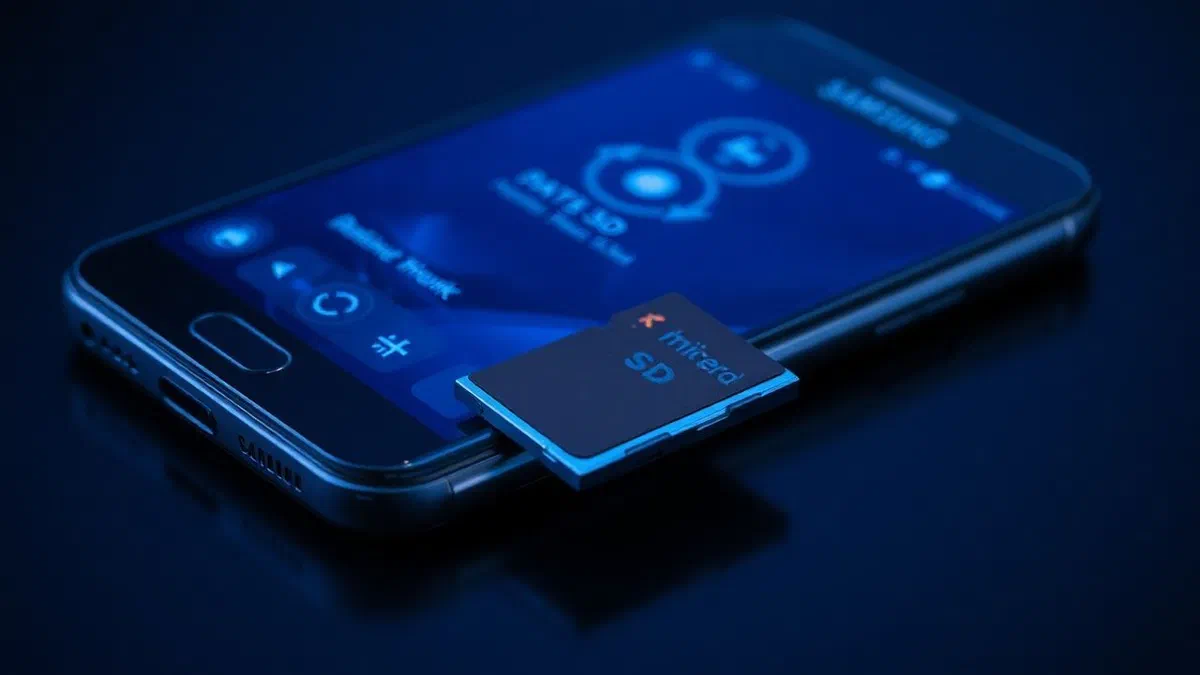
Vor dem starten eines transfervorgangs ist es wichtig sicherzustellen, dass die hardware der aufgabe gewachsen ist. im jahr 2026 haben sich die speicherkartenstandards drastisch weiterentwickelt: eine einfache klasse 10-karte reicht nicht mehr aus, um moderne datenflüsse zu verwalten. für eine optimale erfahrung auf samsung-geräten empfehle ich die verwendung von v30- oder höheren zertifizierungskarten, die für die flüssige videoaufzeichnung von grundlegender bedeutung sind, und mit a2-rating für die anwendungsleistung. sobald sie die karte in den seitlichen oder oberen schlitz ihres samsung stecken, ist die erste aktion, die durchgeführt werden muss, die formatierung. dieses verfahren eliminiert jeglichen vorherigen dateisystemkonflikt und bereitet die umgebung im exfat-format vor, dem aktuellen standard zur verwaltung einzelner dateien mit mehr als 4 gb. denken sie daran, dass die formatierung alle auf der microsd vorhandenen daten löscht, also stellen sie sicher, dass sie leer sind oder den inhalt bereits an anderer stelle gespeichert haben. richtig vorbereitete unterstützung reduziert das risiko von schreibfehlern um 90% während des verschiebens kritischer dateien.
Datensicherheit und präventives backup #
Das verschieben von dateien zwischen verschiedenen speichern beinhaltet immer eine minimale risikospanne, die mit möglichen stromausfällen oder versehentlichen entfernungen der unterstützung beim schreiben verbunden ist. als erfahrener content strategist ist mein erster rat, ein schnelles backup der wichtigsten dateien auf einem cloud-dienst wie onedrive (nativ in samsung integriert) oder google drive zu erstellen. diese vorsichtsmaßnahme ermöglicht es ihnen, mit maximaler gelassenheit zu arbeiten, da sie wissen, dass auch im falle eines seltenen dateisystemfehlers ihre erinnerungen und arbeitsdokumente sicher sind. darüber hinaus ist es gut, sicherzustellen, dass der akku des geräts mindestens 50% geladen ist oder dass das smartphone mit dem ladegerät verbunden ist. massive datenübertragungen, insbesondere bei dutzenden von gigabytes an fotos und videos, erfordern einen erheblichen energieaufwand, und ein plötzlicher spannungsabfall könnte die sd-kartenpartitionstabelle beschädigen und sie vorübergehend vom android-betriebssystem unlesbar machen.
- Überprüfen sie, ob die karte original ist, um einen plötzlichen datenverlust zu vermeiden.
- Verwenden sie einen offiziellen extraktorpin, um den sim/sd-trolley nicht zu beschädigen.
- Reinigen sie die goldenen kontakte der karte vor dem einsetzen vorsichtig mit einem trockenen tuch.
- Stellen sie sicher, dass die one ui-version für maximale softwarekompatibilität aktualisiert wird.
Nutzung der samsung-archiv-app zur übertragung #
Schnittstellennavigation und inhaltsauswahl #
Die native anwendung „archivio (auch bekannt als my files) ist das leistungsstärkste und zuverlässigste tool zur verwaltung der samsung sd-karte. zum starten öffnen sie die app aus dem samsung-ordner oder suchen sie in der anwendungsschublade. die moderne schnittstelle zeigt ihnen sofort eine klare unterteilung zwischen „internal memory“ und „scheda sd“. um ihre dateien zu verschieben, geben sie den internen speicher ein und suchen sie die ordner von interesse. im allgemeinen befinden sich die von ihnen erstellten inhalte im dcim-ordner (kamera und screenshot) oder im download-ordner. eine äußerst nützliche funktion der archiv-app ist die möglichkeit, dateien nach kategorie anzuzeigen: bilder, videos, audio und dokumente. auf diese weise können sie nicht manuell zwischen den dutzenden von system-unterordnern navigieren und direkt auf das zeigen, was mehr platz einnimmt. sobald sie die elemente gefunden haben, halten sie eine datei fest, um den mehrfachauswahlmodus zu aktivieren, mit dem sie alles, was sie übertragen möchten, mit einer einfachen berührung markieren können.
Ausführung des bewegungsbefehls und verwaltung der zielordner #
Nachdem sie die dateien ausgewählt haben, werden sie feststellen, dass eine symbolleiste am unteren rand des bildschirms erscheint. hier haben sie zwei grundlegende optionen: kopieren oder bewegen. wenn es ihr ziel ist, speicherplatz freizugeben, ist der befehl “set” der richtige, da er die dateien aus dem internen speicher löscht, sobald sie das schreiben auf der microsd abgeschlossen haben. nach dem drücken von “set” gehen sie zurück zum hauptbildschirm der archiv-app und wählen sie “sd-karte”. an dieser stelle empfehle ich ihnen dringend, eine organisierte ordnerstruktur zu erstellen, um zu verhindern, dass externer speicher zu einem chaotischen archiv wird. sie können einen neuen ordner erstellen, indem sie die drei punkte oben rechts drücken und “ordner erstellen” auswählen. sobald sie das endgültige ziel ausgewählt haben, tippen sie auf die schaltfläche “hier sehen” (oder “gut”, abhängig von der softwareversion). das system wird den prozess beginnen; es ist wichtig, die anwendung nicht zwangsweise zu schließen oder die karte zu entfernen, bis der fortschrittsbalken verschwunden ist, wodurch sichergestellt wird, dass jedes bit im neuen speichersektor ordnungsgemäß zugewiesen wurde.
Intelligentes management mit google-dateien #
Speicheranalyse und reinigungstipps #
Eine ausgezeichnete alternative zur standard-app ist google files, eine anwendung, die die interaktion mit speicherplatz auf android-geräten revolutioniert hat. diese app ist nicht nur ein dateimanager, sondern ein intelligenter assistent, der ihr samsung auf der suche nach doppelten dateien, alten memes, nutzlosen screenshots und großen dateien scannt, die das system wiegen. beim öffnen bietet ihnen die registerkarte “pulisci” maßgeschneiderte tipps, was auf den externen speicher von samsung *** verschoben werden könnte, um die leistung zu optimieren. die stärke von google files liegt in seiner fähigkeit, “schwere” dateien mit nur einer berührung zu identifizieren, so dass sie ganze medienkategorien auswählen und sie mit überraschender geschwindigkeit auf die sd-karte verschieben können. es eignet sich besonders für diejenigen, die nicht manuell zwischen den strukturen von android-verzeichnissen navigieren möchten und einen geführten und visuellen ansatz zur verwaltung ihrer digitalen assets bevorzugen.
Schnelle verschiebung über die browse-funktion #
Wenn sie eine manuelle steuerung ähnlich der eines pc bevorzugen, ist der abschnitt “browse” von google files die ideale lösung. hier finden sie die kategorien icons (bilder, videos, dokumente) und, nach unten scrollend, die liste der speichereinheiten. durch eingabe des internen speichers können sie die gewünschten dateien auswählen und durch berühren des symbols mit den drei punkten neben der datei oder oben für die gruppenauswahl die option “einrichten” auswählen. die app fordert sie dann auf, das ziel auf der sd-karte zu bestätigen. ein wettbewerbsvorteil dieser anwendung ist die prozesstransparenz: google files überprüft die integrität der datei am neuen speicherort, bevor das original gelöscht wird, und bietet ein zusätzliches sicherheitsniveau, das von professionellen benutzern sehr geschätzt wird. darüber hinaus macht die integration in das google-ökosystem es extrem einfach, neu verschobene dateien zu synchronisieren oder zu teilen, einen konsistenten workflow beizubehalten und ohne technische unterbrechungen.
- Laden sie google-dateien aus dem play store herunter und installieren sie sie, wenn sie nicht bereits vorhanden sind.
- Geben sie allen erforderlichen speicherzugriffsberechtigungen zum betrieb.
- Greifen sie auf den abschnitt durchsuchen zu, um durch ihre multimedia-inhalte zu navigieren.
- Wählen sie die elemente aus und verwenden sie den befehl move, um sie an die sd zu übertragen.
- Warten sie auf die benachrichtigung über den abschluss, bevor sie zu anderen apps navigieren.
Übertragung von dateien vom pc auf card sd samsung #
Physikalische verbindung und mtp protokoll #
In vielen szenarien ist die schnellste lösung, um große datenmengen wie ganze musikbibliotheken oder archive von arbeitsdokumenten zu verschieben, die verwendung eines computers als vermittler. im jahr 2026 bleibt die verbindung über usb-c zu usb-c-kabel der goldstandard für die übertragungsgeschwindigkeit. wenn sie ihr samsung an ihren pc anschließen, stellen sie sicher, dass sie ihren smartphone-bildschirm entsperren und “download / android auto” aus dem dropdown-menü der usb-benachrichtigungen auswählen. auf ihrem computer (windows oder macos mit speziellem dienstprogramm) erscheint das gerät als doppeltes externes laufwerk: eine partition für den internen speicher und eine für das **microsd galaxy **. mit dieser methode können sie die klassischen tastenkombinationen wie ctrl + c und ctrl + v verwenden, um dateien mit der millimetergenauigkeit zu organisieren, die nur eine maus und eine tastatur bieten können, wodurch die verwaltung von tausenden von dateien gleichzeitig erleichtert wird, ohne die touch-schnittstelle des telefons zu beeinträchtigen.
Verwendung von kartenlesern und adaptern #
Wenn sie daten aus einem alten archiv übertragen müssen oder wenn sie es vorziehen, nicht das gesamte smartphone an ihren computer anzuschließen, ist die verwendung eines microsd-kartenlesers die professionellste wahl. wenn sie die karte von samsung extrahieren und in einen sd-adapter oder einen usb-c-dongle eingeben, können sie sich direkt mit dem support-dateisystem verbinden. dieser ansatz vermeidet den engpass des mtp-protokolls (media transfer protocol) von android, das mit einer vielzahl kleiner dateien manchmal langsam sein kann. sobald die karte in den pc eingeführt wird, wird dies als ein übliches stiftlaufwerk gelesen. sie können dann die gewünschten dateien in die microsd-ordner ziehen und, wenn sie fertig sind, immer daran denken, die hardware (espelli) sicher zu entfernen, um datenkorruptionen zu vermeiden. wenn sie die karte auf ihr samsung-gerät zurücksenden, führt das system einen schnellen medienscan aus und die neuen dateien können sofort von ihren lieblings-apps verwendet werden.
Es ist wichtig, die bedeutung der sicheren entfernung der sd-karte von ihrem pc nie zu unterschätzen. obwohl es scheint, dass die übertragung abgeschlossen ist, kann das betriebssystem noch nicht abgeschlossene cache-schreibvorgänge haben, die, wenn sie unterbrochen werden, dateien unlesbar machen.
Verschieben von apps auf speicherkarte #
Technische einschränkungen und entwickleroptionen #
Das verschieben von anwendungen auf die sd-karte ist ein komplexerer vorgang als das einfache übertragen von fotos oder videos. standardmäßig deaktivieren viele entwickler diese funktion, um sicherzustellen, dass sich die app mit der höchstmöglichen geschwindigkeit dreht, da selbst die beste microsd langsamer ist als der interne ufs 4.0-speicher in samsung. wenn sich ihr interner speicher jedoch an den tröpfchen befindet, können sie versuchen, diese option zu erzwingen. siehe einstellungen > anwendungen und wählen sie die app, die sie interessiert. wenn die schaltfläche “ändern” unter dem punkt “speicherspeicher” vorhanden ist, können sie fortfahren. wenn nicht, müssen sie möglicherweise die “entwicklungsoptionen” aktivieren (siebenmal auf die build-version in softwareinformationen klicken) und den punkt “forza-berechtigungs-app auf externem speicher” aktivieren. mit diesem manöver können sie auch apps verschieben, die nicht nativ veranlagt sind, aber es sollte mit vorsicht verwendet werden, da einige anwendungen fehler oder widgets haben können, die nach dem transfer nicht funktionieren.
Unterschied zwischen externem speicher und adoptierbarem speicher #
Es ist wichtig, zwischen dem verschieben der daten einer app und der verwendung von sd als „adoptable storage zu unterscheiden. samsung hat es in der vergangenheit vorgezogen, die sd-karte als wechselspeicher zu behalten, anstatt sie aus gründen der stabilität und sicherheit des systems mit dem internen zu verschmelzen. wenn sie eine app auf sd verschieben, werden nur ein teil des codes und der schweren daten (wie die texturen eines spiels) übertragen, während das “herz” der anwendung im internen speicher geschützt bleibt. dies stellt sicher, dass, wenn die karte entfernt oder beschädigt wird, das smartphone nicht vollständig funktioniert. im jahr 2026 wurde dieses management mit den neuen android-architekturen noch granularer. wenn sie bemerken, dass eine verschobene app langsam wird, schlage ich vor, dass sie sie in den internen speicher zurückbringen und stattdessen auf die mediendateien reagieren, um platz freizugeben, so dass die anwendungen am besten funktionieren, um die tägliche benutzererfahrung nicht zu beeinträchtigen.
- System-apps (wie kamera oder nachrichten) können niemals bewegt werden.
- Die leistung von schweren spielen könnte sich verschlechtern, wenn sie auf sd installiert werden.
- Entfernen sie die sd, während eine app ausgeführt wird, kann zu einem systemabsturz führen.
- Einige app-updates können die software automatisch in den internen speicher zurückbringen.
Automatisches speichern auf sd #
Kameraeinstellungen und videomanagement #
Um zu vermeiden, dass der verschiebevorgang jede woche manuell wiederholt werden muss, ist es am besten, das automatische speichern neuer inhalte im externen speicher einzustellen. öffnen sie die kameraanwendung ihres samsung, tippen sie auf das gear-symbol, um auf die einstellungen zuzugreifen, und suchen sie nach dem element “logging position”. hier können sie „sd-karte auswählen. von diesem moment an wird jedes fotoshooting und jedes videoshooting direkt auf die microsd geschrieben. hinweis: im jahr 2026 benötigen einige ultraschnelle aufnahmemodi oder videos im raw-format aufgrund der erforderlichen schreibgeschwindigkeit möglicherweise noch internen speicher; in diesen fällen wird die samsung-software sie alarmieren oder eine interne temporäre rettung durchführen und die datei dann so schnell wie möglich in den hintergrund verschieben, wodurch der beste kompromiss zwischen leistung und platzersparnis erzielt wird.
Browser-download und messaging-anwendungen #
Neben der kamera sind weitere primäre quellen der belastung downloads aus dem web und medien, die über die messaging-app empfangen werden. in den einstellungen von samsung internet oder google chrome können sie den standardordner für downloads ändern, indem sie auf ein verzeichnis verweisen, das speziell auf der sd-karte erstellt wurde. wie bei anwendungen wie whatsapp oder telegram, obwohl sie aus verschlüsselungs- und sicherheitsgründen nicht immer eine direkte speicherung auf sd ermöglichen, können sie automatisierungsskripte oder apps von drittanbietern (wie “automove”) verwenden, die empfangsordner überwachen und dateien in regelmäßigen abständen in den externen speicher verschieben. diese automatisierung verändert die verwaltung ihres smartphones radikal und ermöglicht es ihnen, einen internen speicher zu genießen, der für die kritischen operationen des systems immer frei ist, während der großteil ihrer “passiven” daten auf transparente und aufgeräumte weise auf der externen unterstützung gespeichert wird.
Häufig gestellte fragen #
Warum sieht mein samsung die sd-karte nicht. #
Wenn ihr gerät die microsd nicht erkennt, kann das problem mit dem dateisystem oder dem falschen einfügen zusammenhängen. versuchen sie, den wagen zu extrahieren und ihn vorsichtig wieder einzusetzen. wenn das problem weiterhin besteht, schließen sie die karte an einen pc an, um zu überprüfen, ob sie erkannt wird; wenn positiv, formatieren sie sie in exfat. denken sie daran, dass moderne samsung karten bis zu 2 tb unterstützt, aber zweifelhafte quellmedien können inkompatible controller haben oder gefälscht sein.
Kann ich whatsapp-chats auf sd-karte verschieben?. #
Whatsapp erlaubt es ihnen nicht, die chat-datenbank auf die microsd zu verschieben, um die zugriffsgeschwindigkeit und sicherheit verschlüsselter daten zu gewährleisten. sie können die medien (fotos und videos) jedoch manuell aus dem whatsapp media-ordner verschieben. verwenden sie dazu die archiv-app und verschieben sie den ordner in android/media/com.whatsapp auf der sd-karte, aber denken sie daran, dass die app sie möglicherweise nicht korrekter im chatverlauf anzeigt.
Was ist, wenn ich die sd-karte mit den oben genannten dateien entferne? #
Wenn sie die karte entfernen, während das telefon eingeschaltet ist, ohne zuvor in den speichereinstellungen “sonne” ausgewählt zu haben, besteht die gefahr, dass die dateien, die gelesen oder geschrieben wurden, beschädigt werden. die bereits vorhandenen dateien gehen nicht verloren, aber die anwendungen, die auf diese daten verweisen (wie die galerie oder die musikplayer), zeigen leere beiträge, bis die karte wieder eingefügt und erneut vom system gescannt wird.
Haben fotos auf der sd-karte eine geringere qualität? #
Absolut nicht. die qualität eines fotos oder videos hängt ausschließlich vom kamerasensor und den kompressionsparametern der software ab. speichermedien (innen oder außen) sind nur ein digitaler container. der einzige einfluss, den eine sd-karte haben kann, ist die anzeigegeschwindigkeit in der vorschau der galerie oder die zeit, die notwendig ist, um einen burst-schuss zu speichern, aber die visuelle integrität der datei bleibt identisch.
Kann ich die sd-karte nach dem umzug auf einem anderen telefon verwenden? #
Ja, es sei denn, sie haben die sd-kartenverschlüsselungsfunktion in ihren samsung-sicherheitseinstellungen aktiviert. wenn die karte verschlüsselt ist, werden die daten nur von dem gerät gelesen, das die operation durchgeführt hat. um es an anderer stelle zu verwenden, müssen sie es zuerst aus den ursprünglichen telefoneinstellungen entschlüsseln. wenn es nicht verschlüsselt ist, funktioniert es als normaler usb-stick auf jedem gerät, das mit dem exfat-dateisystem kompatibel ist.
Die beherrschung des verfahrens zum verschieben von dateien auf die samsung sd-karte ist eine grundlegende fähigkeit für alle, die die investition in ihr mobilgerät im jahr 2026 maximieren möchten. wir haben gesehen, wie das samsung-ökosystem leistungsstarke integrierte tools bietet, aber auch, wie externe lösungen und pc-verbindungen das leben bei massiven transfers vereinfachen können. denken sie immer daran, die qualität der hardware-unterstützung und die sicherheit ihrer daten durch regelmäßige backups zu priorisieren. die befreiung des internen speichers bedeutet nicht nur mehr platz für fotos, sondern garantiert ihrem smartphone die geschwindigkeit, die sie benötigen, um die herausforderungen der zukunft zu meistern. wenn dieser leitfaden hilfreich war, beginnen sie mit der neuorganisation ihres archivs und genießen sie ein reibungsloses und unbegrenztes galaxy-erlebnis!