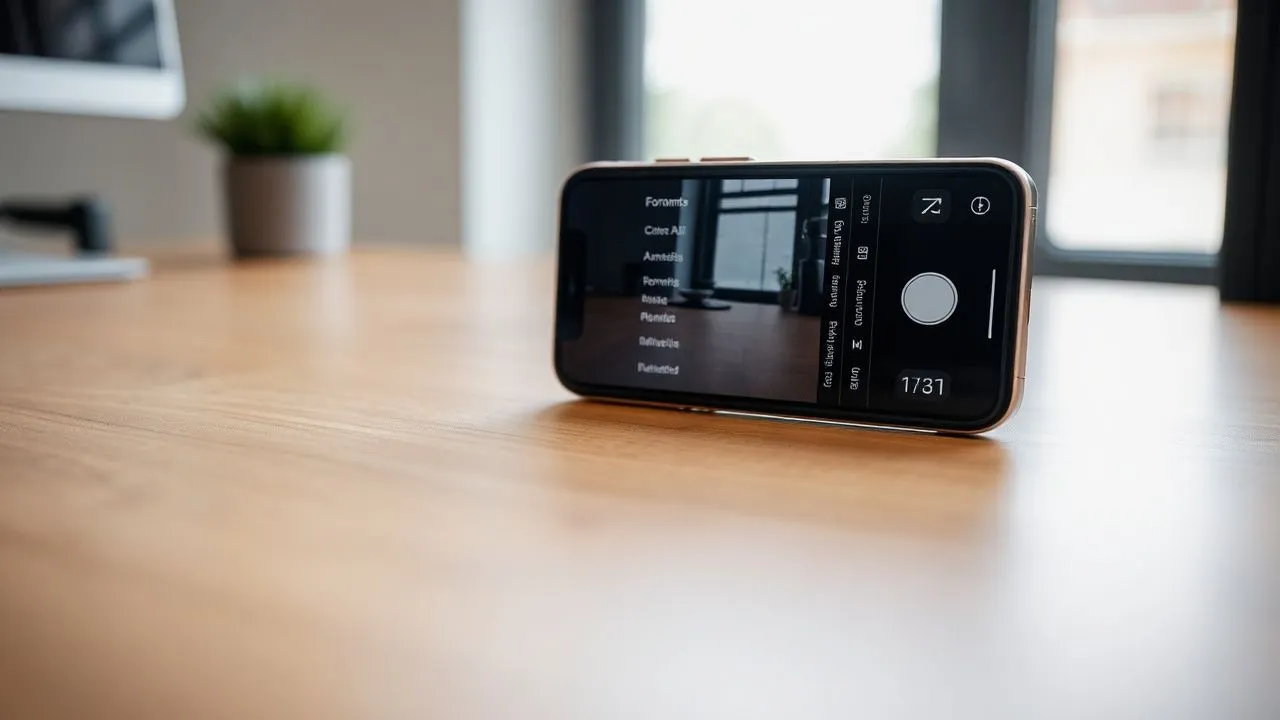
Si vous vous demandez comment changer le format de photo iPhone, vous êtes au bon endroit pour explorer tous les aspects techniques et pratiques liés à la gestion d'image sur votre appareil Apple en 2026. Avec l'évolution des capteurs photo et l'introduction de normes de plus en plus complexes, comprendre comment gérer l'extension de fichier est devenu fondamental non seulement pour économiser de l'espace sur la mémoire interne ou sur iCloud, mais aussi pour assurer une compatibilité maximale lorsque vous partagez vos photos avec des utilisateurs Windows ou sur des plateformes sociales qui ne prennent pas pleinement en charge les nouveaux formats de génération. Beaucoup d'utilisateurs, après avoir acheté un nouveau modèle d'iPhone, réalisent que les photos sont automatiquement sauvegardées avec l'extension HEIC (High Efficiency Image Container). Bien que ce format offre une excellente compression sans perte de qualité, il peut être ostique dans des contextes professionnels ou d'édition rapide sur les vieux ordinateurs. Dans ce guide, nous explorerons différentes méthodes : des paramètres de la caméra native à l'utilisation intelligente de l'application Quick Command, en passant par les astuces cachées de l'application iOS File. Vous apprendrez non seulement à changer le format de sortie, mais aussi à gérer la résolution en mégapixel et à tirer parti du format Apple ProRAW pour tirer le meilleur parti de vos clichés créatifs, en gardant toujours le contrôle total de votre workflow numérique.
Configurer les paramètres de la caméra au format JPG
Passer de la haute efficacité à plus compatible
La première étape fondamentale pour comprendre comment changer le format de photo iPhone est d'agir directement à la source, ou sur les paramètres de l'application Camera. Par défaut, les iPhones modernes utilisent le format HEIF/HEVC, connu dans les paramètres sous le nom de « Haute efficacité ». Cette norme a été introduite par Apple pour réduire de moitié le poids des fichiers par rapport au JPEG classique, mais maintenir une profondeur de couleur et une gamme dynamique plus élevée. Cependant, si votre priorité est la compatibilité universelle immédiate, vous pouvez éduquer votre iPhone à cliquer directement sur JPEG. Pour ce faire, vous devez aller dans le menu Paramètres, faire défiler pour trouver l'entrée Caméra, puis appuyez sur l'option Formats. Ici vous trouverez deux choix principaux: Haute efficacité et plus compatible.
En sélectionnant « Plus compatible », le système utilisera automatiquement le format JPEG pour les photos et le format H.264 pour les vidéos. Ce choix est idéal si vous travaillez souvent avec un ordinateur daté ou si vous téléchargez des images sur des sites Web qui n'acceptent pas les fichiers .heic. Il est important de noter qu'en choisissant cette option, vous pouvez renoncer à certaines fonctionnalités de capture vidéo avancées, telles que les 4K à 60 fps ou le Mode Cinématique à haute résolution, car celles-ci exigent nécessairement que le codec HEVC soit géré correctement par le matériel iPhone. Considérez donc avec soin si la compatibilité instantanée est plus importante pour vous que l'efficacité technologique maximale offerte par le logiciel Apple, en vous rappelant que vous pouvez revenir à tout moment avec une simple touche sur les paramètres du système.
Définir la résolution de clic par défaut
En plus du type de fichier, la gestion de la résolution est un élément clé pour ceux qui veulent personnaliser l'expérience photo sur iPhone. Dans les modèles les plus récents, comme ceux de la série 15, 16 et les nouveaux modèles de 2026, Apple vous permet de choisir parmi différentes résolutions pour les prises de vue réalisées avec l'appareil photo principal. Naviguer toujours dans Paramètres, puis Caméra et enfin Formats, vous trouverez la section dédiée au Mode Photo. Ici vous pouvez décider de sauvegarder vos images à 12 MP ou 24 MP. La résolution 24 MP est devenue le standard d'or puisqu'elle offre un équilibre parfait entre les détails incroyables et la taille du fichier contenu, à l'aide d'algorithmes de photographie computationnelle qui fusionnent de multiples expositions en un seul coup fort.
Choisir 12 MPs peut être utile si vous avez très peu d'espace disponible ou si vos photos sont exclusivement destinées à une visualisation rapide sur de petits écrans ou réseaux sociaux où la compression est toujours agressive. Si vous avez un modèle Pro et que vous souhaitez utiliser toute la puissance du capteur, vous pouvez permettre au contrôle de résolution d'atteindre jusqu'à 48 MP. Rappelez-vous que la prise de vue à 48 MP augmentera considérablement le poids de chaque photo individuelle, ce qui rend nécessaire une gestion de stockage oculée. Voici quelques points clés à considérer lors de la modification de ces options de résolution:
- Les 24 MP offrent des détails supérieurs pour les tirages moyens par rapport à 12 MP.
- La résolution de 12 MP garantit des prises de vues plus rapides et une consommation de batterie plus faible lors de séances intenses.
- 48 photos MP capturent une quantité parfaite de lumière et des détails pour la post-production (culture).
- L'option sélectionnée affecte directement la vitesse de téléchargement sur iCloud Photos.
Convertir les photos de HEIC en JPG avec l'application Quick Command
Utiliser des scripts personnalisés pour les conversions massives
Si vous avez déjà pris des centaines de photos au format HEIC et avez besoin de les convertir rapidement en JPG sans passer à un ordinateur, l'application Quick Commands (Shortcuts) est l'outil le plus puissant à votre disposition. Cette application, préinstallée sur iOS, vous permet de créer de véritables automatismes qui traitent les fichiers en quelques secondes. Beaucoup d'utilisateurs avancés utilisent des scripts tels que "Photos ToolKit". Pour commencer, vous devez ouvrir l'application de commande rapide et rechercher ou créer une commande qui inclut l'action "Convert Image". Cette approche est extrêmement flexible car elle vous permet de définir non seulement le format cible (JPEG, PNG, ou même PDF), mais aussi le niveau de qualité et de maintenir ou non les métadonnées originales comme l'emplacement GPS ou la date d'obturation.
Une fois la commande configurée, il suffit de la démarrer, sélectionnez les photos de votre galerie et laissez l'iPhone faire le reste. L'avantage principal réside dans la capacité de traiter des dizaines d'images simultanément, en économisant un temps précieux que vous passeriez autrement à vous envoyer des fichiers par courriel ou en utilisant des convertisseurs en ligne souvent pleins de publicité et peu respectueux de la vie privée. L'application Quick Commands fonctionne localement sur votre processeur, garantissant que vos données sensibles ne quittent jamais votre appareil pendant le processus de conversion, un aspect fondamental pour la cybersécurité en 2026. Si vous ne trouvez pas l'application sur votre téléphone, vous pouvez la télécharger gratuitement depuis l'App Store à tout moment.
Télécharger et installer Photos ToolKit
Pour ceux qui préfèrent les solutions prêtes à l'emploi, le Quick Command appelé Photos ToolKit est l'une des ressources les plus populaires de la communauté Apple. Pour l'obtenir, vous devez visiter des dépôts fiables comme RoutineHub via le navigateur Safari sur votre iPhone. Une fois la page raccourcie trouvée, appuyez sur le bouton de téléchargement et suivez les instructions de l'écran pour l'ajouter à votre bibliothèque personnelle. Vous devrez peut-être autoriser l'installation de commandes provenant de sources externes dans les paramètres du système, mesure de sécurité adoptée par Apple pour protéger les utilisateurs. Une fois ajouté, Photo ToolKit apparaîtra comme un panneau coloré dans l'écran principal de l'application Quick Command, prêt à être utilisé avec une simple touche.
L'utilisation est intuitive : Après avoir appuyé sur la commande, sélectionnez « Convert Images » dans le menu contextuel. L'interface vous permettra de parcourir le rouleau photo et de marquer toutes les images que vous voulez transformer. Après avoir confirmé la sélection, vous pouvez choisir le format de sortie souhaité. Une caractéristique très utile de cet outil est la possibilité de redimensionner l'image pendant la conversion, idéal si vous avez besoin d'envoyer des photos à travers des modules Web qui ont des limites de poids strictes. À la fin de l'opération, la commande vous demandera où enregistrer les nouveaux fichiers : vous pouvez décider d'écraser les originaux (pas le choix recommandé) ou, mieux encore, enregistrer les nouvelles versions JPG dans un album dédié ou directement dans l'application Fichier.
La composition de l'application Fichier de conversion instantanée
Copier et coller entre Photos et Fichiers
Il y a une méthode presque magique pour comment changer le format de photo iPhone qui ne nécessite l'installation d'aucune application supplémentaire et qui utilise une fonction intégrée dans le système d'exploitation iOS: le système de gestion de fichiers. De nombreux utilisateurs ne savent pas que l'application File agit comme un environnement de bureau réel où les fichiers sont traités différemment de la bibliothèque multimédia. Si vous prenez une photo HEIC de l'application Photo et la copiez, puis collez-la dans un dossier de l'application Fichier, le système effectuera souvent une conversion automatique silencieuse pour s'assurer que le fichier est lisible dans le système de fichiers standard. Cette astuce est parfaite pour les conversions en vol de photos individuelles ou de petits groupes d'images.
Pour poursuivre, ouvrez l'application Photos, sélectionnez les images concernées et appuyez sur l'icône de partage (le carré avec la flèche vers le haut). Choisissez l'élément Copie photo. À ce stade, fermez l'application Photo et ouvrez l'application Fichier. Naviguez dans un dossier de votre choix, comme sur mon iPhone ou un dossier spécialement créé. Appuyez et maintenez dans un endroit vide sur l'écran et sélectionnez « Retour ». Vous remarquerez que les images apparaîtront instantanément. Si vous vérifiez les informations de ces fichiers, vous verrez que beaucoup d'entre eux ont été transformés en JPEG. Cela se produit parce que l'application Fichier favorise la compatibilité du système de fichiers avec les conteneurs multimédias optimisés d'Apple, ce qui rend le transfert vers les lecteurs flash USB ou les services cloud externes beaucoup plus lisse et lisse.
Gestion de fichiers dans iOS 19 et suivants
Avec les dernières versions iOS disponibles en 2026, l'application File est devenue encore plus sophistiquée, intégrant des actions rapides directement dans le menu contextuel. Maintenant, si vous maintenez une image enregistrée dans l'application Fichier, un sous-menu apparaîtra appelé Actions rapides. Ici, vous trouverez l'option intégrée "Mediture Converts" nativement. Cette fonctionnalité vous permet de choisir entre différents formats (JPEG, PNG, HEIF) et même de sélectionner la taille du fichier (Petite, Média, Grande ou Taille réelle). C'est une véritable révolution qui rend obsolète de nombreuses applications tierces qui étaient autrefois nécessaires pour des tâches aussi insignifiantes mais essentielles.
L'utilisation des actions rapides de l'application Fichier est la façon la plus professionnelle de gérer votre archive photo sans salir le rouleau principal avec des duplicatas dans différents formats. Voici comment optimiser ce processus :
- Créer des dossiers thématiques dans l'application Fichier pour séparer les projets de travail des photos personnelles.
- Utilisez la fonction de renommer de masse pour organiser vos nouveaux fichiers JPG après conversion.
- Utilisez l'intégration avec iCloud Drive pour avoir les fichiers convertis immédiatement disponibles sur votre Mac ou PC.
- Utilisez la compression ZIP intégrée si vous devez envoyer de nombreuses photos converties en un seul paquet.
Utiliser Apple ProRAW pour le contrôle total
Quel est le format ProRAW et quand l'utiliser
Pour les amateurs de photographie et les professionnels utilisant l'iPhone comme outil de travail, Apple a introduit le format ProRAW. Il ne s'agit pas d'un simple format de fichier, mais d'un hybride qui combine l'information de capteur brut (RAW) avec le traitement d'image informatique Apple. Comprendre comment changer le format de photo iPhone dans ProRAW signifie entrer dans un monde où vous avez un contrôle total sur l'équilibre blanc, l'exposition et la plage dynamique pendant la post-production. Lorsque vous cliquez dans ProRAW, le fichier est enregistré avec l'extension .DNG (Digital Négatif), un format standard ouvert pris en charge par presque toutes les applications d'édition professionnelles comme Adobe Lightroom ou Capture One.
Cependant, toujours le tournage dans ProRAW n'est pas recommandé pour l'utilisateur moyen. Un seul fichier ProRAW 48 MP peut peser de 75 à 100 Mo, ce qui signifie que vous pouvez manquer d'espace sur votre iPhone en un rien de temps. L'idéal est d'activer cette fonction uniquement lorsque vous êtes en face de scènes avec des lumières difficiles, des couchers de soleil complexes ou lorsque vous savez que vous voulez changer le tir fortement après. Pour l'activer, allez dans Paramètres > Caméra > Formats et activez le commutateur de l'Apple ProRAW. Une fois activé, vous verrez l'icône "RAW" dans le coin supérieur droit de l'application Caméra : vous pouvez le toucher pour activer ou désactiver la fonction en fonction du besoin du moment, maintenant ainsi la flexibilité entre les photos rapides et la photographie de l'auteur.
Édition et conversion des fichiers ProRAW
Une fois qu'une photo est prise dans ProRAW, le prochain défi est sa gestion. Bien que l'application iOS Photo puisse afficher et modifier des fichiers .DNG, il est souvent nécessaire de les exporter ou de les convertir en résultats professionnels. Si vous voulez partager une photo ProRAW sur Instagram, l'application Photo effectuera une conversion automatique en JPG pendant le chargement, mais vous perdrez une partie du contrôle créatif. La meilleure façon est de modifier la photo directement sur le téléphone en utilisant l'éditeur intégré ou des applications comme Darkroom, puis exporter le résultat final dans un format compressé comme le JPEG à la plus haute qualité.
Il est important de se rappeler que le fichier ProRAW conserve toutes les données originales, de sorte que chaque changement effectué n'est pas destructeur. Vous pouvez toujours retourner à l'image originale si le résultat d'édition ne vous convient pas. Pour ceux qui travaillent sur Windows, il est essentiel d'installer des extensions d'image RAW ou d'utiliser un logiciel mis à jour en 2026 pour pouvoir visualiser correctement ces fichiers sans erreur système. La gestion de ProRAW représente la plus haute étape dans l'échelle de compréhension des formats de photos sur iPhone, transformant un simple smartphone en un véritable appareil photo professionnel capable de rivaliser avec du matériel dédié dans de nombreuses situations de lumière quotidienne.
Résolution et taille : gérer les mégapixels
Passez de 12 MP à 48 MP selon vos besoins
La question des mégapixels est souvent source de confusion pour de nombreux utilisateurs. Les plus mégapixels ne signifient pas nécessairement une photo plus belle, mais ils signifient certainement une photo avec plus d'informations spatiales. Sur l'iPhone 15 Pro et les modèles suivants jusqu'en 2026, l'appareil photo principal de 48 MP utilise une technique appelée binning de pixels, qui regroupe quatre pixels en un pour améliorer les performances dans des conditions de faible luminosité. Par défaut, le système produit 24 MP shots, qui sont un excellent moyen. Cependant, si vous êtes dans un environnement très lumineux et que vous voulez capturer chaque détail d'un paysage, passer à 48 MP est le choix gagnant.
Pour gérer ce paramètre, vous devez entrer dans le menu Formats de caméra et décider quelle résolution standard devrait être. Beaucoup de photographes préfèrent garder un contrôle manuel actif : cela vous permet de voir un petit bouton -HEIIF Max ou -RAW Max-- dans l'interface de la caméra. Avec une touche simple, vous pouvez passer de la résolution standard à la résolution maximale. Cette approche hybride est le secret pour ne pas saturer inutilement la mémoire de l'appareil, en réservant une haute résolution uniquement pour les moments qui comptent vraiment, comme un portrait important ou une vue panoramique qui mérite d'être imprimé en grand format sur toile ou papier photographique fin.
Impact sur la mémoire et la sauvegarde en nuage
Changer la taille et la résolution des photos a un impact direct et proportionnel sur votre plan iCloud et la mémoire physique de votre téléphone. Une photo HEIC de 12 MP pèse environ 1,5 Mo, un JPEG de la même résolution environ 3 Mo, tandis qu'une photo 48 MP au format HEIF Max peut atteindre 5-10 Mo. Si nous considérons les fichiers ProRAW, la taille explose. Il est donc essentiel de planifier une stratégie de stockage efficace. Si vous avez un plan iCloud de 50 Go, vous pouvez le remplir dans quelques mois en prenant seulement haute résolution. En 2026, Apple a amélioré les algorithmes d'optimisation de l'espace, mais la gestion manuelle reste la meilleure défense contre les alertes de la mémoire complète.
Envisagez d'utiliser des services tiers ou des disques USB-C externes pour télécharger périodiquement les photos les plus lourdes. Grâce au port USB-C universel sur tous les modèles d'iPhone, vous pouvez directement connecter un SSD externe et déplacer des fichiers dans l'application Fichier, libérant ainsi un espace précieux sans avoir à passer à un ordinateur intermédiaire. Cette liberté de mouvement des fichiers a radicalement changé la façon dont nous gérons la photographie mobile, faisant de l'iPhone un appareil beaucoup plus semblable à un ordinateur traditionnel dans son fonctionnement quotidien. Ci-dessous, un résumé de la taille moyenne du fichier selon le format choisi:
- HEIC (12 MP): ~1,5 Mo – Idéal pour un usage quotidien et social.
- JPEG (12 MP): ~3.0 Mo – Compatibilité universelle maximale.
- HEIF Max (48 MP): ~5-10 MB – Haute précision avec compression efficace.
- ProRAW (48 MP): ~75-100 MB – Utilisation professionnelle et post-production extrême.
Foire aux questions sur la façon de changer le format de photo iPhone
Puis-je convertir une photo JPG en HEIC sur iPhone ?
Oui, vous pouvez inverser l'opération en utilisant l'application Commande rapide. Bien que vous essayez habituellement de passer de HEIC à JPG pour la compatibilité, la conversion en HEIC peut être utile pour économiser de l'espace sur une archive déjà saturée. Il suffit de créer une commande qui prend une image en entrée et la convertit en spécifiant « HEIF » comme format de sortie. Mais rappelez-vous que la conversion d'un format compressé à un autre peut entraîner une légère perte de qualité, donc il est toujours préférable de commencer par l'image originale prise par l'appareil si disponible.
Pourquoi mon PC Windows ne voit-il pas les photos de l'iPhone ?
Ce problème est généralement dû au format HEIC. Windows nécessite l'installation d'une extension spécifique appelée Extensions Vidéo HeVC et Extensions Image HeIF disponible sur le Microsoft Store (souvent à un coût minimum ou gratuit). Alternativement, vous pouvez configurer votre iPhone pour convertir automatiquement des photos lors du transfert de câble: allez dans Paramètres > Photos et, dans la section -Transferter sur Mac ou PC--, sélectionnez -Automatic. De cette façon, l'iPhone convertira les fichiers en JPG seulement pendant le passage du câble, en conservant les HEIC sur le téléphone.
Y a-t-il une différence de qualité entre JPEG et HEIC?
A la même taille du fichier, le HEIC est techniquement supérieur car il supporte une profondeur de couleur de 10 bits, contre le JPEG de 8 bits. Cela signifie que les nuances de couleur (comme celles d'un coucher de soleil) sont beaucoup plus fluides et moins sujettes à l'effet de bande. Cependant, pour l'œil humain inexpérimenté et pour la plupart des utilisations du web, la différence est presque imperceptible. La vraie différence réside dans la capacité du HEIC à occuper environ la moitié de l'espace, ce qui en fait le gagnant absolu pour le stockage à long terme sur l'appareil.
Puis-je changer de format de photo déjà pris sans applications tierces ?
Bien sûr, comme expliqué dans le guide, la méthode la plus rapide est d'utiliser l'application Fichier. En recopiant une photo de la bobine et en la collant dans l'application Fichier, ou en utilisant la fonctionnalité -Intelligence Converts--intégrée dans les Actions rapides d'iOS 19/20, vous pouvez obtenir un fichier JPG en quelques secondes. Cette méthode est sécurisée, gratuite et ne nécessite aucune connexion Internet, en préservant totalement votre vie privée. C'est la solution idéale pour ceux qui ont besoin d'un fichier compatible pour le télécharger sur un site d'administration publique ou l'envoyer à un service d'impression en ligne.
Et si je change de format lors d'un tournage en mode Portrait ?
Le mode Apple Portrait enregistre des informations supplémentaires sur la profondeur de champ. Si vous convertissez une photo prise en mode Portrait dans un format comme standard JPEG à travers des méthodes non officielles, vous risquez de perdre la capacité d'ajuster l'intensité du flou (f-stop) ou l'éclairage du portrait à un moment ultérieur. Il est toujours conseillé de faire tous les ajustements artistiques dans l'application Photo originale et seulement ensuite procéder à la conversion du fichier final pour le partage, afin de ne pas sacrifier les données dynamiques contenues dans le fichier Apple original.
En conclusion comment changer le format de photo iPhone est une compétence fondamentale pour quiconque veut tirer le meilleur parti de son appareil en 2026. Que vous choisissiez le chemin des paramètres permanents pour la facilité d'utilisation quotidienne, ou que vous préfériez la puissance des commandes rapides et du format ProRAW pour vos projets créatifs, iOS offre tous les outils nécessaires au contrôle granulaire. N'oubliez pas d'équilibrer la qualité de l'image avec l'espace de stockage disponible et de tester la compatibilité de vos fichiers avec les appareils que vous utilisez le plus souvent. Si ce guide a été utile, explorez les autres tutoriels sur notre site pour savoir comment optimiser votre iPhone et rendre votre workflow numérique de plus en plus efficace et professionnel.


